Buscá una pantalla o recorré las secciones para leer cómo se usa cada parte de RAS Agentic, sin salir del programa.
Actualizado el 02/10/2026
Es la entrada a las guías de RAS Agentic. Cada guía explica para qué sirve una pantalla y cómo se usa. Sirve cuando no sabés cómo hacer algo y querés resolverlo sin pedir ayuda.
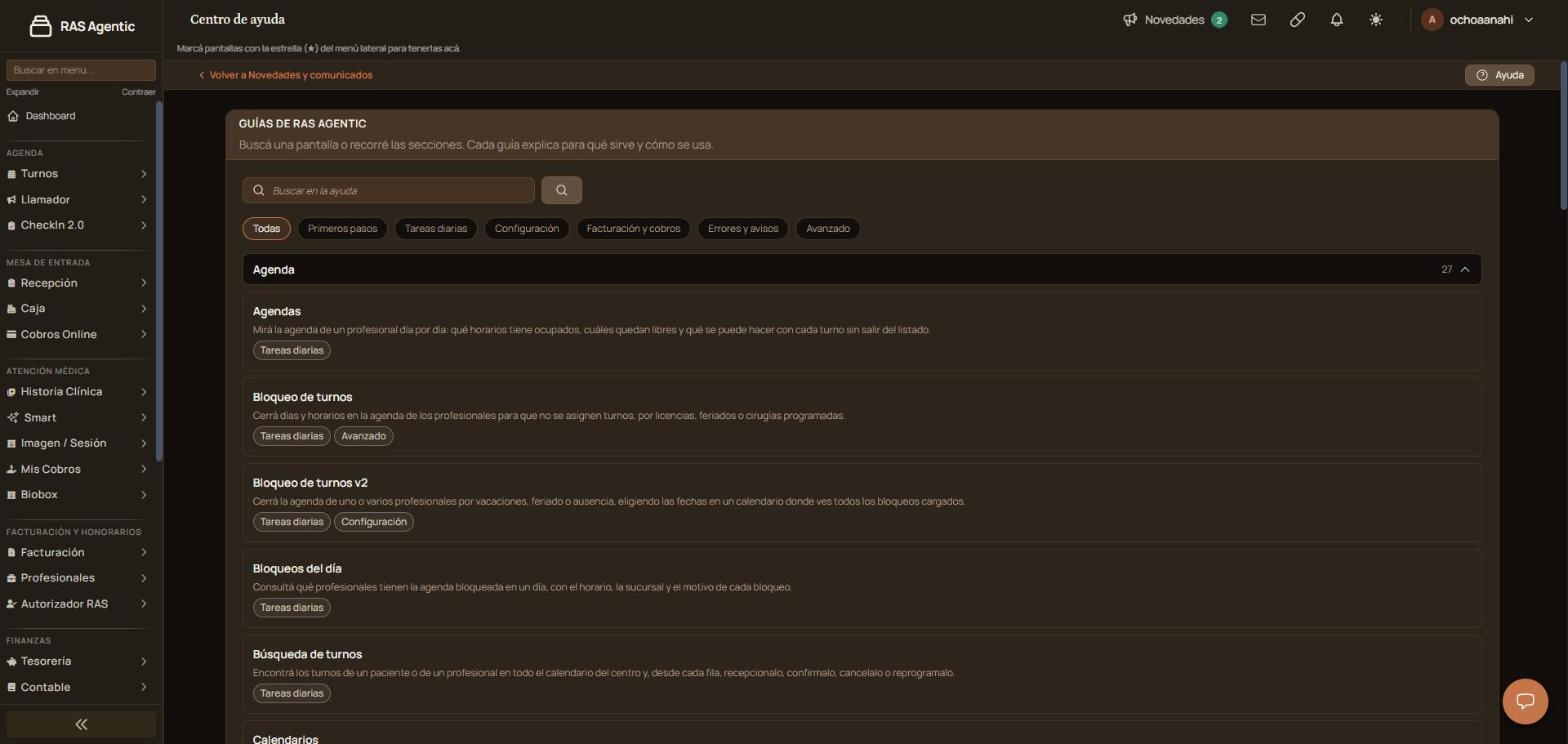
Verificación: se abre la guía con sus pasos para la pantalla elegida.
Al abrir una guía vas a ver dos solapas, «Lo básico» y «Funciones avanzadas». Abajo hay cuatro botones: «Volver», «Todos los artículos», «Ver en el sitio de ayuda» (abre la guía en el portal) y «Compartir». También está «Hablar con soporte», para escribirle al equipo.
Desde cualquier pantalla, el botón «Ayuda» abre directamente la guía de esa pantalla. Es más rápido que buscarla a mano.
La pantalla puede mostrar un aviso en lugar de las guías. Con «Intentar nuevamente» la volvés a cargar. Si el aviso se repite, usá «Ir al portal de ayuda» o escribile a soporte.
| Situación | Qué pasa |
|---|---|
| Aparece «La institución no está vinculada al Centro de ayuda.» | Tu centro todavía no tiene el Centro de ayuda conectado. Hacé clic en «Intentar nuevamente» y, si sigue igual, avisale a soporte. |
| Aparece «La ayuda no está disponible en este momento.» | Es un problema momentáneo. Esperá unos minutos y volvé a intentar. |
| No encontrás una guía | Probá con otras palabras, filtrá por categoría o recorré las secciones. |
| Una búsqueda trae muchas guías | Cada resultado muestra un fragmento: usalo para elegir la que corresponde. |
| Necesitás más ayuda | Usá «Hablar con soporte» dentro de la guía. |
Escribile a soporte desde «Hablar con soporte» e indicá qué estabas buscando.
Ambos avisos se acompañan de los botones «Intentar nuevamente» e «Ir al portal de ayuda».
Elevá tu institución médica con orden, confianza y fluidez.
Tu opinión es anónima: no guardamos tu nombre ni tu correo.
¡Copiado!
¿Te quedaron dudas? Escribinos y te ayudamos.
