RAS Salud Centro de ayuda

Cambiar profesional de órdenes

Pasá a otro profesional, de una sola vez, las órdenes de un profesional que están «A facturar».

Actualizado el 16/10/2026

Lo básico

¿Para qué sirve esta pantalla?

Pasá a otro profesional, de una sola vez, las órdenes que quedaron cargadas a nombre equivocado, siempre que sus prácticas estén «A facturar». La pantalla se titula «Cambiar órdenes de un profesional a otro».
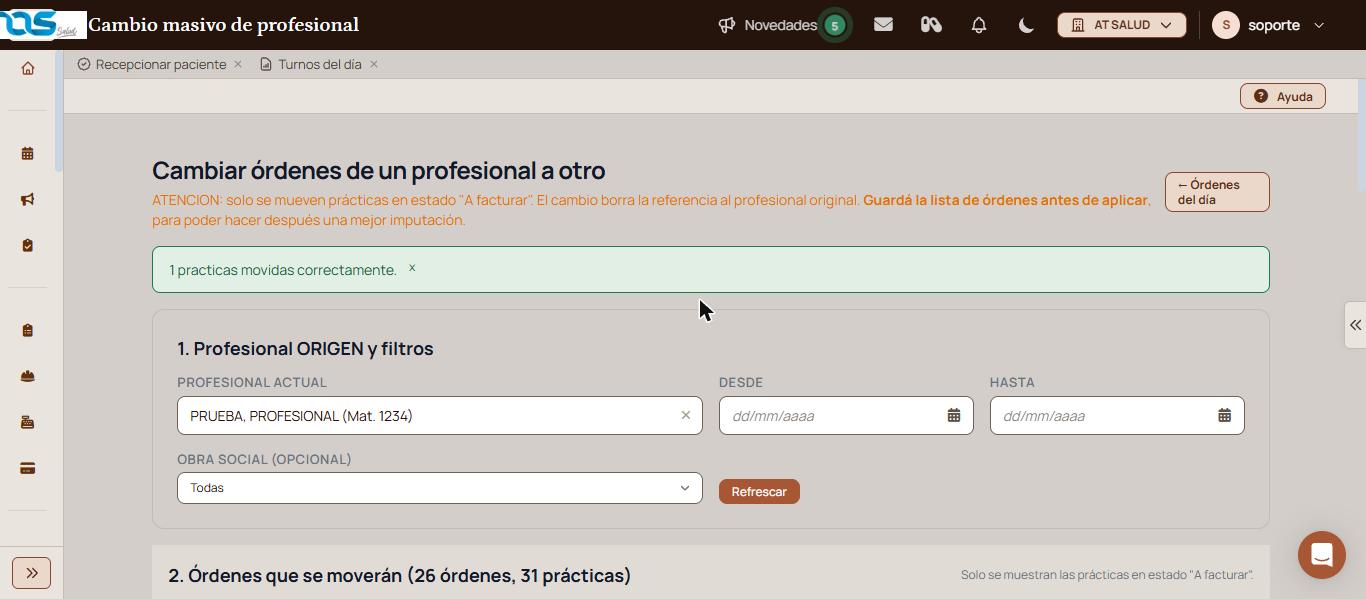
Cambiar órdenes de un profesional a otro con el aviso naranja de atención, el mensaje de prácticas movidas, PRUEBA, PROFESIONAL como origen y el filtro de obra social.
Pantalla con el aviso de atención y el profesional de origen elegido

Cómo se usa, paso a paso

  1. Entrá a la sección «Facturación y honorarios», menú «Facturación», «Cambiar profesional de órdenes».
  2. En «Profesional actual», escribí al menos 2 letras y elegí el profesional que tiene las órdenes hoy.
  3. Si querés acotar, completá «Desde», «Hasta» y «Obra social (opcional)», y hacé clic en «Refrescar».
  4. En «2. Órdenes que se moverán», tildá las órdenes a pasar.
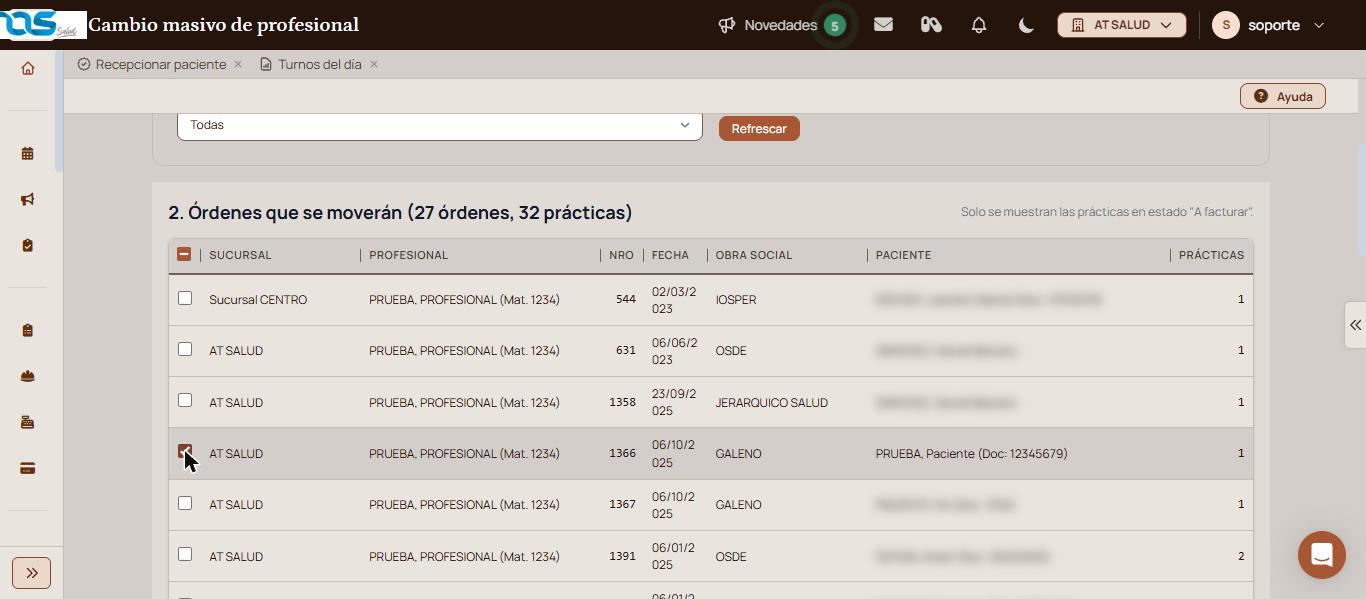
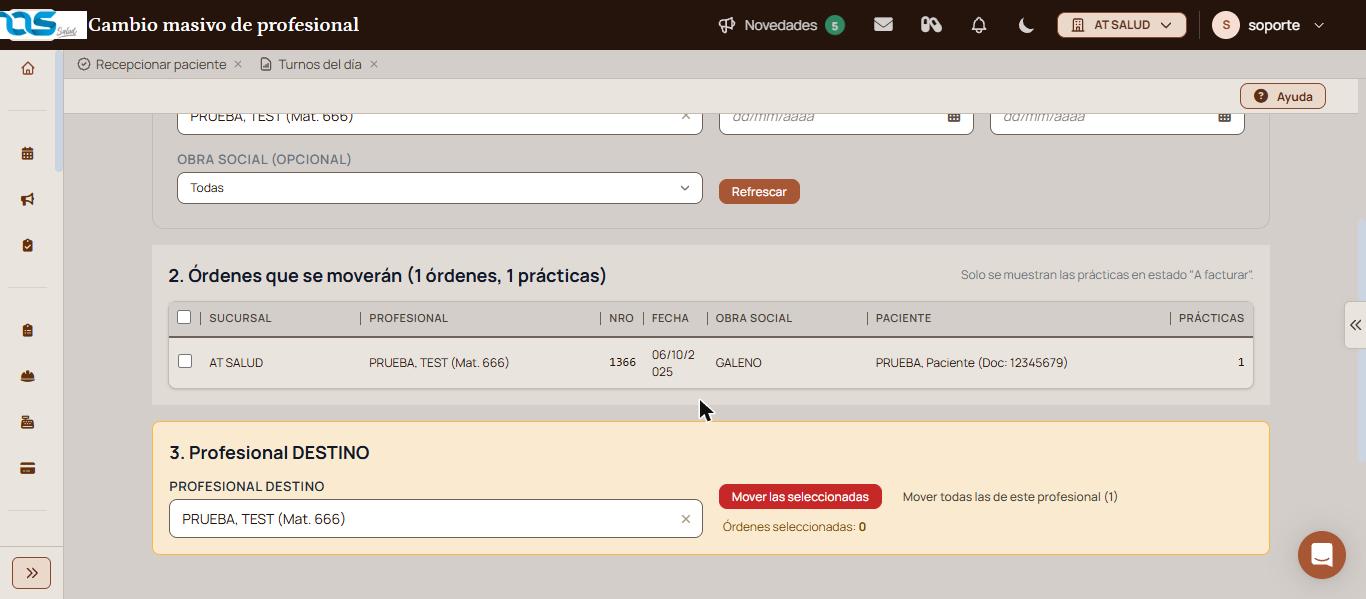
    Listado de 27 órdenes y 32 prácticas del profesional de prueba, con los pacientes ajenos difuminados y la orden 1366 de PRUEBA, Paciente tildada.
    Órdenes «A facturar» del profesional, con la orden 1366 tildada
  5. En «3. Profesional DESTINO», escribí al menos 2 letras y elegí a quién pasan.
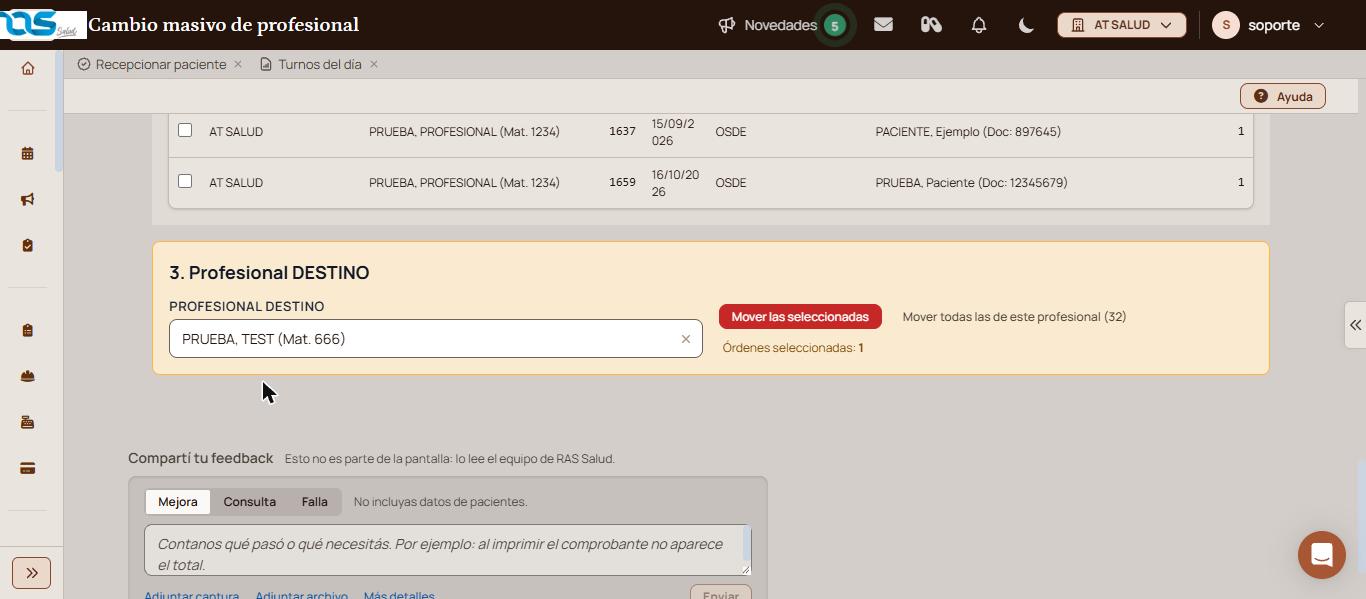
    Bloque Profesional DESTINO con PRUEBA, TEST (Mat. 666), el botón Mover las seleccionadas, el enlace Mover todas las de este profesional y Órdenes seleccionadas: 1.
    Profesional destino elegido y el botón Mover las seleccionadas
  6. Hacé clic en «Mover las seleccionadas» y, en la ventana «Mover órdenes», hacé clic en «Continuar».
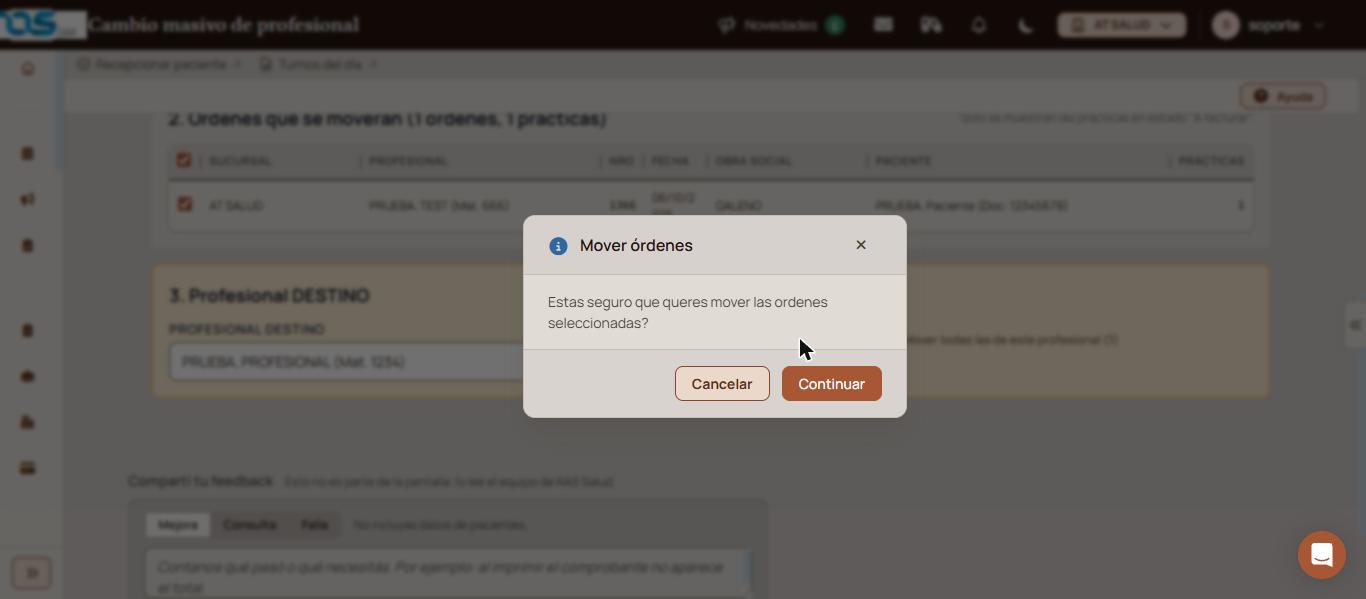
    Ventana Mover órdenes que pregunta si estás seguro de mover las órdenes seleccionadas, con los botones Cancelar y Continuar.
    Confirmación antes de mover

Verificación: aparece «1 practicas movidas correctamente.» (con la cantidad que moviste) y las órdenes salen del listado del profesional de origen.

Qué significa cada parte

  • Órdenes que se moverán: sucursal, profesional, número, fecha, obra social, paciente y cantidad de prácticas. El título suma órdenes y prácticas.
  • La casilla del encabezado: tilda o destilda todas las órdenes.
  • Órdenes seleccionadas: cuántas vas a mover.
  • Mover todas las de este profesional: mueve todas las órdenes listadas sin tildarlas; entre paréntesis indica cuántas prácticas son.
  • ← Órdenes del día: vuelve a esa pantalla.

Funciones avanzadas

Antes de mover

El cambio borra la referencia al profesional original y la pantalla lo avisa arriba, en naranja. Antes de mover, guardá la lista de órdenes (números y fechas) para poder hacer después una mejor imputación.

Qué órdenes aparecen

Sólo se listan las prácticas en estado «A facturar». Las que ya se facturaron o se liquidaron no aparecen y no se pueden mover desde acá.

Comprobar el cambio

Elegí como «Profesional actual» al profesional destino: las órdenes movidas aparecen en su listado. En el ejemplo, la orden 1366 de PRUEBA, PROFESIONAL pasó a PRUEBA, TEST (Mat. 666) y figura en su listado.
Órdenes que se moverán de PRUEBA, TEST (Mat. 666): 1 orden, la 1366 de GALENO del paciente de prueba.
La orden movida aparece en el listado del profesional destino

Corregir un cambio equivocado

No hay botón para deshacer. Para revertir, elegí como origen al profesional que recibió las órdenes, tildalas y movelas de vuelta al profesional original.

Casos y excepciones

SituaciónQué pasa
El listado queda vacíoEl profesional no tiene prácticas «A facturar» en ese período u obra social.
Hay que mover sólo algunas órdenesTildá sólo esas; las demás quedan con el profesional de origen.

Si esto no resolvió

Escribinos desde «Compartí tu feedback», al pie de la pantalla, con los números de orden.

Avisos y mensajes frecuentes

  • «ATENCION: solo se mueven prácticas en estado "A facturar". El cambio borra la referencia al profesional original.»: aviso fijo de la pantalla.
  • «Seleccioná un profesional origen para ver las órdenes que se moverían.»: falta elegir el profesional actual.
  • «Escribí al menos 2 letras»: la búsqueda de profesional arranca con dos letras.
  • «Estas seguro que queres mover las ordenes seleccionadas?»: la confirmación antes de mover.
  • «No hay órdenes "A facturar" para este profesional con los filtros puestos.»: no quedan órdenes para mover.

Pantallas relacionadas

Elevá tu institución médica con orden, confianza y fluidez.

Preguntas frecuentes

¿Puedo mover órdenes ya facturadas?

No. Sólo se mueven las prácticas «A facturar»; las facturadas o liquidadas no aparecen en el listado.

¿Cómo deshago un cambio?

Moviendo las órdenes de vuelta: elegí como origen al profesional que las recibió y como destino al original.

¿Te sirvió esta guía?

Tu opinión es anónima: no guardamos tu nombre ni tu correo.

Compartir esta guía

Enviar por WhatsApp Enviar por correo

¿Te quedaron dudas? Escribinos y te ayudamos.

Guías relacionadas