Aplicá el mismo convenio a muchos profesionales, obras sociales y prácticas de una vez, revisando antes una previsualización de lo que se va a crear o actualizar.
Actualizado el 16/10/2026
Lo básico
¿Para qué sirve esta pantalla?
Aplicá un mismo convenio a muchas combinaciones de profesional, obra social y práctica a la vez, revisando antes una previsualización. La pantalla se titula «Carga masiva - Convenio por profesional».
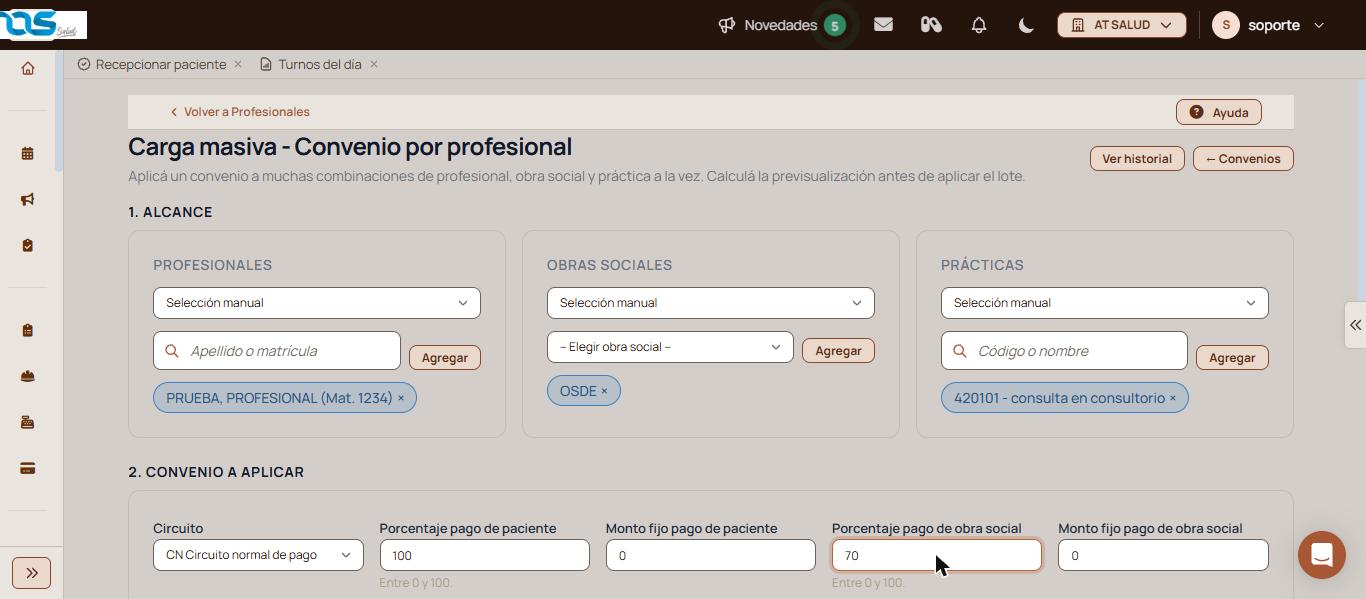
Alcance con selección manual y convenio a aplicar cargado
Cómo se usa, paso a paso
Entrá a la sección «Facturación y honorarios», menú «Profesionales», «Carga masiva de convenios».
En «1. Alcance», elegí «Profesionales», «Obras sociales» y «Prácticas». Con «Selección manual», buscá cada uno y hacé clic en «Agregar».
En «2. Convenio a aplicar», elegí el «Circuito» y cargá el porcentaje o el monto fijo del pago del paciente y del pago de la obra social.
En «3. Modo de aplicación», elegí «Crear solo los convenios que falten» o «Crear o actualizar (pisa los existentes)», y si querés dejá un «Comentario».
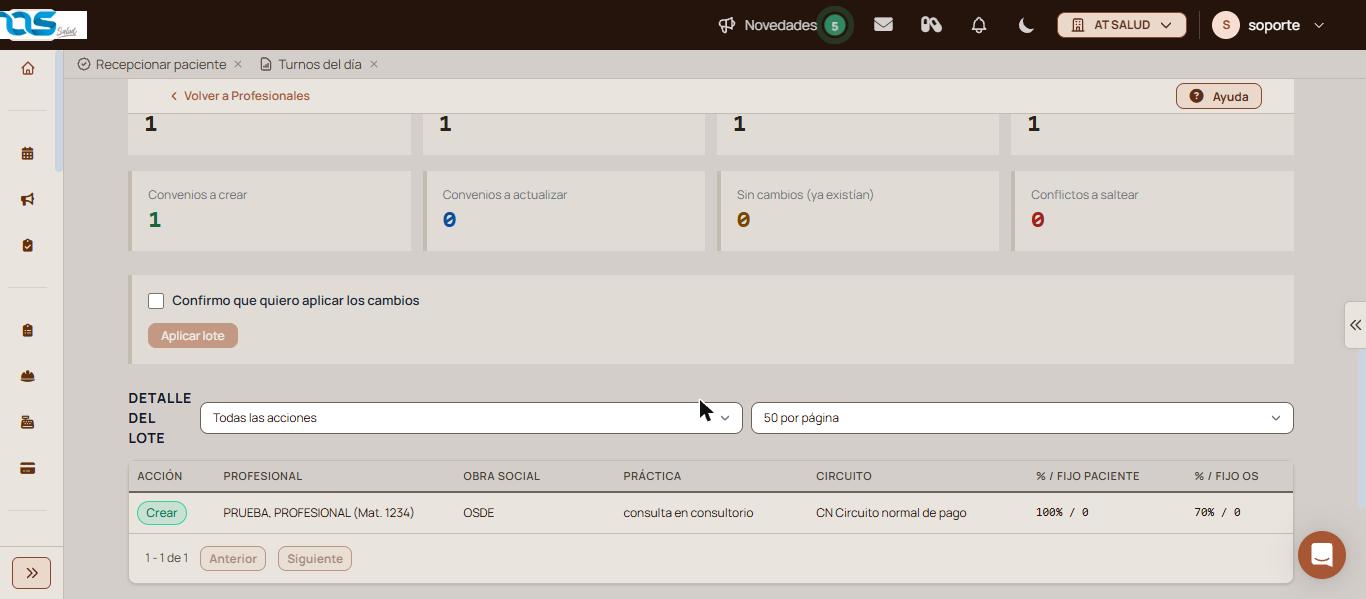
Hacé clic en «Calcular previsualización» y revisá los totales y el «Detalle del lote».
Previsualización con 1 convenio a crear y el detalle del lote
Tildá «Confirmo que quiero aplicar los cambios» y hacé clic en «Aplicar lote».
Hacé clic en «Ver historial» y revisá el estado del lote.
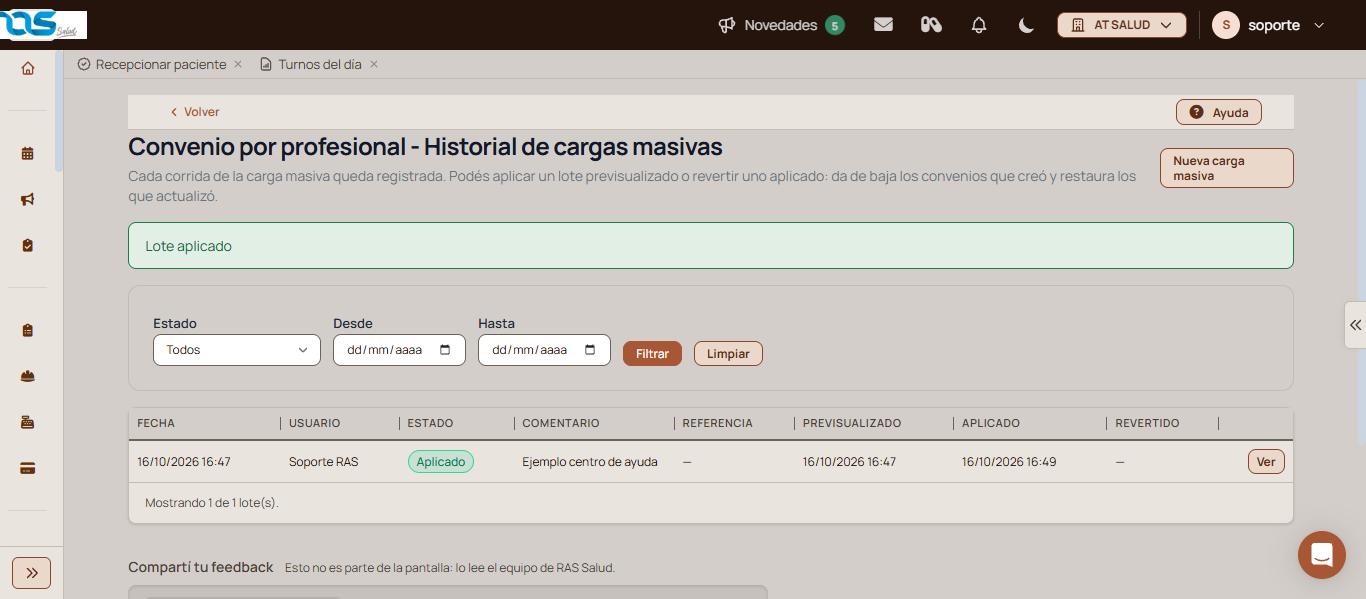
Historial de cargas masivas con el lote aplicado
Verificación: en «Ver historial» el lote figura en estado «Aplicado», con la fecha en «Aplicado». Si figura «Previsualizado», abrilo con «Ver» y aplicalo desde ahí.
Qué significa cada parte
Profesionales: «Todos los activos», «Por grupo» o «Selección manual».
Obras sociales: «Todas las activas», «Por grupo» o «Selección manual».
Prácticas: «Todas», «Por grupo» o «Selección manual».
Porcentaje: entre 0 y 100.
Limpiar: vuelve el formulario a cero.
Funciones avanzadas
Leer la previsualización
Profesionales, Obras sociales y Prácticas alcanzadas: cuántos entran en el alcance.
Combinaciones totales: profesionales × obras sociales × prácticas.
Convenios a crear: combinaciones sin convenio.
Convenios a actualizar: convenios que se reemplazan (sólo con «Crear o actualizar»).
Sin cambios (ya existían) y Conflictos a saltear: lo que el lote no toca.
Detalle del lote: una fila por combinación con su acción, circuito y porcentajes. Filtralo por acción con «Todas las acciones».
En el ejemplo, PRUEBA, PROFESIONAL con OSDE y la práctica 420101 dio 1 convenio a crear con 100 % del pago del paciente y 70 % del pago de la obra social.
Elegir el modo de aplicación
Crear solo los convenios que falten: no toca los convenios que ya existen.
Crear o actualizar (pisa los existentes): reemplaza los convenios que coinciden con el alcance. Revisá bien la previsualización antes de aplicar.
Historial y reversión
En «Ver historial» queda registrada cada corrida, con su usuario, comentario y fechas de previsualización, aplicación y reversión. Desde «Ver» podés aplicar un lote previsualizado o revertir uno aplicado: la reversión da de baja los convenios que creó y restaura los que actualizó. Filtrá por «Estado», «Desde» y «Hasta».
Si esto no resolvió
Escribinos desde «Compartí tu feedback», al pie de la pantalla, con el comentario del lote.
Avisos y mensajes frecuentes
«Entre 0 y 100.»: los porcentajes no pueden pasar ese rango.
«¿Aplicar este lote? Se crearán o actualizarán los convenios.»: la confirmación al aplicar desde el historial.
«Lote aplicado»: los convenios quedaron creados o actualizados.
Actualización Soc. RadiológicaImportá la lista de precios de la Sociedad de Radiología o Diagnosticar y revisá qué prácticas tienen en RAS un precio más bajo que el de la gerenciadora, antes de actualizarlas.
Agregar Liquidación de ProfesionalElegí una factura de obra social ya emitida y armá desde ella la liquidación de honorarios de los profesionales que atendieron esas prácticas.
Agregar Liquidación manual de ProfesionalArmá la liquidación de honorarios de un profesional eligiendo a mano sus órdenes disponibles en un período, sin partir de una factura de obra social.
Cambiar profesional de órdenesPasá a otro profesional, de una sola vez, las órdenes de un profesional que están «A facturar».