Dar de alta a los profesionales del centro, buscándolos en el Federador de RAS o cargándolos a mano, y completar su ficha: contacto, matrícula, datos bancarios, firma, prácticas, productos y talonarios.
Actualizado el 18/09/2026
Dar de alta a los profesionales del centro y mantener su ficha al día. En una institución nueva el listado arranca vacío: lo primero es crear uno.
Si el profesional está en el Federador de RAS, cargá su CUIT en «BUSCAR EN EL FEDERADOR DE RAS» y tocá «Buscar». Sin el CUIT, buscalo por «Apellido», «Nombre» o «Matrícula». «Usar estos datos» completa el formulario.
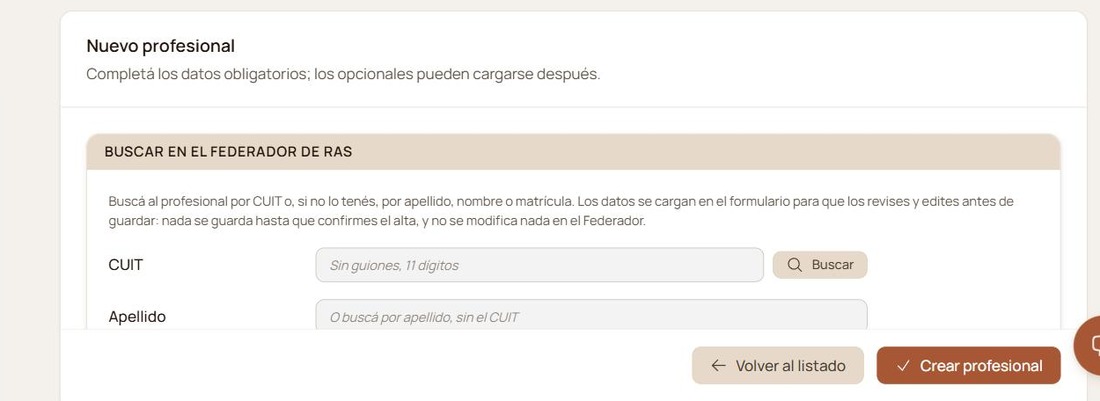
Si no está en el Federador, completá «DATOS GENERALES» a mano: «Apellido», «Nombre» y «Especialidad» son obligatorios y el resto se puede cargar después.
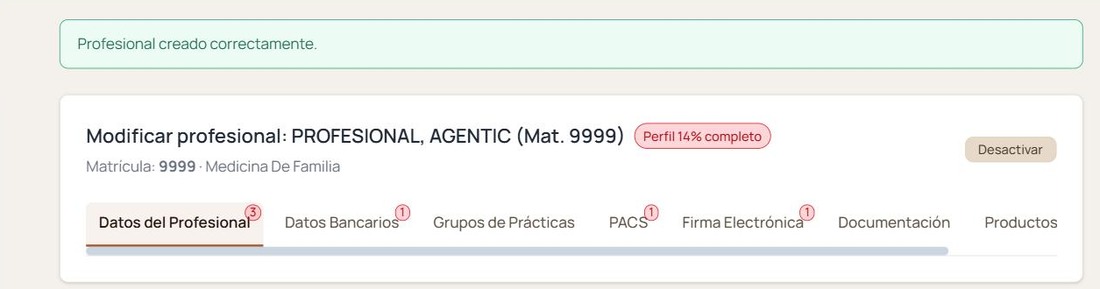
Aparece en verde «Profesional creado correctamente.» y la pantalla queda en la ficha, con las ocho pestañas.
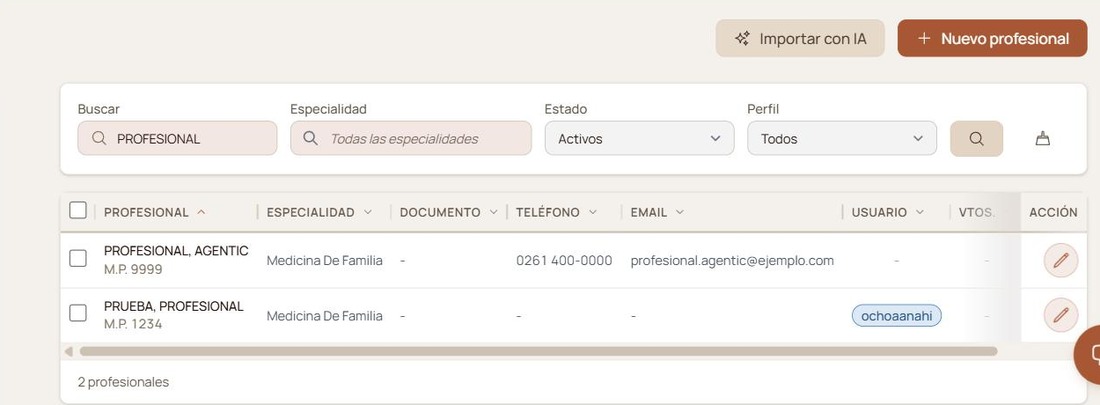
Tocá el ícono del lápiz («Editar») en la columna «ACCIÓN», o el nombre del profesional.
Se abre «Editar Profesional», con ocho pestañas. Cada una se guarda por separado, con su propio botón, y tiene su apartado más abajo.
Son los mismos campos del alta. En «DATOS GENERALES»:
Abajo, «CONTACTO Y OBSERVACIONES»: teléfono, email, dirección y ciudad. Cerrá con «Guardar cambios».

En «TITULAR DE LA CUENTA» van «Nombre del Titular» —«Copiar» trae el nombre del profesional—, «Tipo Doc.» y «Nro Doc. Titular». En «DATOS DE LA CUENTA»:
Cerrá con «Guardar Datos Bancarios».
Elegí uno en «Grupo de prácticas» y tocá «Agregar»: la tabla lo suma con sus prácticas y el código de cada una. El ícono del tacho de la columna «ACCIONES» quita el grupo de la ficha. «Ir a grupos de prácticas» abre la pantalla donde se arman los grupos del centro; acá los grupos se asignan y se quitan, no se editan.
Si tu centro tiene habilitado PACS, elegí uno en «PACS disponible» y tocá «Guardar». La lista muestra los que tienen WORKLIST.
Tocá «Subir y recortar» y elegí un archivo PNG o JPG. En «Firma en órdenes», con «Activa» el profesional firma las órdenes al registrar el motivo de consulta y el sistema puede llevarlo al circuito de órdenes pendientes de firma. Guardá con «Guardar Firma».
Acá van certificados, seguros y matrículas. Arrastrá los archivos al recuadro «Arrastrá archivos aquí», o tocá «Adjuntar», «Cámara» o «QR». El contador de «ARCHIVOS ADJUNTOS» muestra cuántos de los 20 lugares están usados.
«Agregar producto» suma uno a la ficha: la tabla muestra su «CÓDIGO», su «PRECIO DEFAULT» y el «PRECIO PERSONALIZADO» que le pongas a este profesional. «Administrar productos» abre la pantalla donde se cargan los productos del centro.
Elegí uno en «Habilitar un talonario» y tocá «Habilitar». La tabla lista los comprobantes habilitados para este profesional.
En «Datos del Profesional», bloque «TURNOS ONLINE (MRTURNO)»:
Más abajo, en «CONFIGURACIÓN»:
«Comentario para el paciente» se muestra en el mail de recordatorio, en el de asignación de turno y en el perfil del profesional en MrTurno. «Comentario para administración» lo ve solo el personal administrativo y acepta títulos, listas y negritas, con «VISTA PREVIA» para mirarlo antes de guardar.
En «Tipo y Nro de Documento», cargá el documento o el CUIT y tocá «Buscar en ARCA». Al lado de «REFEPS», el ícono de información («Buscar el REFEPS del profesional en SISA») abre SISA para buscar el código.
«Importar con IA» abre «Importar profesionales con IA». Subís un Excel, CSV, PDF o Word con el listado, de hasta 10 MB, y tocás «Analizar con IA»: se propone un profesional por fila, con los datos que faltan a la vista. Son tres pasos:
Tildá el casillero de cada fila, o el de la cabecera para todas. Sobre el listado aparece cuántos elegiste y los botones «Marcar Activo» y «Marcar Inactivo». «Deseleccionar» deja el listado como estaba.
En su ficha, tocá «Desactivar», arriba a la derecha. Se abre «Desactivar profesional» con la pregunta «¿Desactivar este profesional?».
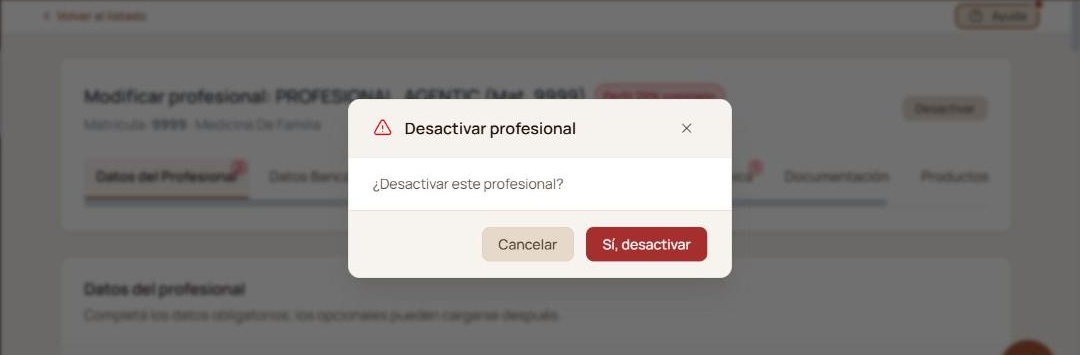
«Sí, desactivar» lo saca de los activos; «Cancelar» deja todo como estaba. Es reversible: el botón pasa a «Activar» y con un toque vuelve.
| En este caso | Qué hacer |
|---|---|
| Recién arrancás y el listado está vacío | Todavía no hay profesionales cargados. Empezá por «Nuevo profesional», o por «Importar con IA» si los tenés en un archivo. |
| El profesional atiende en el centro y el listado queda vacío | Está desactivado. Poné «Estado» en «Inactivos» o en «Todos», entrá a la ficha y tocá «Activar». |
| Lo cargaste a mano y la reserva online no lo encuentra | Quedó sin vínculo federado. La reserva online lo resuelve una vez que el profesional se federa. |
| Guardaste los datos generales y los bancarios siguen vacíos | Cada pestaña tiene su propio botón. Guardá «Datos Bancarios» desde «Guardar Datos Bancarios». |
Si el profesional quedó creado y no aparece en el listado, abrí «Ayuda» y tocá «Hablar con soporte».
Con la ficha lista, el horario de atención se arma en la sección «Agenda», menú «Turnos», «Agendas».
Elevá tu institución médica con orden, confianza y fluidez.
Tu opinión es anónima: no guardamos tu nombre ni tu correo.
¡Copiado!
¿Te quedaron dudas? Escribinos y te ayudamos.
