Cerrá días y horarios en la agenda de los profesionales para que no se asignen turnos, por licencias, feriados o cirugías programadas.
Actualizado el 22/09/2026
Cerrá la agenda de uno o varios profesionales en las fechas que elijas, para que no se puedan dar turnos. La usan recepción y quien administra las agendas del centro.
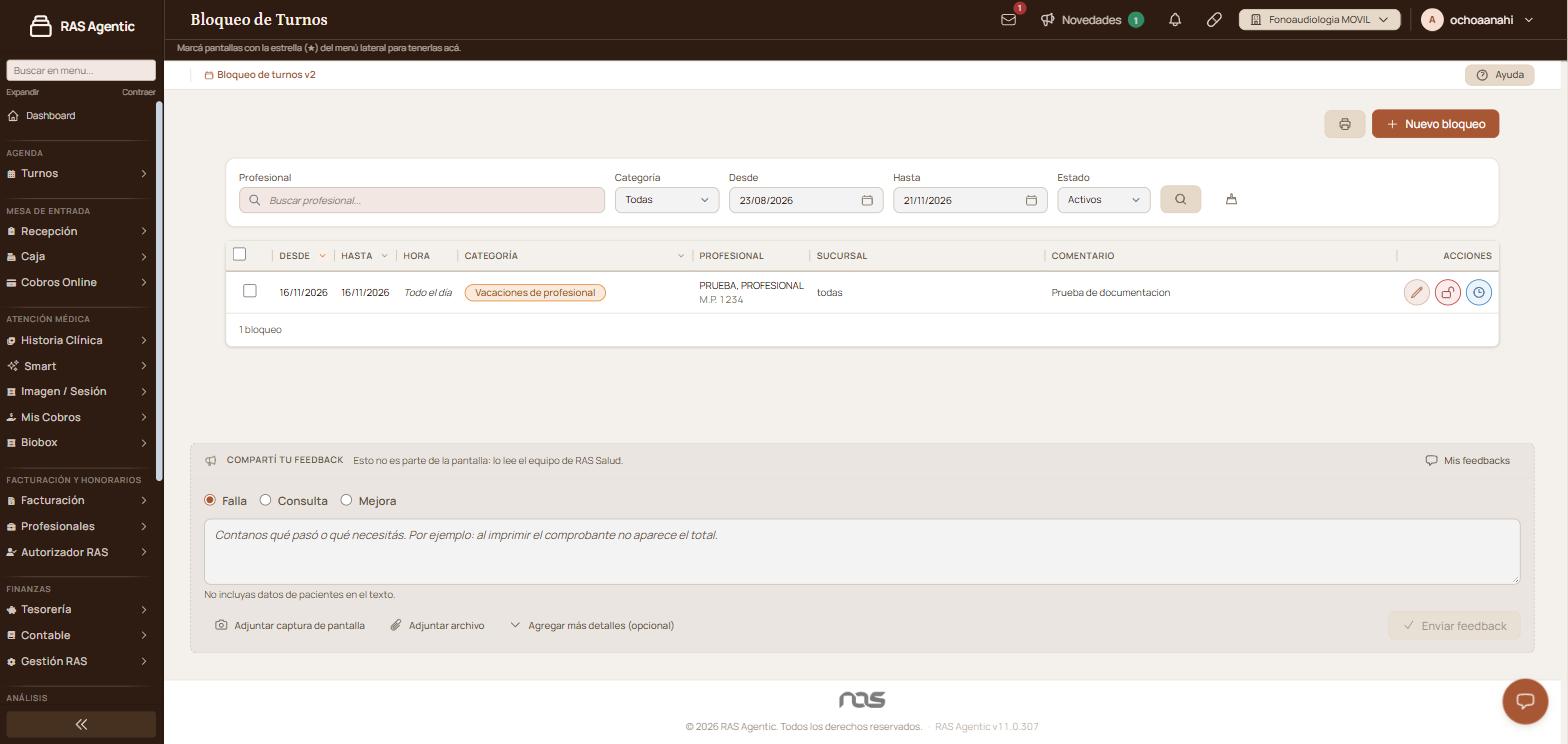
Cargá «Desde fecha» y «Hasta fecha». Si el bloqueo dura unas horas, destildá «Todo el día» y completá «Hora desde» y «Hora hasta».
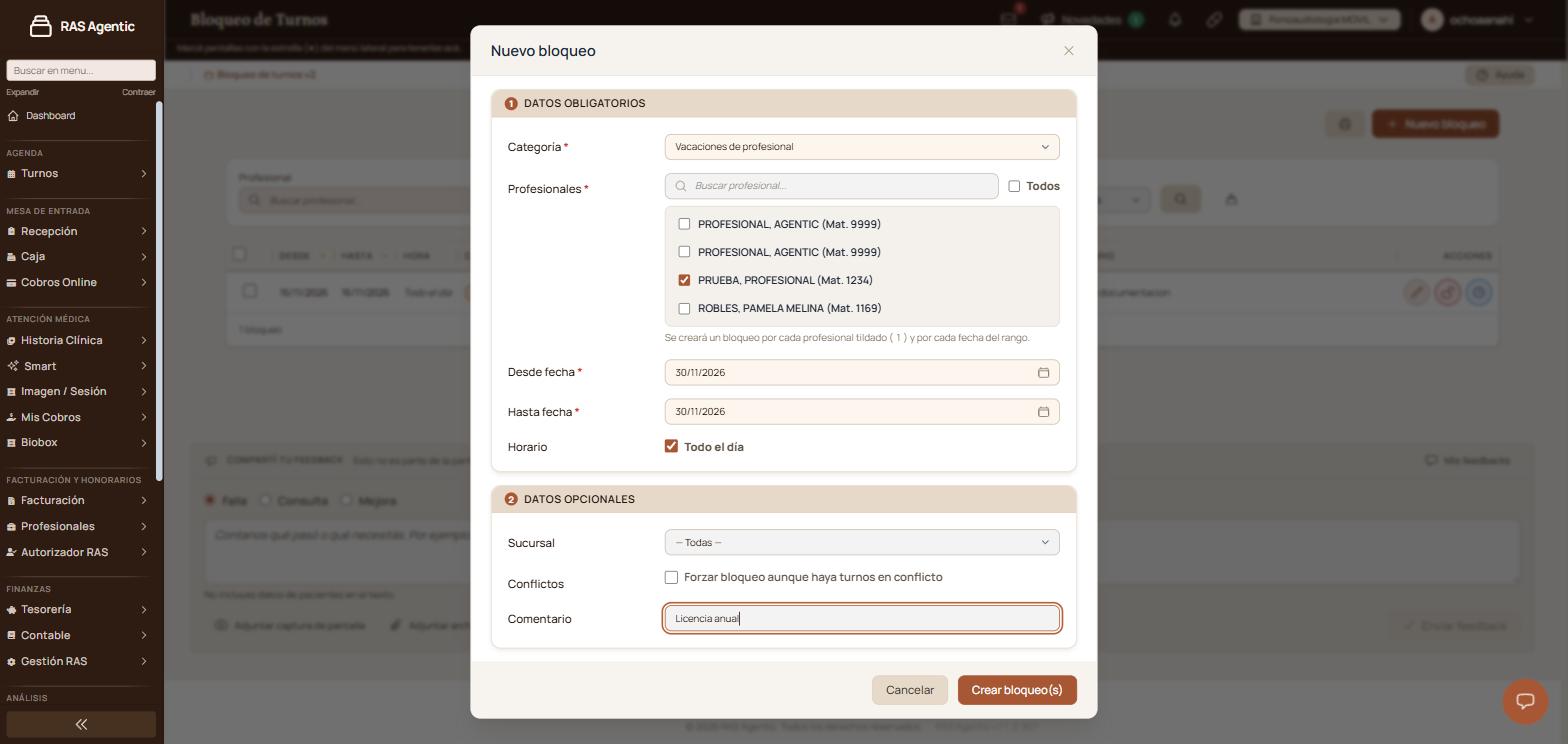
Hacé clic en «Crear bloqueo(s)».
Verificación: arriba del listado aparece «Bloqueos creados: 1.» y el bloqueo se suma a la tabla con su fecha, su categoría y el profesional.
En «Nuevo bloqueo», tildá «Todos» para dejar sin turnos a todos los profesionales, incluidos los que se den de alta más adelante.
Si en cambio tildás varios por separado, se crea un bloqueo por cada profesional y por cada fecha del rango, así podés levantar uno sin tocar el resto. Con «Sucursal» el bloqueo alcanza a una sola sede.
Destildá «Todo el día» y completá «Hora desde» y «Hora hasta». El resto del día queda disponible para dar turnos y la franja se ve en la columna «HORA» del listado.
El ícono del lápiz abre «Modificar bloqueo», con la categoría, el profesional, las fechas, el horario, la sucursal y el comentario. Al guardar, la fila del listado queda con los datos nuevos.
El ícono del candado abierto pide confirmar con «¿Realmente desea desbloquear el calendario?» y el bloqueo sale del listado «Activos».
Para recuperarlo, elegí «Eliminados» en «Estado», hacé clic en «Buscar» y usá el ícono de restaurar de la fila.
Para dar de baja varios juntos, tildá las filas: arriba del listado aparece el contador de bloqueos seleccionados y el botón «Desbloquear seleccionados».
El ícono del reloj abre «Historial del bloqueo» con la fecha, la descripción del cambio y el usuario que lo hizo.
Arriba a la izquierda, «Bloqueo de turnos v2» abre «Bloqueos de calendario»: los mismos bloqueos por mes, semana o día, con una referencia de color por categoría.
Si el bloqueo no aparece en el listado, revisá que «Desde» y «Hasta» abarquen sus fechas y que «Estado» esté en «Activos».
Si el turno que querías liberar sigue asignado, tené en cuenta que el bloqueo no cancela los turnos ya dados: hay que reprogramarlos desde la agenda.
Si el problema sigue, escribinos desde la sección «Configuración», menú «Soporte».
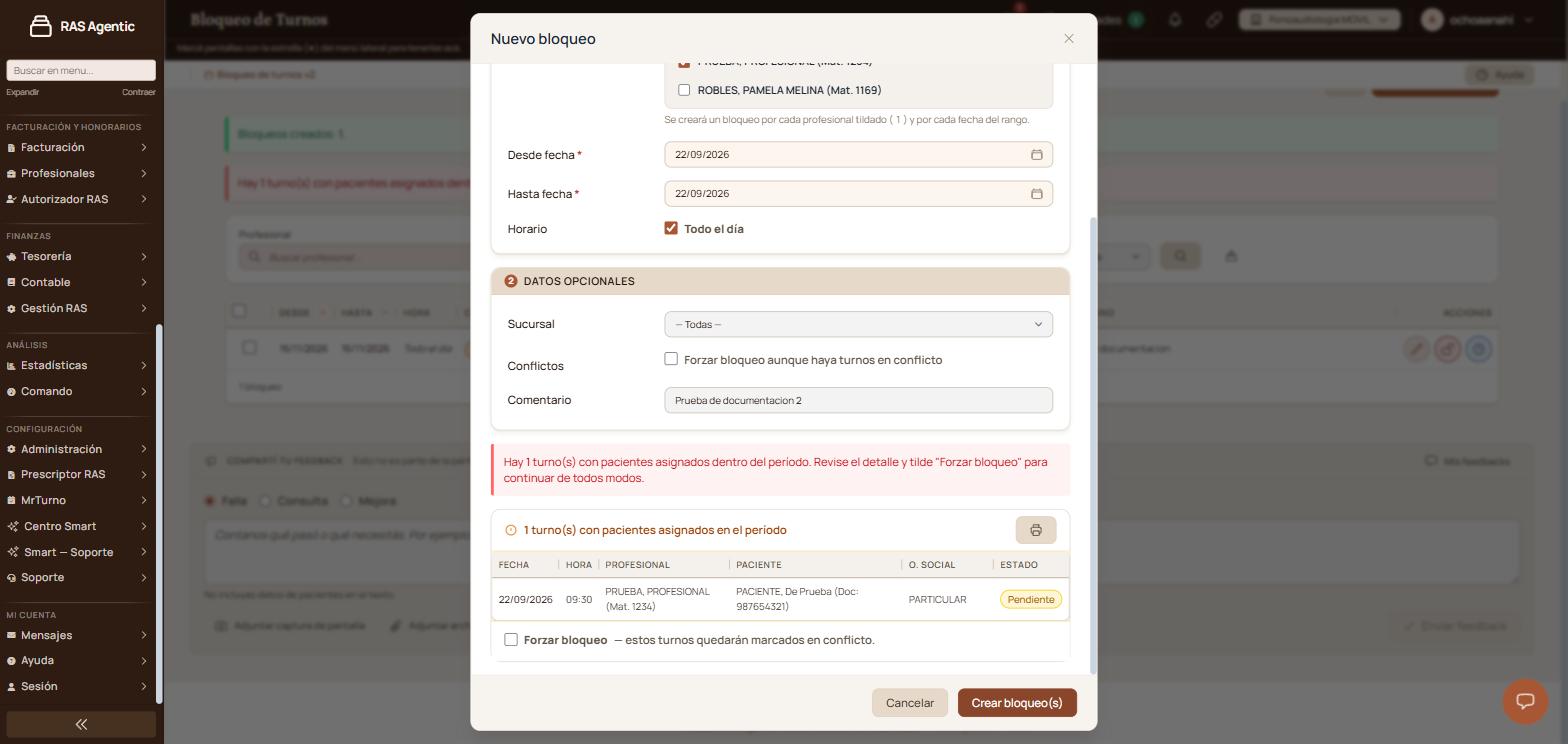
«Hay 1 turno(s) con pacientes asignados dentro del período. Revise el detalle y tilde "Forzar bloqueo" para continuar de todos modos.»: el período elegido ya tiene turnos dados. Debajo del aviso se abre el detalle con la fecha, la hora, el profesional, el paciente, la obra social y el estado de cada turno. Para bloquear igual, tildá «Forzar bloqueo»: esos turnos quedan marcados en conflicto y siguen en la agenda.
«Seleccione al menos un profesional.»: el bloqueo necesita al menos un profesional tildado.
Elevá tu institución médica con orden, confianza y fluidez.
Tu opinión es anónima: no guardamos tu nombre ni tu correo.
¡Copiado!
¿Te quedaron dudas? Escribinos y te ayudamos.
