Encontrá los turnos de un paciente o de un profesional en todo el calendario del centro y, desde cada fila, recepcionalo, confirmalo, cancelalo o reprogramalo.
Actualizado el 24/09/2026
Lo básico
¿Para qué sirve esta pantalla?
Muestra los turnos de un paciente o de un profesional en un rango amplio de fechas, para responder cuándo tiene turno alguien y actuar sobre ese turno sin abrir la agenda día por día.
Cómo se usa, paso a paso
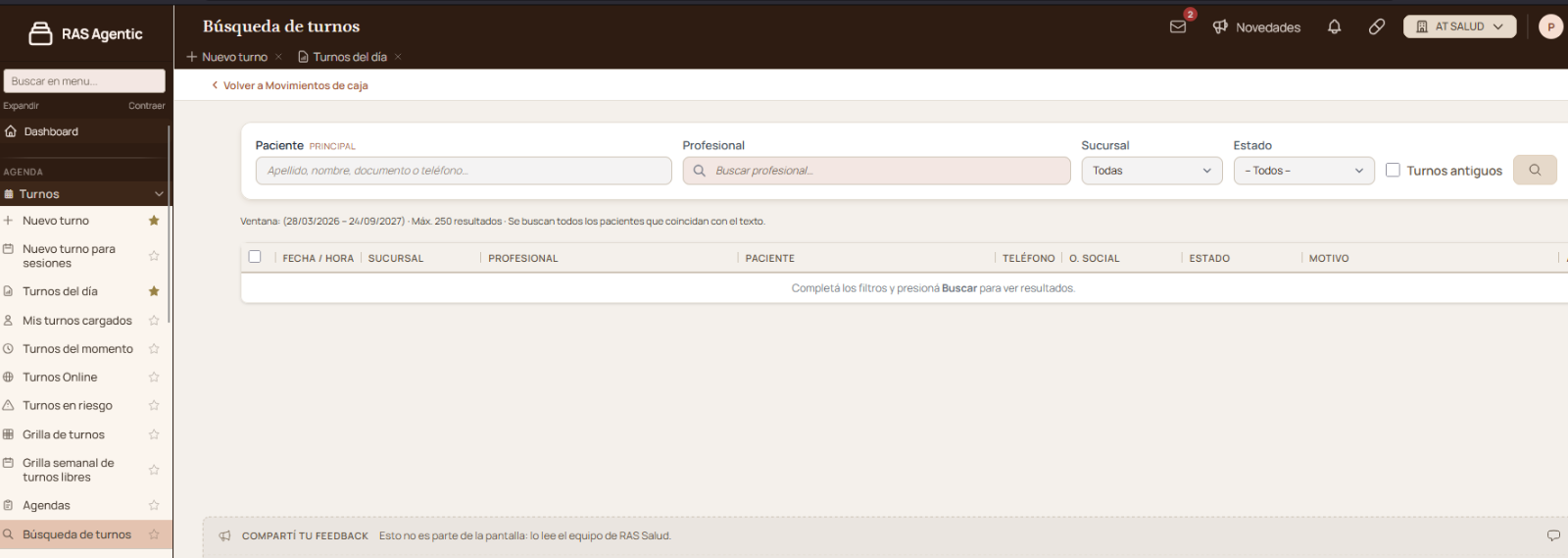
Entrá a la sección «Agenda», menú «Turnos», «Búsqueda de turnos».
Si buscás por paciente, escribí en «Paciente» su apellido, nombre, documento o teléfono.
Si buscás por profesional, escribí en «Profesional» parte del nombre y elegilo de la lista.
Podes filtrar por «Sucursal» y «Estado».
Hacé clic en el ícono de la lupa (buscar).
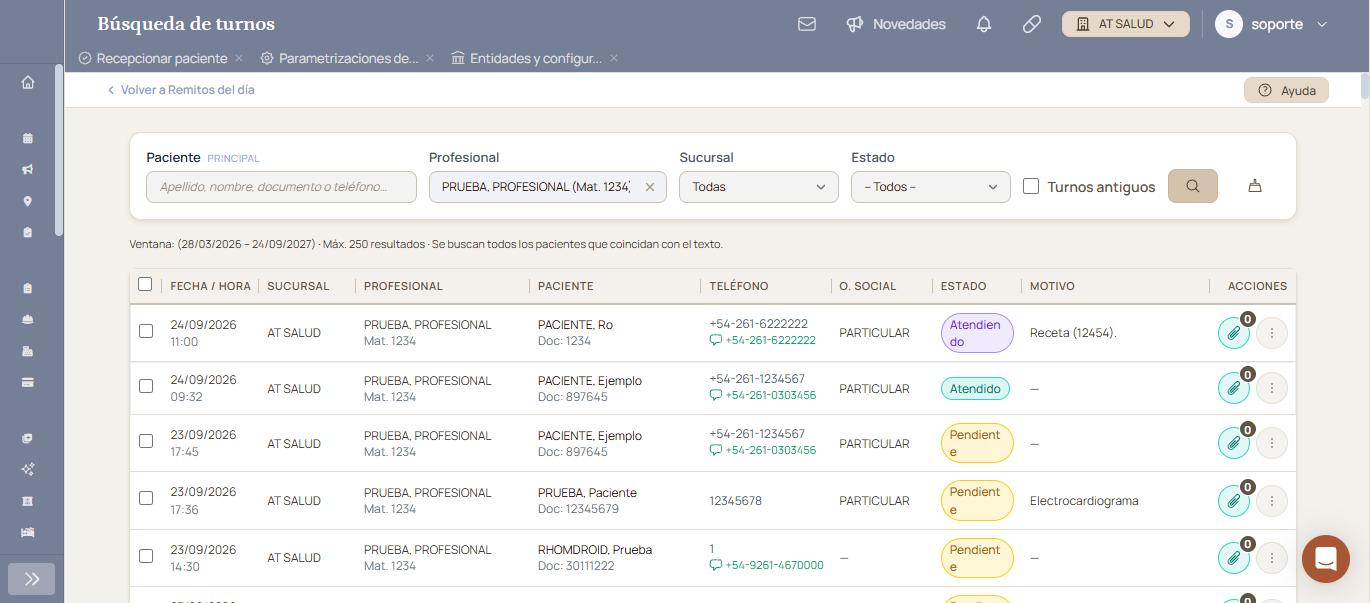
Ubicá el turno por «Fecha / Hora» y abrí el ícono de los tres puntos (más acciones) para trabajar sobre él.
Verificación: debajo del listado aparece la cantidad de resultados, por ejemplo «185 resultados», y cada fila muestra su estado en color.
Qué significa cada parte
Paciente: el filtro principal. Busca en todos los pacientes que coincidan con el texto.
Profesional: limita la búsqueda a un profesional. La cruz del campo lo quita.
Sucursal y Estado: acotan el listado. Los estados son «Libre», «Pendiente», «Confirmado», «Presente», «Atendiendo», «Atendido», «Cancelado», «Ausente», «Conflicto» y «Borrado».
Estado en color: cada turno muestra su estado con una etiqueta de color, por ejemplo «Pendiente» en amarillo, «Atendiendo» en violeta y «Atendido» en verde azulado.
Turnos antiguos: amplía la búsqueda a toda la historia.
Ventana: la línea debajo de los filtros indica el rango de fechas buscado y el máximo de 250 resultados.
Teléfono: el número en verde abre una conversación de WhatsApp con el paciente.
Ícono del clip (adjuntos): el número indica cuántos archivos tiene el turno.
Funciones avanzadas
Acciones sobre un turno
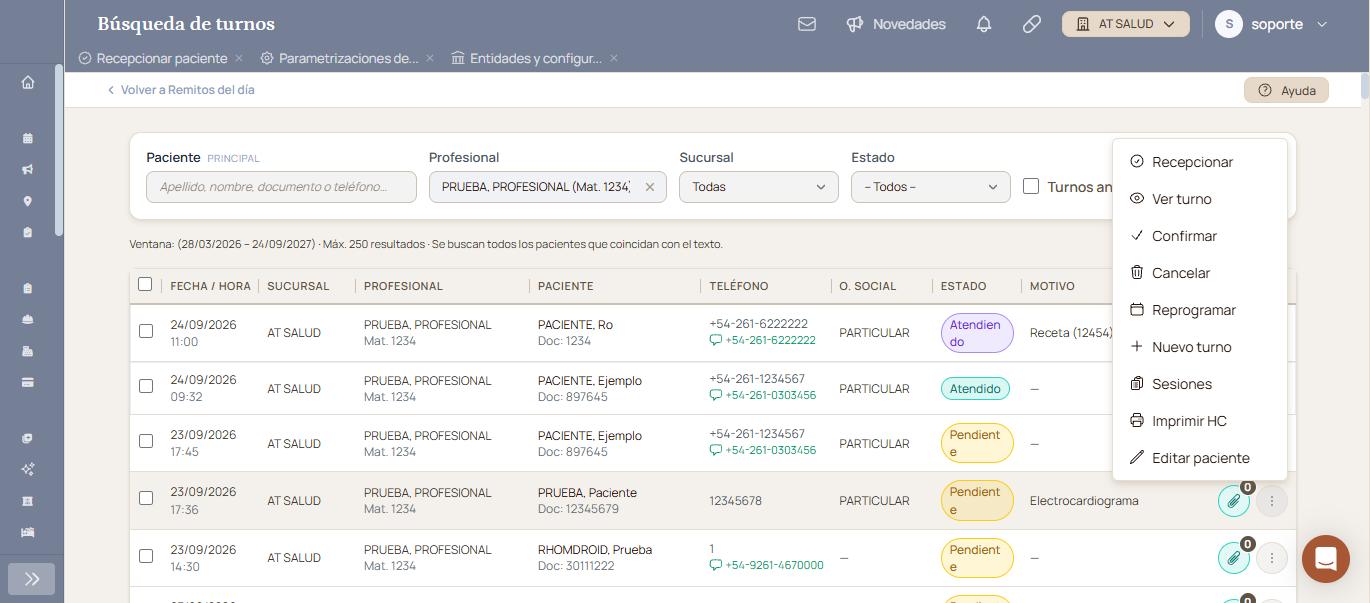
El ícono de los tres puntos (más acciones) cambia según el estado del turno.
Con el turno en «Pendiente»: «Recepcionar», «Ver turno», «Confirmar», «Cancelar», «Reprogramar», «Nuevo turno», «Sesiones», «Imprimir HC» y «Editar paciente».
Con el turno en «Presente»: «Ver turno», «Nuevo turno», «Sesiones», «Imprimir HC» y «Editar paciente».
«Recepcionar» lleva a la recepción del paciente con ese turno. «Nuevo turno» abre la carga de un turno nuevo.
Cancelar o imprimir varios turnos a la vez
Marcá la casilla a la izquierda de cada turno, o la del encabezado para elegir todos. Arriba del listado aparece una barra con la cantidad elegida, por ejemplo «1 turno(s) seleccionado(s)».
Cancelar seleccionados: cancela todos los turnos marcados.
Imprimir seleccionados: arma la impresión de los turnos marcados.
Deseleccionar: quita la marca de todos.
Adjuntos del turno
El ícono del clip abre «Adjuntos del turno». Al desplegar «Archivos del turno» podés sumar archivos con «Adjuntar», «Cámara» o «QR», o arrastrarlos al recuadro. Cada turno admite hasta 20 archivos.
Buscar en turnos pasados
La búsqueda cubre desde seis meses atrás hasta un año adelante. Para ver turnos más viejos, marcá «Turnos antiguos» antes de buscar: la línea de ventana pasa a decir «toda la historia».
Ajustar el ancho de las columnas
Arrastrá el borde de una columna en el encabezado para ensancharla. Con doble clic sobre el borde vuelve al ancho original.
Si esto no resolvió
Hacé clic en «Ayuda», arriba a la derecha, o contanos qué pasó en el bloque «Compartí tu feedback», al pie de la pantalla, sin incluir datos de pacientes.
Avisos y mensajes frecuentes
«Completá los filtros y presioná Buscar para ver resultados.»: aparece al abrir la pantalla o si la búsqueda no tiene ningún filtro. Completá «Paciente» o «Profesional» y buscá.
«Máx. 250 resultados»: el listado muestra hasta 250 turnos. Si esperabas más, acotá con «Sucursal», «Estado» o un paciente puntual.
AgendasMirá la agenda de un profesional día por día: qué horarios tiene ocupados, cuáles quedan libres y qué se puede hacer con cada turno sin salir del listado.
Bloqueo de turnosCerrá días y horarios en la agenda de los profesionales para que no se asignen turnos, por licencias, feriados o cirugías programadas.
Bloqueo de turnos v2Cerrá la agenda de uno o varios profesionales por vacaciones, feriado o ausencia, eligiendo las fechas en un calendario donde ves todos los bloqueos cargados.
Bloqueos del díaConsultá qué profesionales tienen la agenda bloqueada en un día, con el horario, la sucursal y el motivo de cada bloqueo.