Mirá la agenda de un profesional día por día: qué horarios tiene ocupados, cuáles quedan libres y qué se puede hacer con cada turno sin salir del listado.
Actualizado el 18/09/2026
Ver la agenda de un profesional día por día, con los horarios ocupados y los que quedan libres.
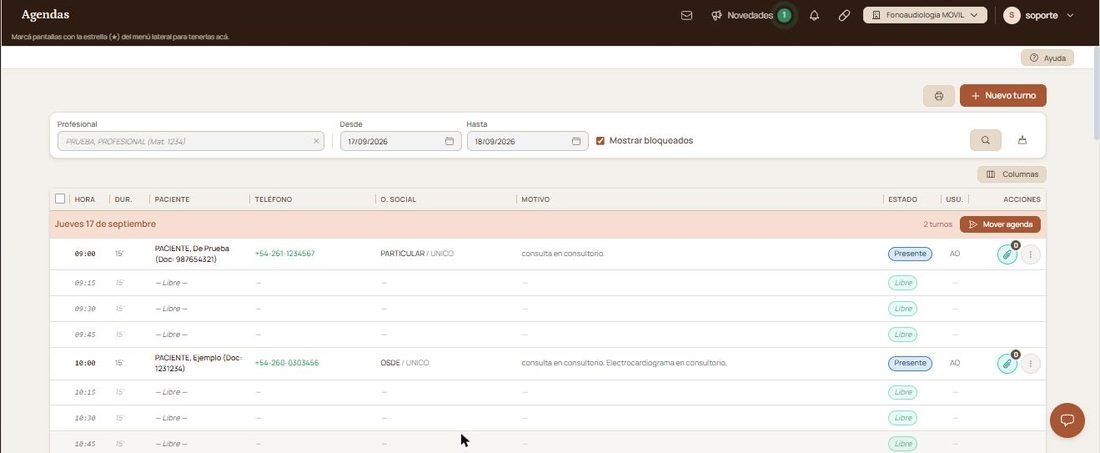
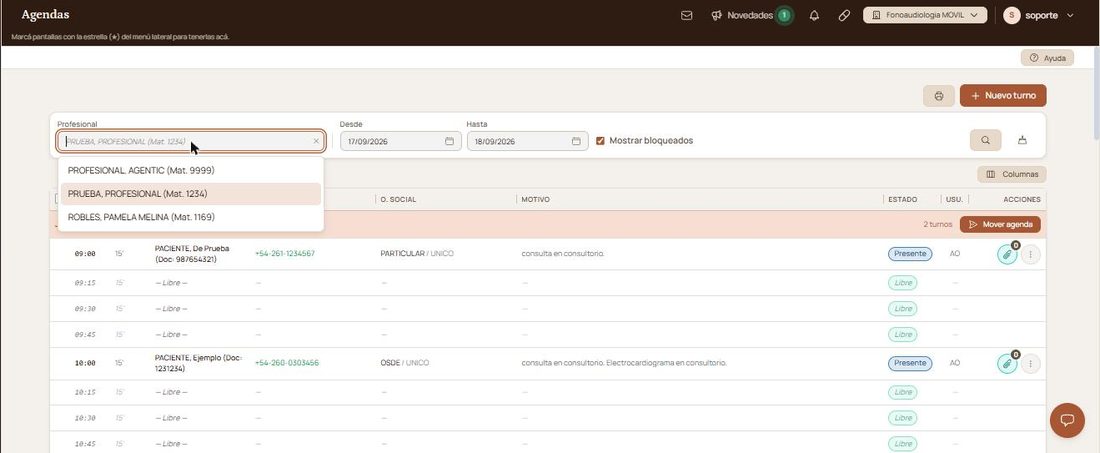
Escribí el apellido en «Profesional» y elegilo de la lista.
Cargá «Desde» y después «Hasta»: al cambiar «Desde», «Hasta» se iguala a esa fecha.
El listado se abre agrupado por día, con la cantidad de turnos de cada uno, y los horarios sin ocupar aparecen como «Libre».
Tocá el ícono del círculo con tilde («Recepcionar») en la columna «ACCIONES». Se abre «Recepcionar paciente» con ese turno cargado. El ícono está mientras el turno no fue recepcionado: en un turno «Presente» ya no aparece.
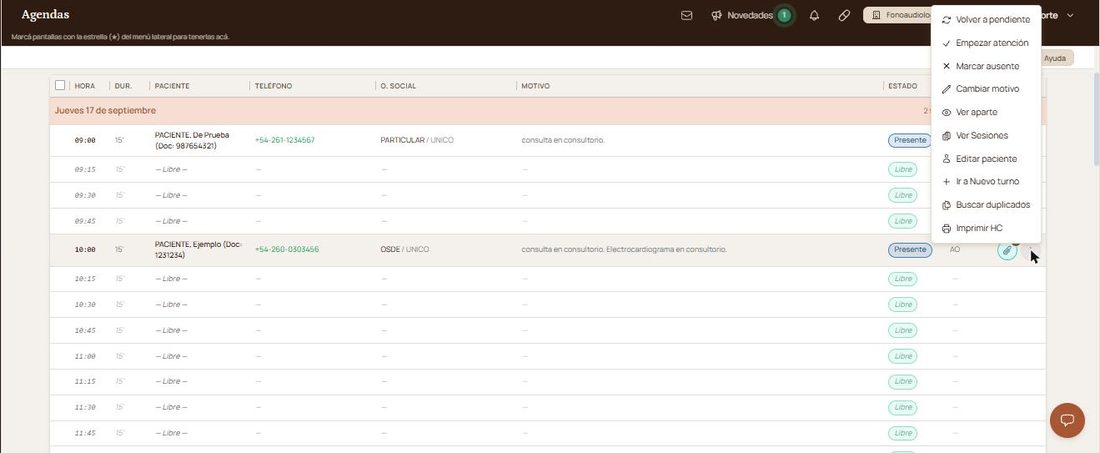
Tocá el ícono de los tres puntos («Más acciones»). En un turno sin recepcionar la lista trae «Reprogramar», «Cancelar», «Cambiar motivo», «Ver aparte», «Ver Sesiones», «Editar paciente», «Ir a Nuevo turno», «Buscar duplicados» e «Imprimir HC». En un turno «Presente» las tres primeras cambian por «Volver a pendiente», «Empezar atención» y «Marcar ausente».
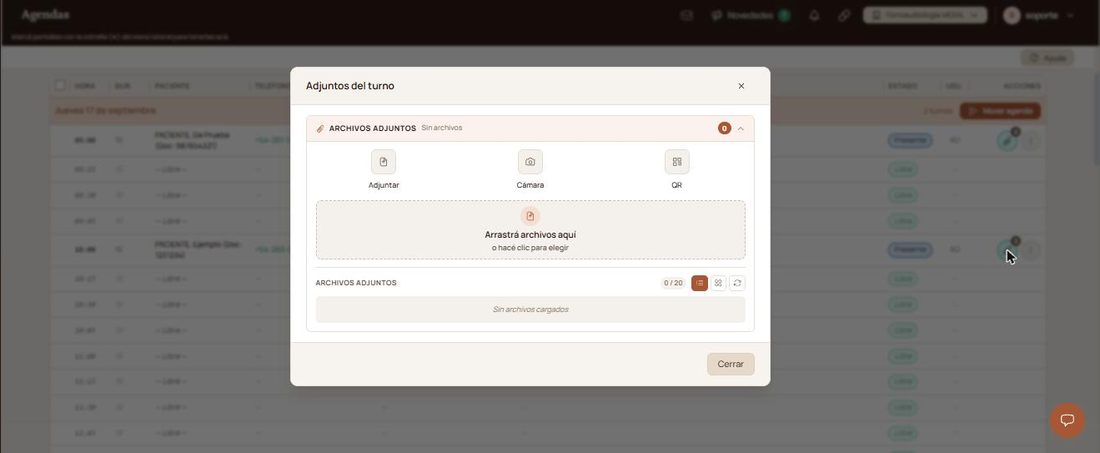
Tocá el ícono del clip («Adjuntos»). Se abre «Adjuntos del turno», con «Adjuntar», «Cámara», «QR» y el espacio «Arrastrá archivos aquí». El número sobre el clip dice cuántos archivos tiene el turno; en 0 el cartel es «Sin archivos adjuntos».
Tildá el casillero de cada turno, o el del encabezado («Seleccionar todos los cancelables»). Sobre el listado aparece la barra con cuántos quedaron seleccionados, «Cancelar seleccionados» y «Deseleccionar». Los turnos ya recepcionados quedan sin casillero.
En la columna «TELÉFONO», el número abre el chat de WhatsApp con ese contacto.
Tocá «Nuevo turno», arriba a la derecha. Se abre la pantalla «Nuevo turno» con el profesional que tenías elegido.
Debajo del listado, «Próximos días de atención:» muestra los días siguientes con agenda. Tocá uno y el listado se mueve a esa fecha.
En la barra del día está «Mover agenda», que la pantalla describe como «Mover toda la agenda de este día a otro profesional». Alcanza a los turnos de ese día, no al rango completo.
El ícono de impresora, arriba a la derecha («Imprimir»), imprime el listado tal como lo estás viendo.
| En este caso | Qué hacer |
|---|---|
| Cambiaste «Desde» y el listado trae un solo día | «Hasta» se iguala a «Desde» al cambiarla. Cargá «Hasta» después y volvé a tocar la lupa. |
| Necesitás el día completo del centro y no la agenda de un profesional | Ese listado está en la sección «Agenda», menú «Turnos», «Turnos del día». |
| El profesional atiende, pero elegiste un día sin agenda | Tocá uno de los días de «Próximos días de atención:». |
Si el turno está dado y no aparece en la agenda del profesional, abrí «Ayuda» y tocá «Hablar con soporte» con la fecha y la hora del turno a mano.
Con «Recepcionar» seguís en «Recepcionar paciente», donde se elige la obra social y se arma la orden.
Elevá tu institución médica con orden, confianza y fluidez.
Tu opinión es anónima: no guardamos tu nombre ni tu correo.
¡Copiado!
¿Te quedaron dudas? Escribinos y te ayudamos.
