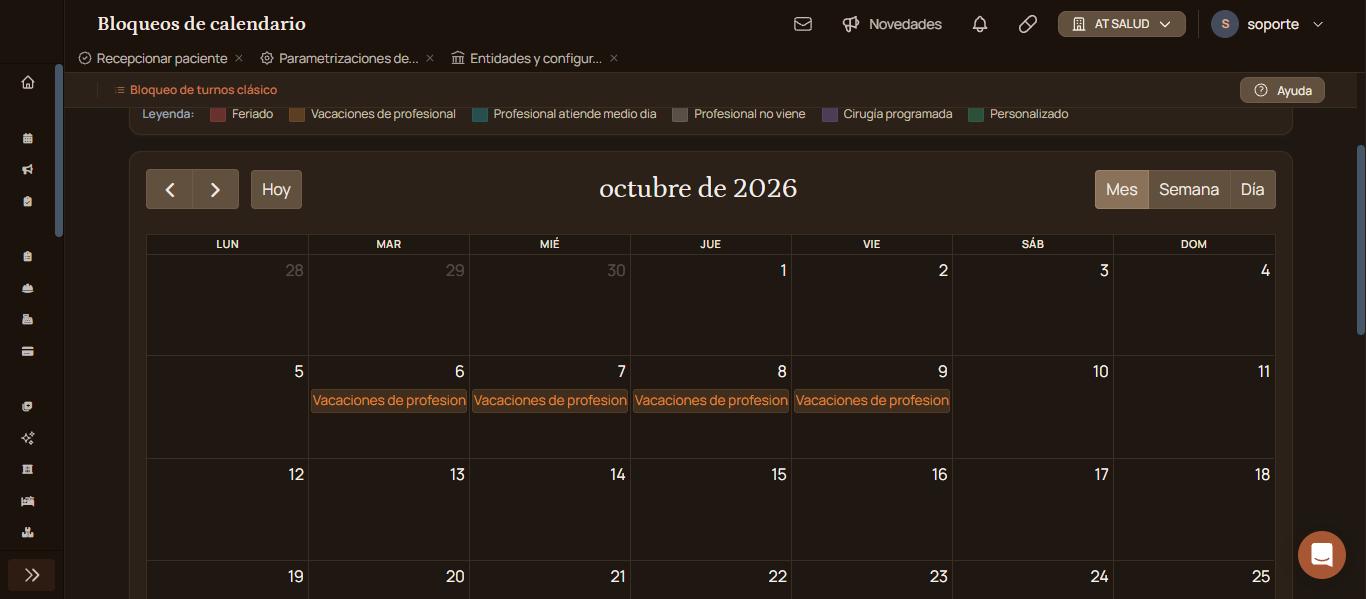
Cerrá la agenda de uno o varios profesionales por vacaciones, feriado o ausencia, eligiendo las fechas en un calendario donde ves todos los bloqueos cargados.
Actualizado el 25/09/2026
Muestra en un calendario los días en que cada profesional no atiende, y desde ahí se cargan nuevos bloqueos para que esos días no se den turnos.
En «Profesionales», destildá «Todos», buscá al profesional y tildalo.
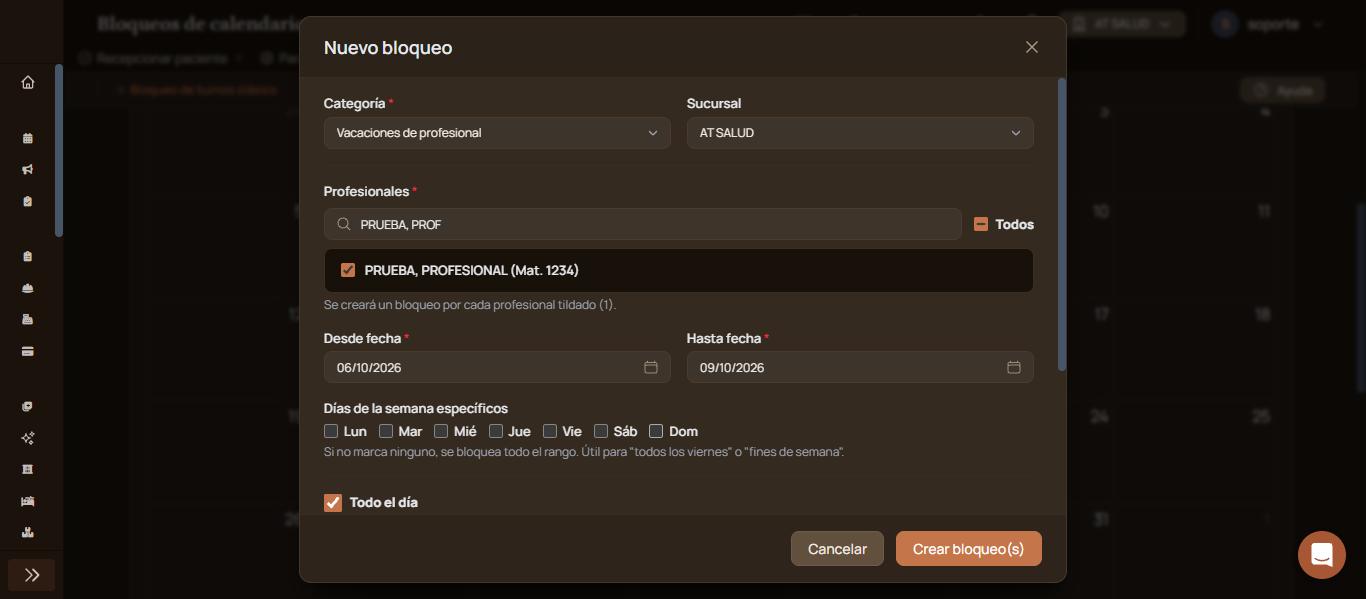
Revisá «Desde fecha» y completá «Hasta fecha».
Verificación: arriba aparece «Bloqueos creados: 1.» y cada día del período muestra la categoría con el nombre del profesional.
Hacé clic sobre el bloqueo en el calendario. Se abre «Modificar bloqueo», donde podés cambiar la categoría, la sucursal, las fechas, el horario y el comentario, y guardar con «Guardar».
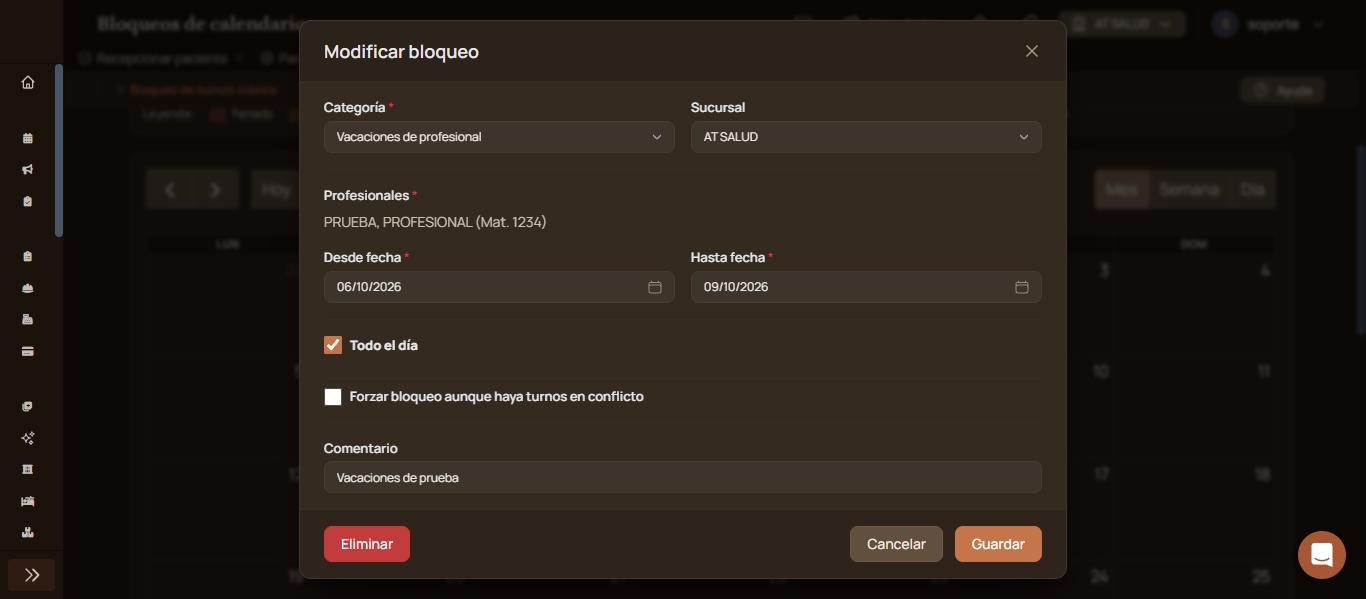
Para borrarlo, hacé clic en «Eliminar» y confirmá con «Sí, eliminar». El bloqueo desaparece del calendario.
Apoyate sobre la fecha en el calendario, mantené presionado y arrastrá para marcar el rango de fechas que quieras bloquear.
Para que el profesional no atienda, por ejemplo, ningún viernes de un período, cargá el rango completo en «Desde fecha» y «Hasta fecha» y tildá solo «Vie» en «Días de la semana específicos». Si no tildás ningún día, se bloquea todo el rango.
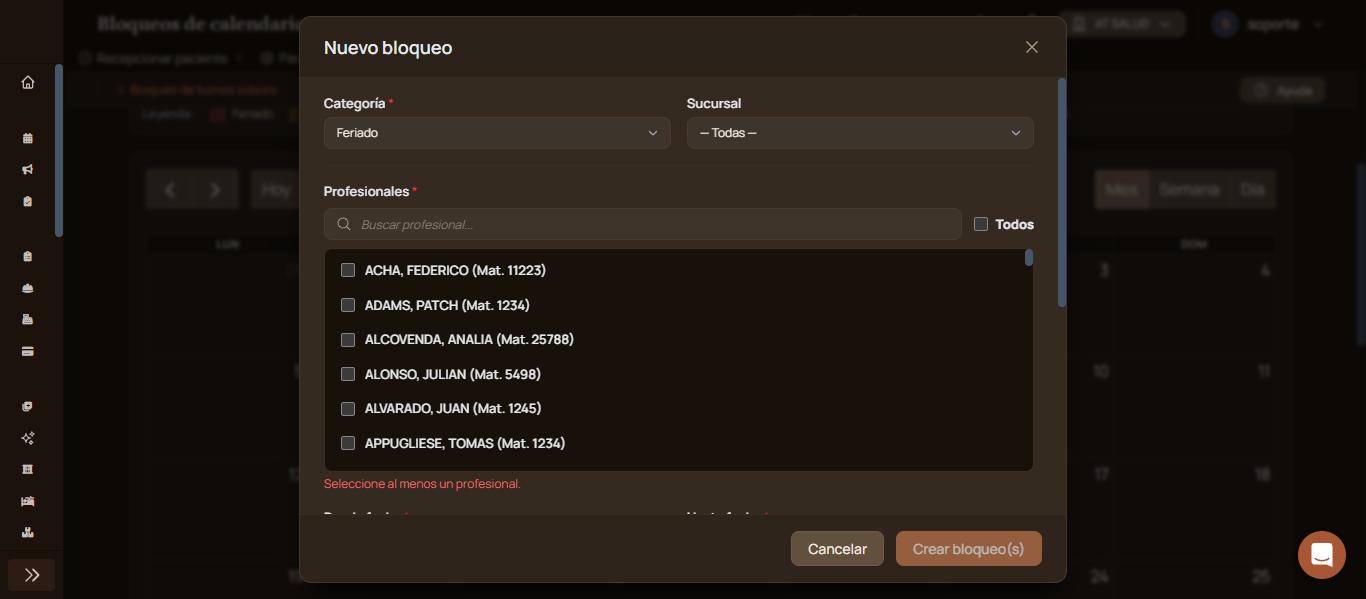
Para un feriado, dejá tildado «Todos» en «Profesionales» y elegí la categoría «Feriado». El aviso «Se creará un bloqueo global para todos los profesionales (incluye los que se agreguen a futuro).» confirma que el bloqueo alcanza a todos.
Si el profesional tiene turnos en esas fechas, tildá «Forzar bloqueo aunque haya turnos en conflicto» para crearlo igual. Antes, revisá esos turnos en «Agendas» para reprogramarlos.
«Seleccione al menos un profesional.»: se destildó «Todos» y no quedó ningún profesional tildado. Tildá al menos uno.
«¿Está seguro que desea eliminar este bloqueo?»: aparece al hacer clic en «Eliminar». Con «Sí, eliminar» el bloqueo se borra.
Si el bloqueo aparece en el calendario pero la agenda sigue ofreciendo turnos esos días, revisá que la «Sucursal» del bloqueo sea la misma donde atiende el profesional. Si sigue igual, escribinos desde «Compartí tu feedback», al pie de la pantalla, con el profesional y las fechas.
Elevá tu institución médica con orden, confianza y fluidez.
Tu opinión es anónima: no guardamos tu nombre ni tu correo.
¡Copiado!
¿Te quedaron dudas? Escribinos y te ayudamos.
