RAS Salud Centro de ayuda

Bloqueos del día

Consultá qué profesionales tienen la agenda bloqueada en un día, con el horario, la sucursal y el motivo de cada bloqueo.

Actualizado el 22/09/2026

Lo básico

¿Para qué sirve esta pantalla?

Muestra qué profesionales tienen la agenda bloqueada en una fecha, con su horario, sucursal y motivo. Recepción la consulta antes de dar un turno o de avisar a un paciente.
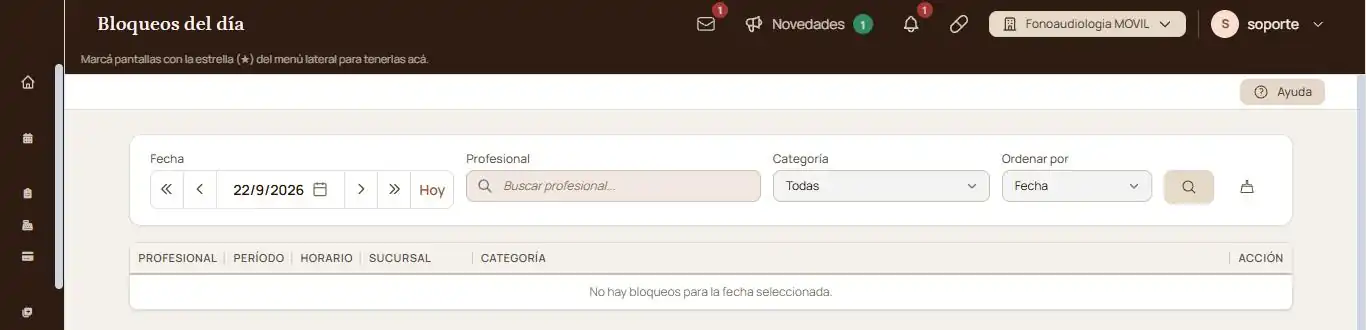
Pantalla Bloqueos del día con la fecha de hoy, los filtros Profesional, Categoría y Ordenar por, y el listado vacío.

Cómo se usa, paso a paso

  1. Entrá a la sección «Agenda», menú «Turnos», «Bloqueos del día». Se abre con la fecha de hoy.
  2. Elegí el día con las flechas de «Fecha» o con el ícono del calendario. El listado se actualiza solo.
  3. Si buscás a un profesional, escribí su apellido en «Profesional» y elegilo de la lista.
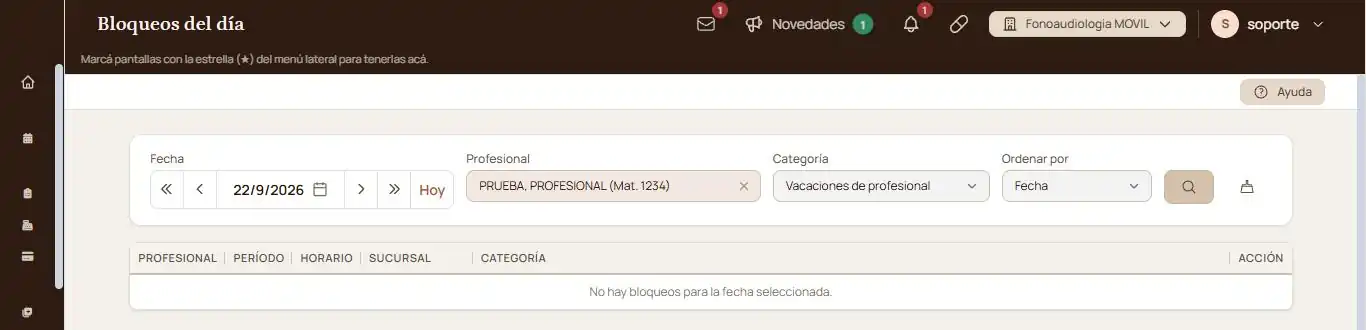
    Filtros de Bloqueos del día con el profesional Prueba elegido y la categoría Vacaciones de profesional.
  4. Si te interesa un solo motivo, elegilo en «Categoría».

  5. Hacé clic en la lupa («Buscar»).

Verificación: en «Fecha» figura el día elegido y el listado muestra una fila por bloqueo, o el aviso «No hay bloqueos para la fecha seleccionada.».

Qué significa cada parte

  • «Fecha»: el día que se consulta. Las flechas simples pasan al día anterior o siguiente; las dobles, al mes anterior o siguiente. «Hoy» vuelve al día actual.
  • «Profesional»: muestra solo los bloqueos de ese profesional.
  • «Categoría»: muestra solo un motivo: «Feriado», «Vacaciones de profesional», «Profesional atiende medio dia», «Profesional no viene», «Cirugía programada» o «Personalizado».
  • «Ordenar por»: ordena el listado por «Fecha» o por «Profesional».
  • «Profesional», «Período», «Horario», «Sucursal» y «Categoría»: las columnas del listado, con quién tiene el bloqueo, entre qué fechas, en qué horas, en qué sucursal y por qué motivo.
  • «Acción»: la columna con las opciones de cada bloqueo.

Funciones avanzadas

Elegir la fecha desde el calendario

Hacé clic en la fecha o en el ícono del calendario. Se abre el mes, con el día elegido marcado en azul. Cambiá de mes con las flechas o con la lista del mes, y hacé clic en el día. Para cerrarlo sin elegir, tocá la tecla Escape.
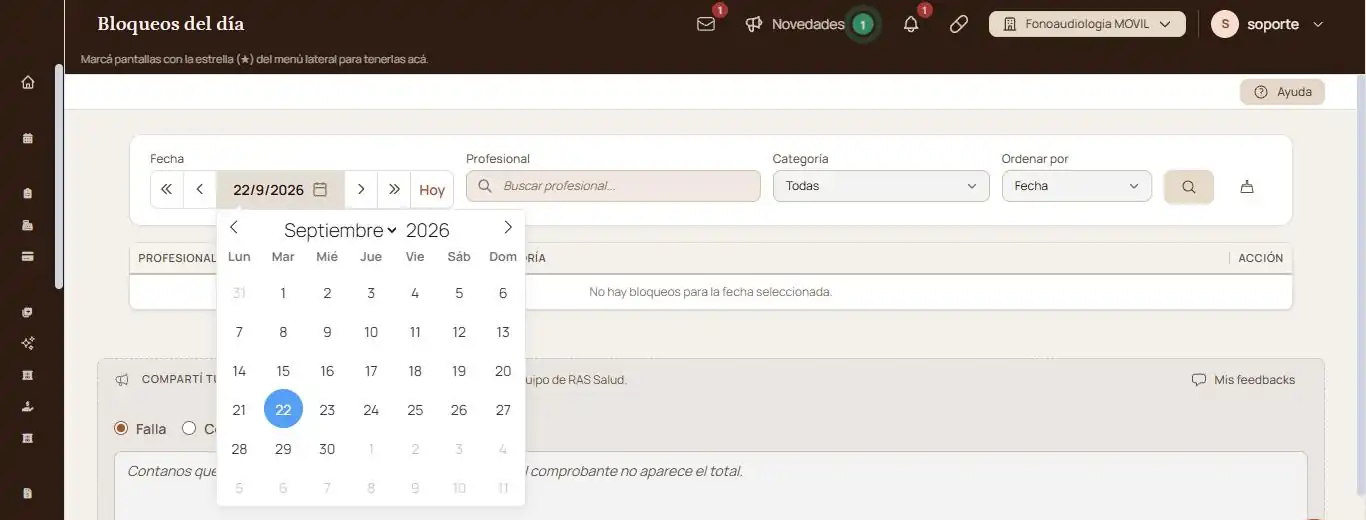
Calendario de Bloqueos del día abierto en septiembre de 2026, con el día elegido marcado en azul.

Limpiar los filtros

El ícono de la escobilla, a la derecha de la lupa, tiene el texto «Limpiar filtros». Vacía «Profesional» y vuelve «Categoría» a «Todas».

Ajustar el ancho de las columnas

Arrastrá el borde entre dos títulos de columna para ensancharla o achicarla. Con doble clic sobre ese borde, la columna vuelve a su ancho original.

Cargar, eliminar o recuperar un bloqueo

Esta pantalla es de consulta. Los bloqueos se cargan, se eliminan y se recuperan en «Bloqueo de turnos», desde «Nuevo bloqueo» y los íconos de cada fila.

Casos y excepciones

SituaciónQué ves
El bloqueo fue eliminadoNo figura en esta pantalla. Lo encontrás en «Bloqueo de turnos», con «Estado» en «Eliminados» o «Todos».

Si esto no resolvió

Revisá el bloqueo en «Bloqueo de turnos», con «Estado» en «Todos» y un rango de fechas amplio. Si ahí figura activo y acá no, escribinos desde el botón redondo de Soporte RAS, abajo a la derecha, con la fecha y el profesional.

Avisos y mensajes frecuentes

  • «No hay bloqueos para la fecha seleccionada.»: ningún bloqueo activo coincide con la fecha y los filtros. Probá con «Limpiar filtros» o con otro día.
  • «Cargando...»: aparece unos segundos mientras el listado se actualiza al cambiar de día.

Pantallas relacionadas

Preguntas frecuentes

¿Por qué no veo un bloqueo que cargué para ese día?

Puede estar eliminado o no coincidir con los filtros. Tocá «Limpiar filtros» y, si sigue sin figurar, buscalo en «Bloqueo de turnos» con «Estado» en «Todos».

¿Puedo ver los bloqueos de una semana entera?

Esta pantalla muestra un día por vez. Para un rango, usá «Bloqueo de turnos», con las fechas «Desde» y «Hasta».

Elevá tu institución médica con orden, confianza y fluidez.

¿Te sirvió esta guía?

Tu opinión es anónima: no guardamos tu nombre ni tu correo.

Compartir esta guía

Enviar por WhatsApp Enviar por correo

¿Te quedaron dudas? Escribinos y te ayudamos.

Guías relacionadas