Buscás el turno, elegís la obra social, cargás las prácticas y tocás «Recepcionar». El turno pasa a «Presente» y la orden queda armada para que el profesional atienda.
Actualizado el 19/10/2026
Acá recepcionás al paciente y dejás su orden armada para que el profesional la atienda. Hay dos formas de empezar, en las pestañas «Recepción por turno» (el paciente tiene turno) y «Recepción espontánea» (llegó sin turno).
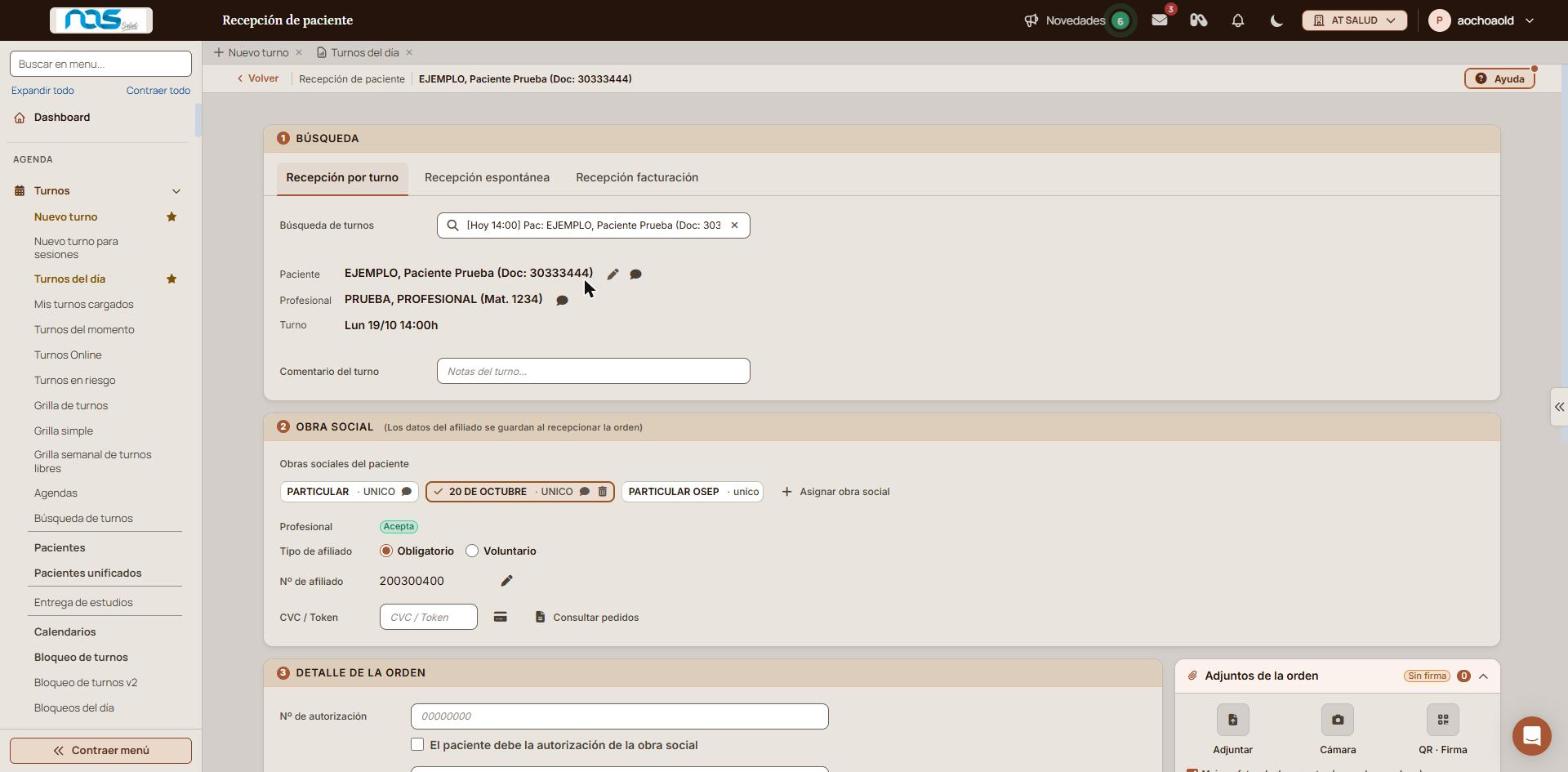
Por turno: escribí en «Búsqueda de turnos» y elegí el turno. Se cargan el paciente, el profesional y la hora.
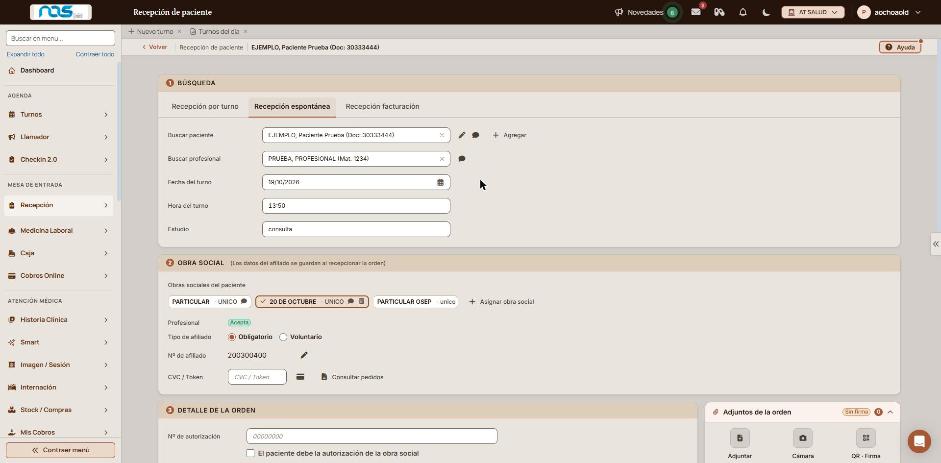
Espontánea: cargá «Buscar paciente», «Buscar profesional», «Fecha del turno», «Hora del turno» y «Estudio a realizar». Si el paciente no existe, usá «+ Agregar».
Agregá las prácticas en «Agregar práctica por código o nombre...». Va al menos una.
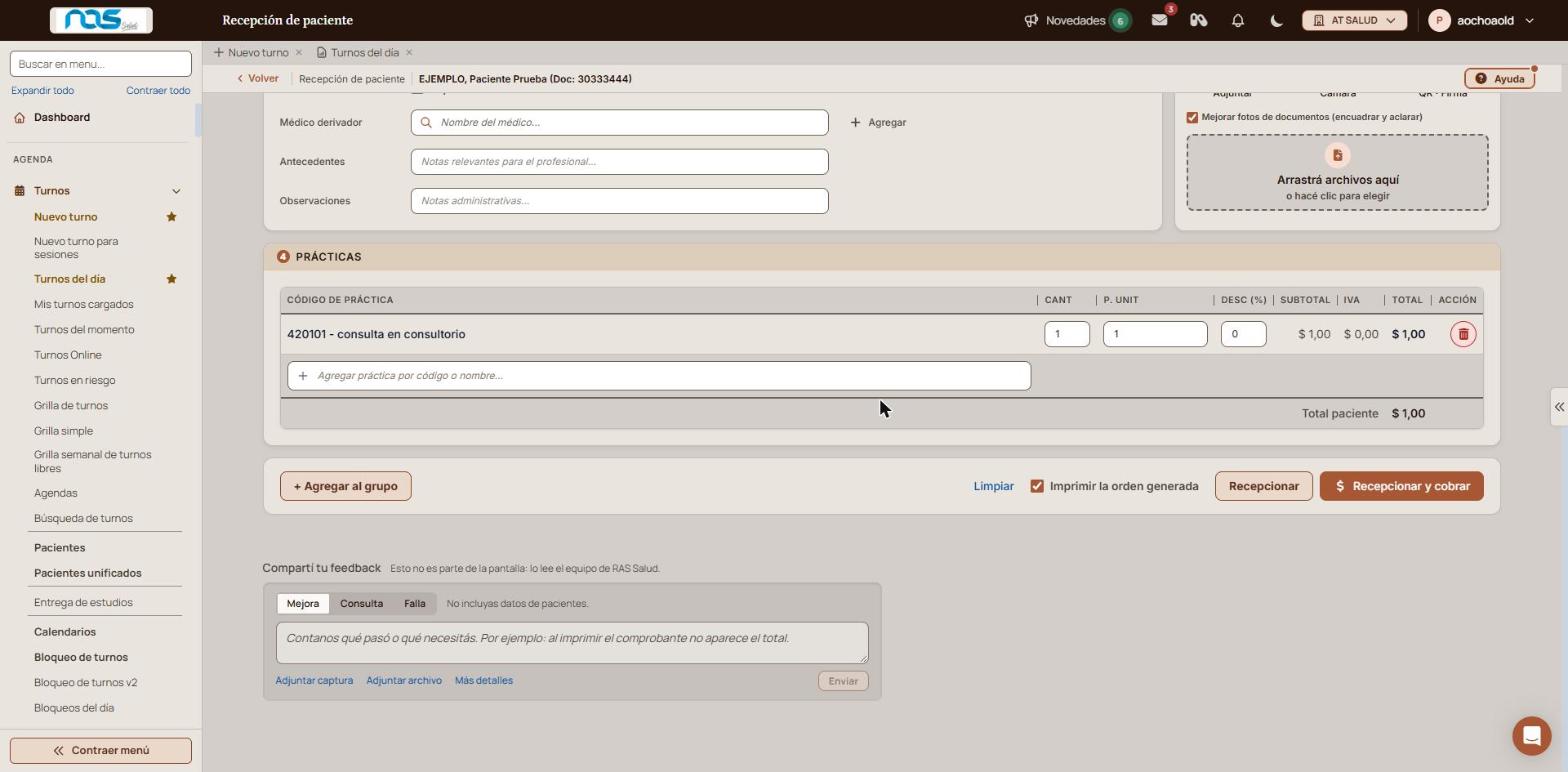
Tocá «Recepcionar».
Verificación: en «Recepción por turno», el turno pasa de «Pendiente» a «Presente» en «Turnos del día». En las dos pestañas, la orden aparece en «Órdenes del día».
Si el paciente trae más de una orden, mirá «Recepcionar varias órdenes juntas» en Funciones avanzadas.
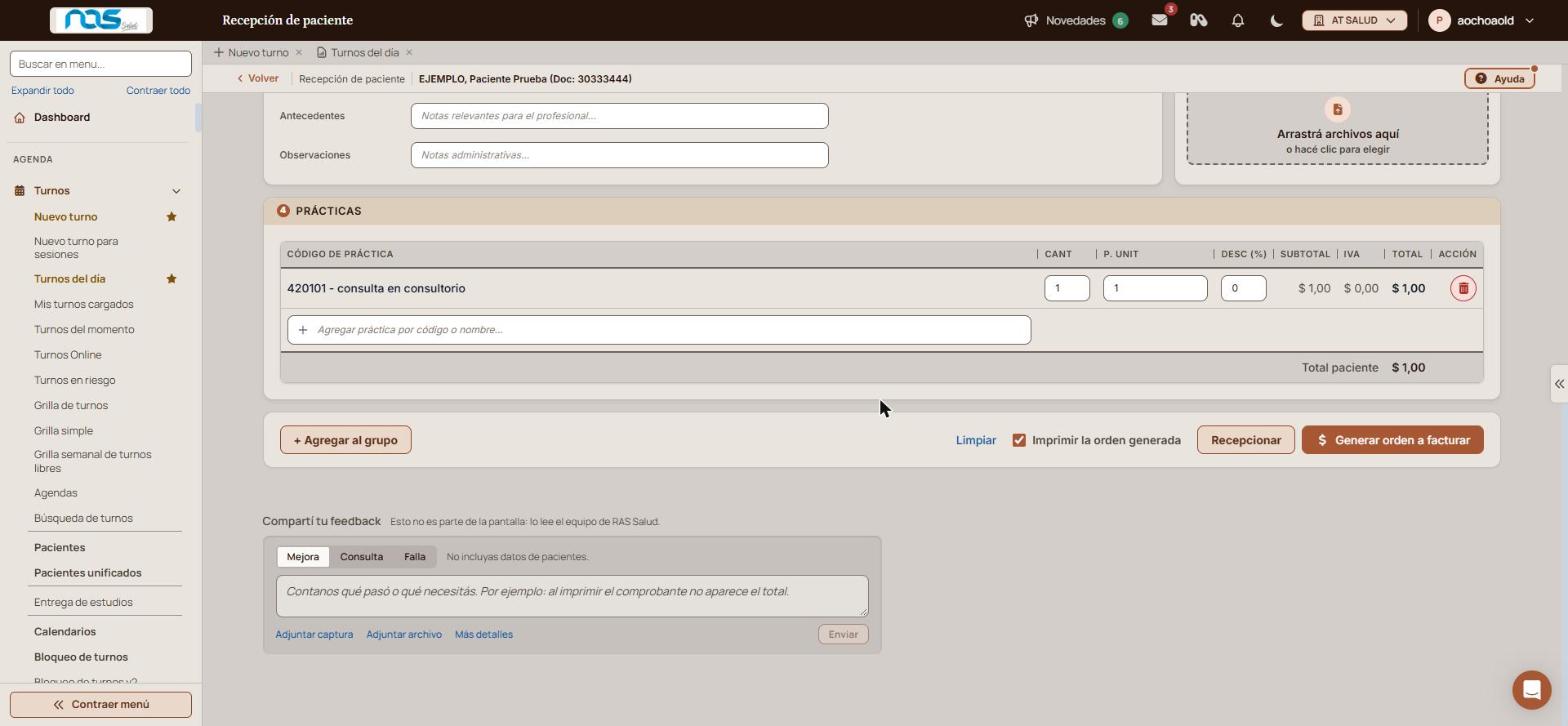
Carga la orden directo a facturación, sin pasar por el circuito de recepción: la pantalla lo aclara debajo de la fecha. Cargás el paciente, el profesional, la «Fecha de la orden», la obra social y las prácticas. «Generar orden a facturar» crea la orden y deja el formulario vacío. Con «Imprimir la orden generada» tildado, la orden se imprime al generarse.
Para quien llega sin turno. Cargá el paciente y el profesional con los buscadores; «Fecha del turno» y «Hora del turno» vienen con la fecha y la hora de ahora, y se pueden cambiar. «Estudio a realizar» es texto libre.
«+ Agregar», junto a «Buscar paciente», abre el alta de un paciente nuevo.
Al tocar «Recepcionar», la orden queda en «Órdenes del día» con estado «A facturar», y el formulario se vacía: paciente, profesional y prácticas. Verificá la orden en «Órdenes del día».
«Limpiar» vacía todo el formulario: paciente, profesional, obra social y prácticas. Vuelve a tildar «Imprimir la orden generada». No crea ninguna orden.
Cada práctica ocupa una fila con cinco columnas editables o de cálculo: «CANT» (cantidad), «P. UNIT» (precio unitario), «DESC (%)» (descuento), «SUBTOTAL» e «IVA», y el «TOTAL» de la fila. Cambiá la cantidad, el precio o el descuento y el total se recalcula en la misma fila. Por ejemplo, con un descuento de 10 % sobre $1,00, el total queda en $0,90.
El tacho de la columna «ACCIÓN» quita la práctica. Si no aparece ninguna para elegir, falta tildar la obra social: el sistema lo indica con «Elegí la obra social del paciente para ver las prácticas de su convenio».
Guarda la orden en papel o la firma del paciente junto con la orden. El contador de la cabecera muestra cuántos archivos hay adjuntos.
Sirve para un mismo paciente y mismo profesional genera más de una orden. Se usa para que cada práctica recepcionada, genere una orden por separado. Hay que tener el turno elegido en «Recepción por turno» o en «Recepción espontánea» cargar los datos iniciales hasta la práctica.
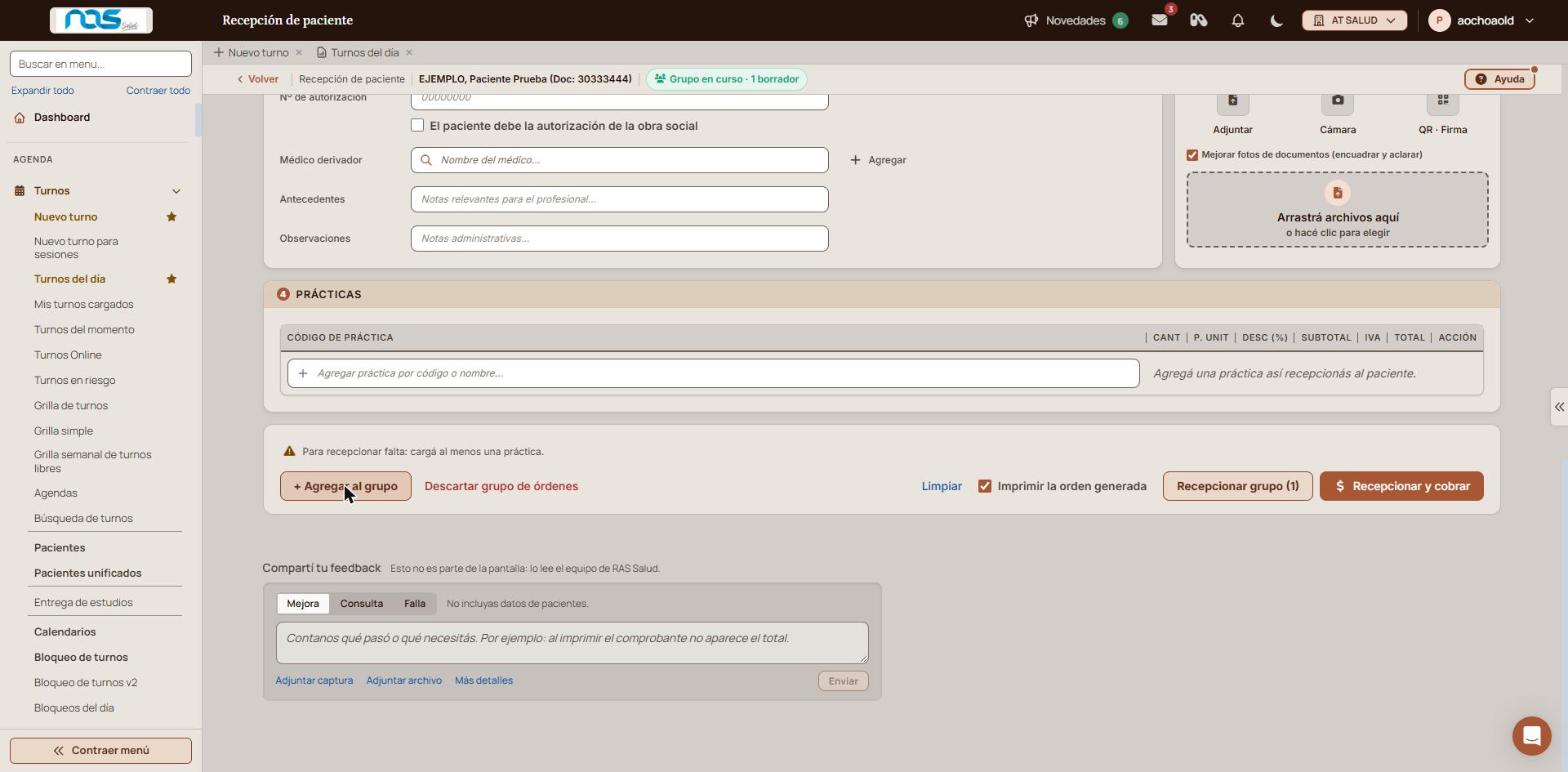
«Descartar grupo de órdenes» quita los borradores sin recepcionarlos. Antes de quitarlos, el sistema pregunta «¿Descartar el grupo completo?». Con «Aceptar» se descartan todos y el formulario vuelve a una orden vacía; no se crea ninguna orden. Con «Cancelar» no pasa nada. Si recargás la página (F5), también se descartan.
| En este caso | Qué hacer |
|---|---|
| El paciente vino sin turno | Usá «Recepción espontánea». |
| La orden va directo a facturar | Usá «Recepción facturación». |
| El turno es de otra sucursal | El sistema lo avisa y nombra la sede del turno. Cambiá de sucursal desde la barra de arriba. |
| El profesional no atiende en esa sucursal | El aviso dice en qué sedes atiende. Cambiá de sucursal o elegí otro profesional. |
| No aparece ninguna práctica para elegir | Falta tildar la obra social: la lista sale del convenio de esa cobertura. |
| Trajo la orden en papel | Sumala con «Adjuntar», «Cámara» o «QR · Firma». |
| Paga en el momento | Tocá «Recepcionar y cobrar». |
| Cargaste mal una práctica | Quitala con el tacho y volvé a cargarla. |
Si el turno no aparece en la búsqueda, o la obra social no toma la práctica que necesitás, escribinos con el nombre del paciente y la fecha del turno y lo vemos con vos.
Las órdenes de la jornada quedan en «Mesa de entrada › Recepción › Órdenes del día».
Usá la pestaña «Recepción espontánea». Ahí cargás a mano el paciente, el profesional, la fecha, la hora y el estudio.
Falta tildar la obra social. La lista de prácticas sale del convenio de esa cobertura.
El renglón «Para recepcionar falta» dice qué falta: el turno, la obra social o alguna práctica.
El aviso nombra las sedes donde sí atiende. Cambiá la sucursal de trabajo desde la barra de arriba, o elegí otro profesional.
En «Adjuntos de la orden», a la derecha: «Adjuntar» sube un archivo desde tu equipo, «Cámara» toma una foto y «QR · Firma» muestra un código para escanear con el celular.
Los dos guardan la orden. «Recepcionar y cobrar» además sigue con el cobro, para cuando la persona paga en el momento.
Tu opinión es anónima: no guardamos tu nombre ni tu correo.
¡Copiado!
¿Te quedaron dudas? Escribinos y te ayudamos.
