RAS Salud Centro de ayuda

Órdenes a cobrar

Buscá la orden pendiente del paciente y tocá el ícono del signo de pesos: elegís talonario y forma de pago, y el cobro queda hecho con su comprobante.

Actualizado el 21/10/2026

Lo básico

¿Para qué sirve esta pantalla?

Objetivo: cobrar en caja las órdenes que quedaron pendientes de pago.
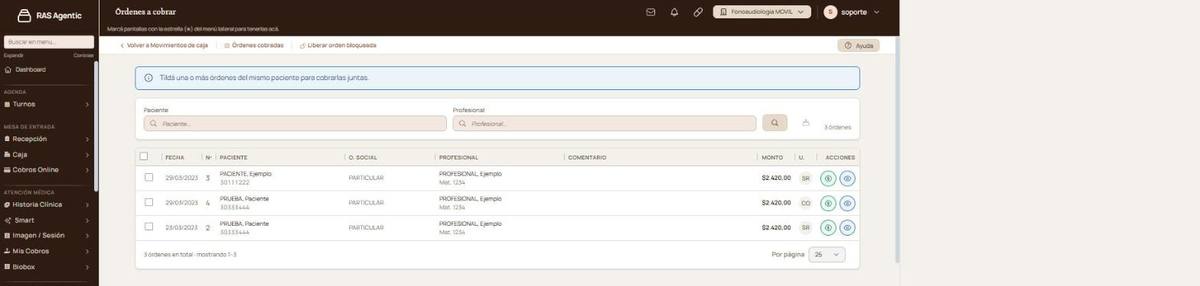
Pantalla Órdenes a cobrar con los filtros Paciente y Profesional y tres órdenes pendientes; cada fila termina en dos íconos, el del signo de pesos y el del ojo.
El listado en su estado normal: arriba los filtros por paciente y por profesional, y abajo las órdenes que quedaron pendientes de pago.

Antes de empezar: necesitás permiso de caja y la sesión de caja abierta.

Cómo se usa, paso a paso

  1. Entrá a «Mesa de entrada», «Caja», «Órdenes a cobrar».
  2. Escribí el apellido en «Paciente» y tocá el ícono de la lupa («Buscar»).

    Listado filtrado por un apellido: una sola fila visible y el texto «1 orden» al lado del buscador.
    Con el apellido escrito en «Paciente», el listado deja sólo las órdenes de esa persona y al costado dice cuántas quedaron.
  3. Ubicá la fila por fecha, número y monto y tocá el ícono del signo de pesos («Cobrar»), en «Acciones».

    Pantalla Cobrar orden con el título COBRANDO ORDEN #3, el nombre del paciente, el total a cobrar y el detalle de la práctica.
    Al tocar el ícono del signo de pesos se abre «Cobrar orden»: arriba, el número de la orden, el paciente y el total a cobrar.
  4. Revisá «Facturar a» y el documento, y elegí el «Talonario»: el «Nº de factura» se completa solo.

  5. En «Formas de pago» elegí la forma y tocá el ícono de las flechas circulares («Completar restante»): «RESTANTE» queda en $ 0,00. Con los montos en cero, el sistema avisa «El total pagado debe ser mayor a cero.».

    Bloque Formas de pago con una fila de Efectivo en cero, los íconos de flechas circulares y de tacho, y los totales con RESTANTE en 2.000 pesos.
    En «Formas de pago», el ícono de las flechas circulares asigna el total; «RESTANTE» tiene que quedar en cero para poder cobrar.
  6. Tocá «Cobrar».

Aparece «Cobro registrado correctamente» con el número de comprobante, la pantalla pasa a «Órdenes cobradas» con la fila del cobro y el comprobante se abre en otra pestaña.

Qué significa cada parte

  • Paciente y Profesional: filtran el listado. El ícono de la lupa («Buscar») lo aplica; el del pincel («Limpiar búsqueda»), lo saca.
  • FECHA, Nº y MONTO: el día de la orden, su número y el total a cobrar.
  • U.: iniciales de quien cargó la orden.
  • Casilleros: tildan órdenes del mismo paciente para cobrarlas juntas.
  • ACCIONES: el ícono del signo de pesos abre el cobro y el del ojo, la orden.

Funciones avanzadas

Cobrar juntas varias órdenes del mismo paciente

Tildá el casillero de cada orden. Arriba del listado aparece cuántas quedaron tildadas, «Cobrar seleccionadas» y «Limpiar selección». El casillero del encabezado tilda todas las de la página.

«Cobrar seleccionadas» abre «Cobrar varias órdenes»: un solo talonario y los mismos datos de facturación para todo el lote, y un comprobante por cada orden.
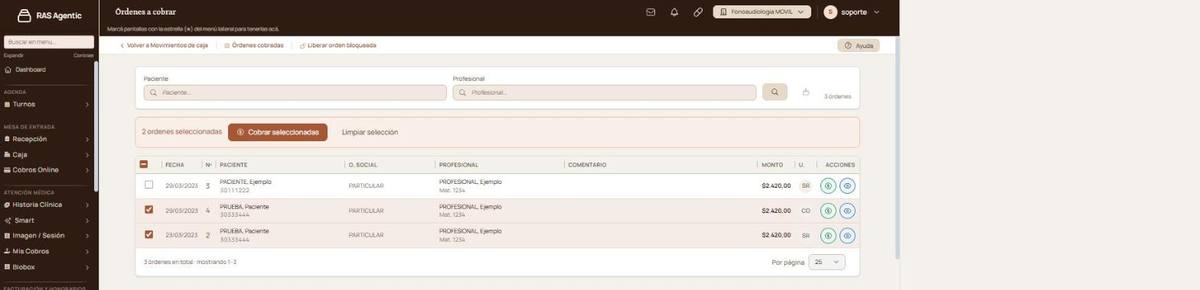
Listado con dos órdenes del mismo paciente tildadas y la barra de selección sobre el encabezado de la tabla.
Con varias órdenes tildadas aparece arriba cuántas quedaron seleccionadas, «Cobrar seleccionadas» y «Limpiar selección».

Ver la orden antes de cobrarla

Tocá el ícono del ojo («Ver orden»), o el número de la fila, y se abre la orden con sus prácticas y sus totales.

Cobrar una orden que ya tiene seña (si tu centro tiene Cobros Online)

Si tu centro tiene Cobros Online y el paciente dejó seña al sacar el turno, «Formas de pago» abre con esa seña cargada y «RESTANTE» muestra lo que falta. Cobrá esa diferencia con la forma que corresponda.

Destrabar una orden que quedó bloqueada

Si al tocar «Cobrar» aparece «Esta orden ya tiene una factura activa», quedó un cobro anterior a mitad de camino.

Entrá a «Liberar orden bloqueada», arriba del listado, escribí el «Nº de orden» y tocá «Buscar»: la pantalla muestra qué traba la orden y anula los comprobantes sin CAE. Los comprobantes con CAE emitido en ARCA no se anulan desde ahí.

Casos y excepciones

En este casoQué hacer
La orden del paciente falta en el listadoAcá figura lo que está pendiente de pago. Si ya se cobró, está en «Mesa de entrada», «Caja», «Órdenes cobradas».
Tildaste órdenes de dos pacientes«Cobrar varias órdenes» muestra «Todas las órdenes a cobrar deben ser del mismo paciente.». Volvé con «Volver a órdenes a cobrar» y dejá tildadas las de un solo paciente.
Las órdenes son de otra sucursalSi tu centro trabaja con más de una sucursal, arriba del listado aparece un aviso con la sucursal donde se recepcionaron. Cambiá de sucursal desde el nombre de la sucursal, arriba a la derecha.
El cobro salió con datos equivocadosEl cobro se anula desde «Mesa de entrada», «Caja», «Órdenes cobradas», con «Anular cobro».

Si esto no resolvió

Si liberaste la orden bloqueada y el cobro sigue sin salir, escribinos con el número de orden y la fecha y lo vemos con vos.

Próximo paso

El cobro queda en «Mesa de entrada», «Caja», «Órdenes cobradas»: desde ahí se reimprime el comprobante.

Avisos y mensajes frecuentes

  • «Tildá una o más órdenes del mismo paciente para cobrarlas juntas.»: está sobre el listado mientras no hay ninguna orden tildada.
  • «No hay órdenes por cobrar que coincidan con la búsqueda.»: lo escrito en «Paciente» o en «Profesional» dejó el listado vacío. Tocá el ícono del pincel («Limpiar búsqueda»).
  • «Todas las órdenes a cobrar deben ser del mismo paciente.»: quedaron tildadas órdenes de más de un paciente.
  • «El total pagado debe ser mayor a cero.»: las formas de pago quedaron sin monto asignado.
  • «Ya existe una factura activa para esta orden con este talonario. Si fue un cobro anulado, usá "Liberar orden bloqueada".»: hay un comprobante anterior trabado en esa orden.
  • «Cobro registrado correctamente.»: el cobro quedó hecho y sigue el número del comprobante emitido.
  • «IMPORTANTE: Las ordenes en pantalla fueron recepcionadas en la sucursal '…' y NO en la sucursal seleccionada en la parte superior.»: si tu centro trabaja con más de una sucursal, avisa que esas órdenes vienen de otra.

Pantallas relacionadas


Elevá tu institución médica con orden, confianza y fluidez.

¿Te sirvió esta guía?

Tu opinión es anónima: no guardamos tu nombre ni tu correo.

Compartir esta guía

Enviar por WhatsApp Enviar por correo

¿Te quedaron dudas? Escribinos y te ayudamos.

Guías relacionadas