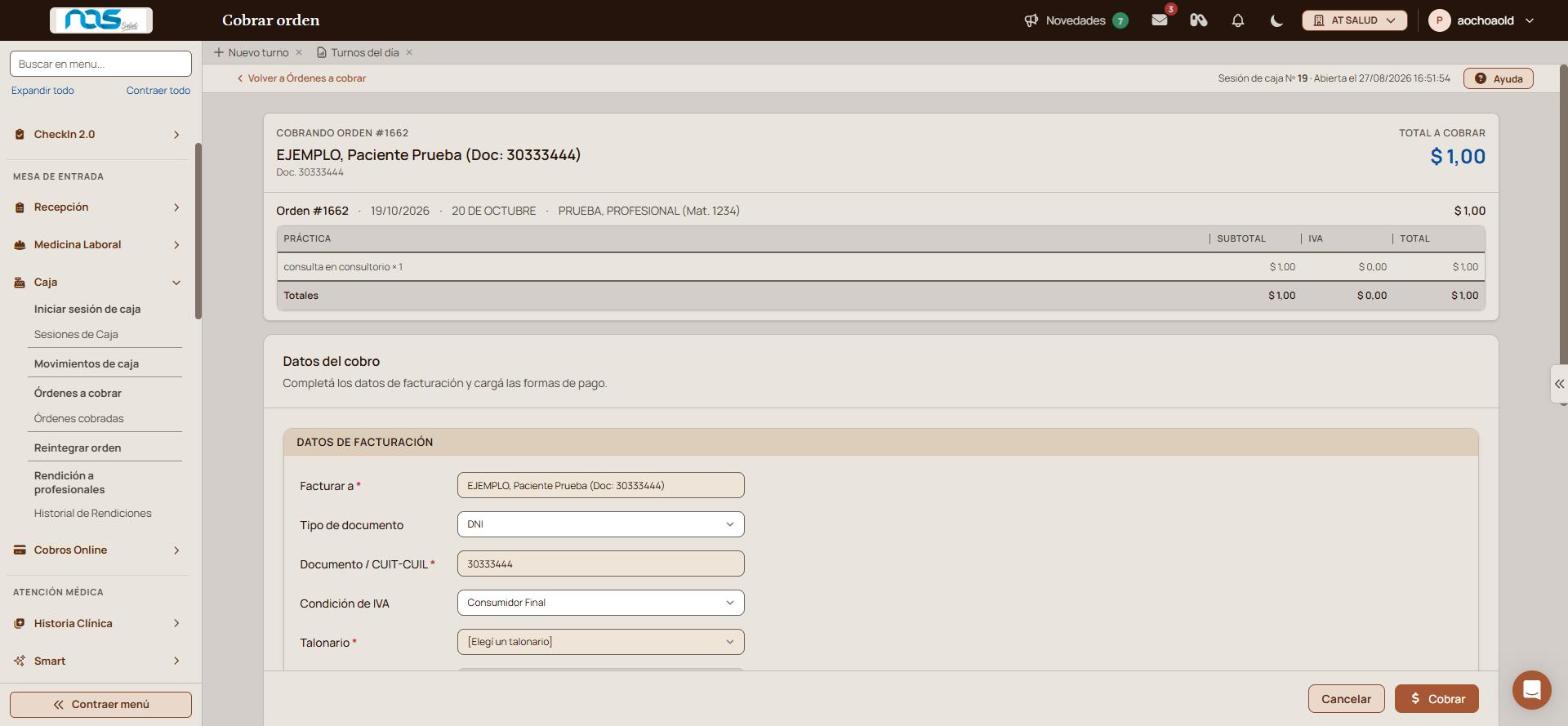
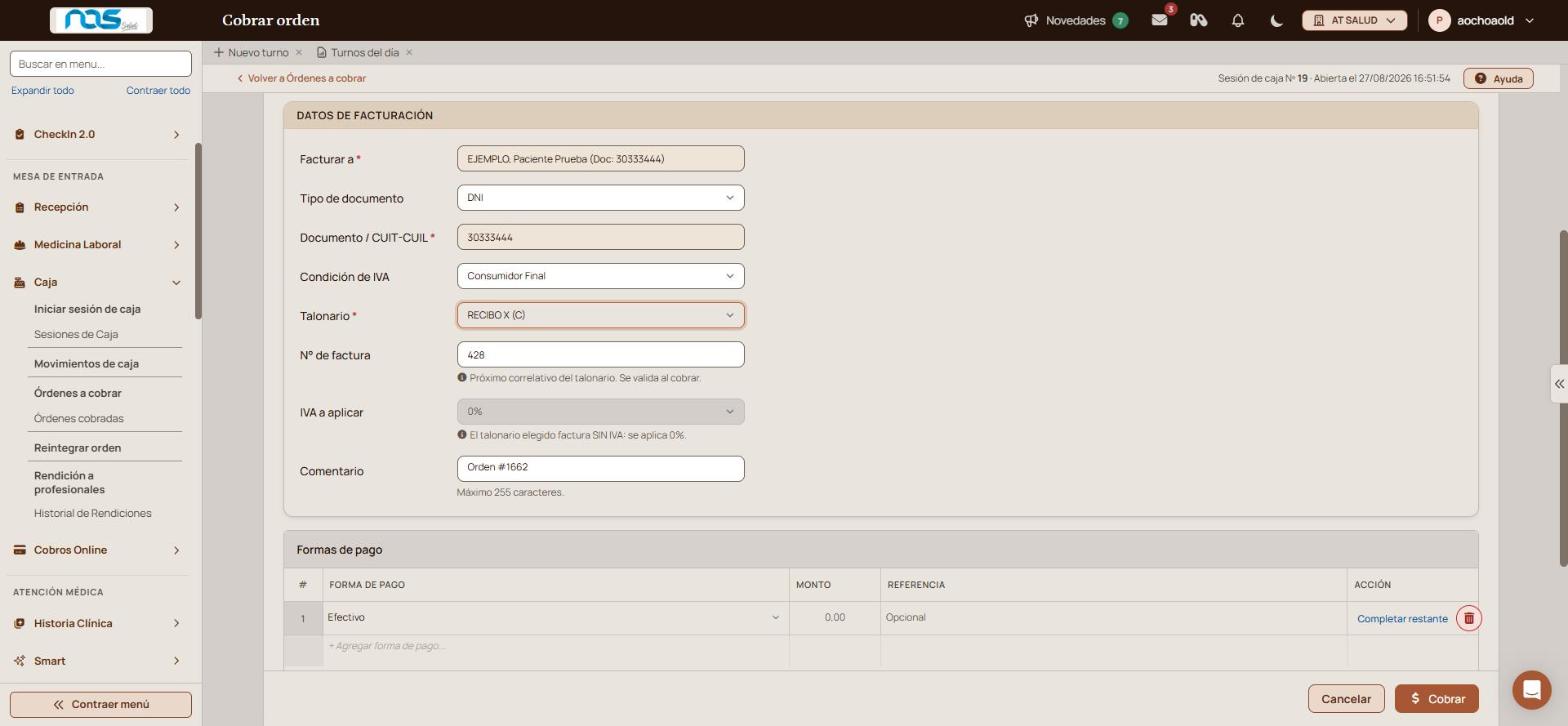
Completá los datos de facturación y las formas de pago para cerrar el cobro de una orden pendiente.
Actualizado el 21/10/2026
Lo básico
¿Para qué sirve esta pantalla?
Se abre al tocar el ícono del signo de pesos de una orden en Órdenes a cobrar. Acá se completan los datos de facturación y la forma de pago para cerrar el cobro.
Cómo se usa, paso a paso
Revisá «Facturar a» y el documento: vienen cargados con los datos del paciente.
Elegí el «Talonario»: el «Nº de factura» se completa solo.
En «Formas de pago» elegí la forma y tocá el ícono de las flechas circulares («Completar restante») para que «RESTANTE» quede en $ 0,00.
Tocá «Cobrar».
Aparece «Cobro registrado correctamente» con el número de comprobante, la pantalla vuelve a «Órdenes a cobrar» y el comprobante se abre en otra pestaña.
Qué significa cada parte
Talonario: define el tipo de comprobante y su numeración.
Formas de pago: la tabla donde se cargan uno o más medios de cobro, con su monto y una referencia opcional. «Completar restante» carga lo que falta para llegar al total.
Funciones avanzadas
Los datos de facturación, campo por campo
Facturar a / Tipo de documento / Documento: los datos de quien recibe la factura. Se pueden corregir si hace falta.
Condición de IVA: la carga la ficha del paciente o de la obra social.
IVA a aplicar: lo fija el talonario elegido; si el talonario factura sin IVA, queda en 0 % y no se puede cambiar.
Comentario: texto libre, hasta 255 caracteres, que queda en el comprobante.
Cobrar una orden que ya tiene seña (si tu centro tiene Cobros Online)
Si tu centro tiene Cobros Online y el paciente dejó seña al sacar el turno, «Formas de pago» abre con esa seña ya cargada y «RESTANTE» muestra lo que falta. Cobrá esa diferencia con la forma que corresponda.
Agregar más de una forma de pago
Tocá «+ Agregar forma de pago» para sumar otra fila: por ejemplo, una parte en efectivo y el resto con tarjeta. El ícono del tacho quita una fila.
Destrabar una orden que quedó bloqueada
Si al tocar «Cobrar» aparece «Esta orden ya tiene una factura activa», quedó un cobro anterior a mitad de camino. Volvé a «Órdenes a cobrar» y entrá a «Liberar orden bloqueada», arriba del listado: escribí el «Nº de orden» y tocá «Buscar». La pantalla muestra qué traba la orden y anula los comprobantes sin CAE. Los comprobantes con CAE emitido en ARCA no se anulan desde ahí.
Avisos y mensajes frecuentes
«El total pagado debe ser mayor a cero.»: las formas de pago quedaron sin monto asignado.
«Ya existe una factura activa para esta orden con este talonario. Si fue un cobro anulado, usá "Liberar orden bloqueada".»: hay un comprobante anterior trabado en esa orden.
«Cobro registrado correctamente.»: el cobro quedó hecho y sigue el número del comprobante emitido.
Calculadora de preciosConsultá cuánto va a cobrar el sistema por una práctica según la obra social, el plan, el profesional y la fecha, antes de recepcionar al paciente.
Carga rápida de órdenesSirve para generar varias órdenes de una vez desde una grilla de prácticas, sin recepcionar paciente por paciente. Las órdenes quedan a nombre del profesional elegido y entran al circuito de facturación a obra social.
Cobrar varias órdenesCobrá juntas varias órdenes del mismo paciente: elegís el talonario y los datos de facturación una sola vez y cargás la forma de pago de cada orden.
Completar un formulario del remitoCómo completar en pantalla los cuestionarios y exámenes de medicina laboral del remito (examen clínico, gestos repetitivos, altura, Epworth, iluminación), sin imprimirlos.