RAS Salud Centro de ayuda

Carga rápida de órdenes

Sirve para generar varias órdenes de una vez desde una grilla de prácticas, sin recepcionar paciente por paciente. Las órdenes quedan a nombre del profesional elegido y entran al circuito de facturación a obra social.

Actualizado el 22/09/2026

Lo básico

¿Para qué sirve esta pantalla?

Cargá en una grilla varias prácticas de un mismo profesional y generá todas las órdenes juntas, sin recepcionar paciente por paciente.
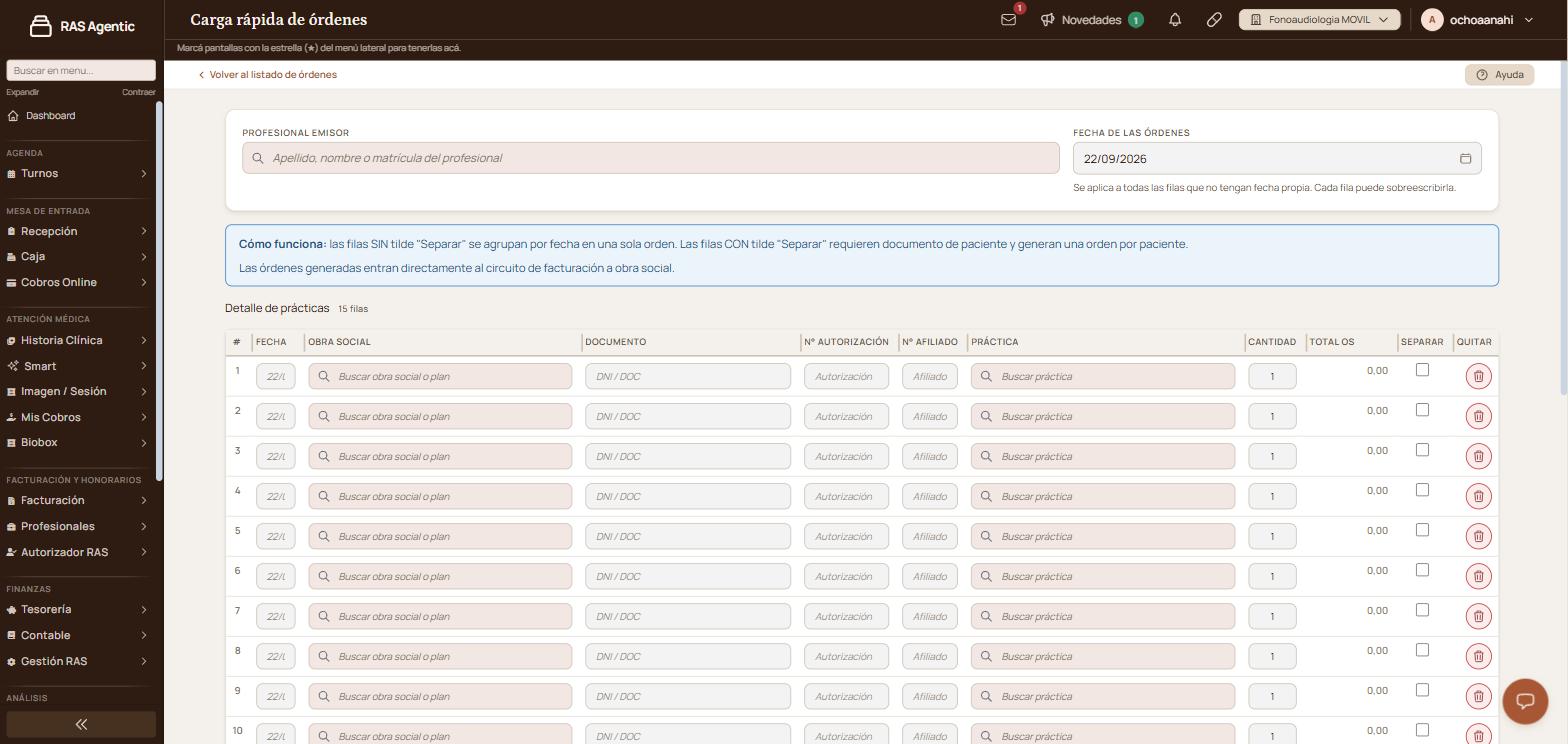
Pantalla «Carga rápida de órdenes» vacía, con el profesional emisor sin elegir y la grilla de 15 filas.

Cómo se usa, paso a paso

  1. Entrá a la sección «Mesa de entrada», menú «Recepción», «Carga rápida de órdenes».
  2. Elegí el profesional en «Profesional emisor» y revisá «Fecha de las órdenes».
  3. En cada fila, buscá la cobertura en «Obra social», la práctica en «Práctica» y ajustá «Cantidad».
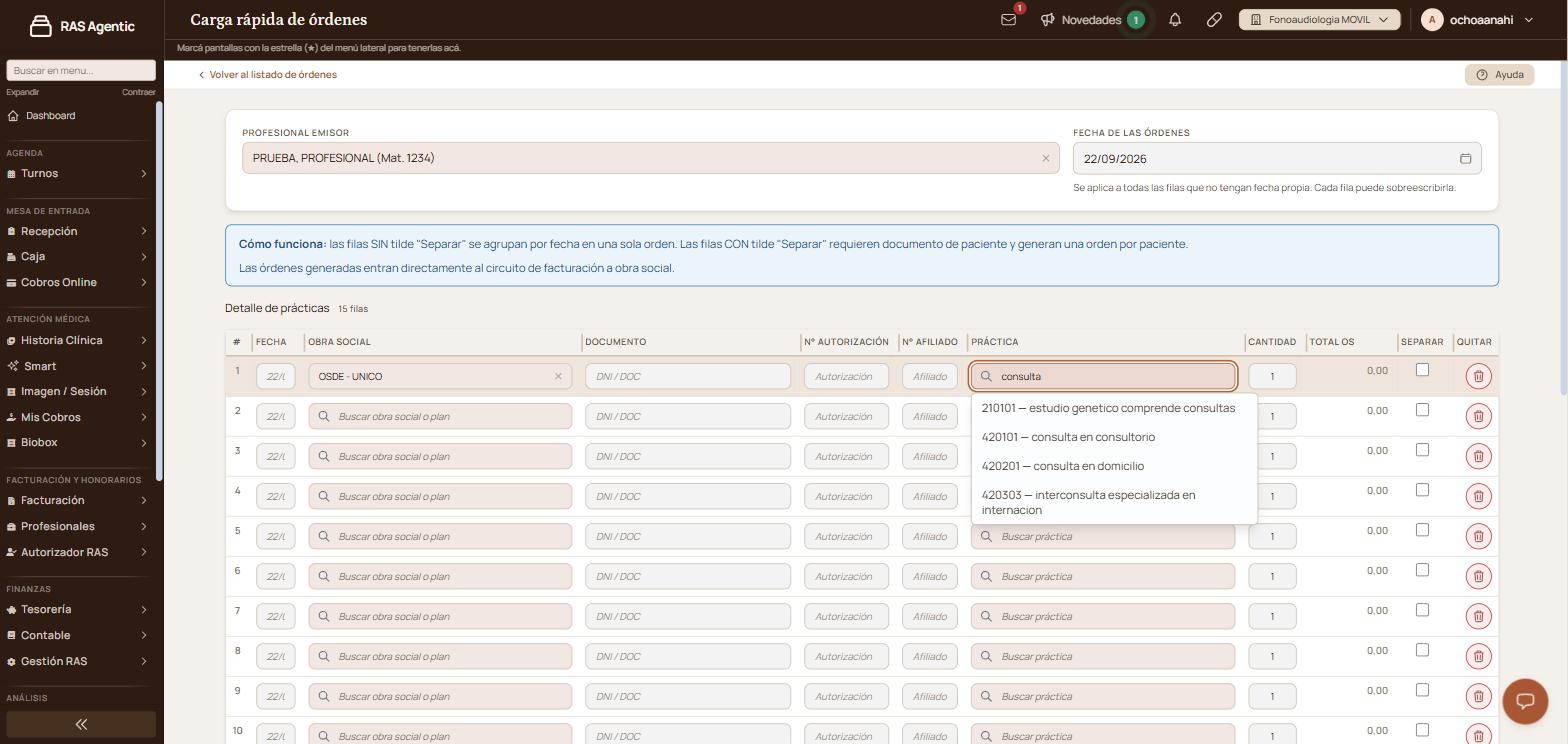
    Primera fila de la grilla con la obra social OSDE - UNICO elegida y el buscador de práctica desplegado.
  4. Tildá «Separar» en las filas que tienen que quedar en una orden propia y completá «Documento» con el documento del paciente.

  5. Controlá «Órdenes a generar» y «Total OS estimado».
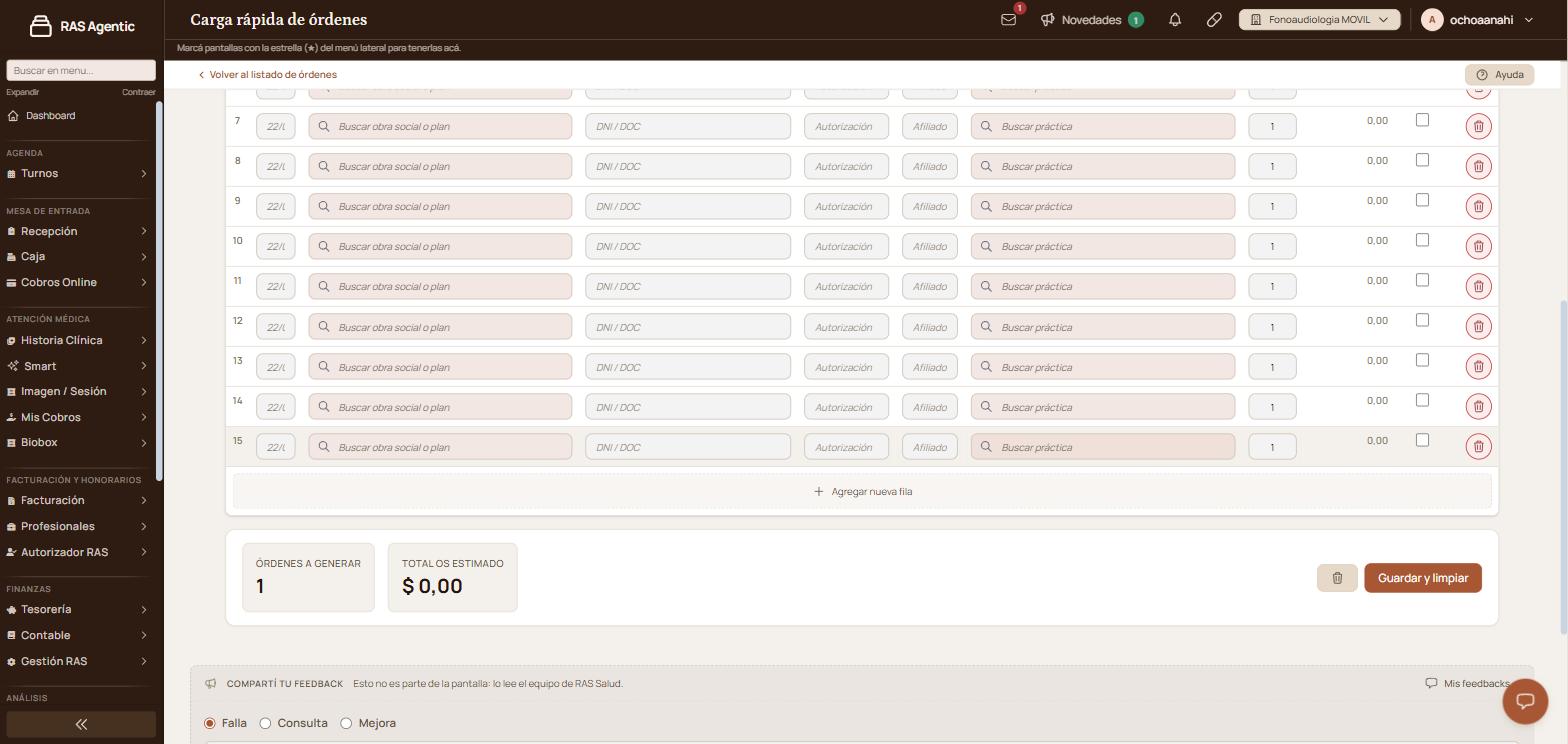
    Pie de la grilla con «Órdenes a generar» en 1 y «Total OS estimado» en $ 0,00, junto a limpiar todo y «Guardar y limpiar».
  6. Hacé clic en «Guardar y limpiar».

Verificación: arriba aparece «Se generó 1 orden correctamente.» con el número de cada orden creada, y la grilla queda vacía con el profesional ya elegido.
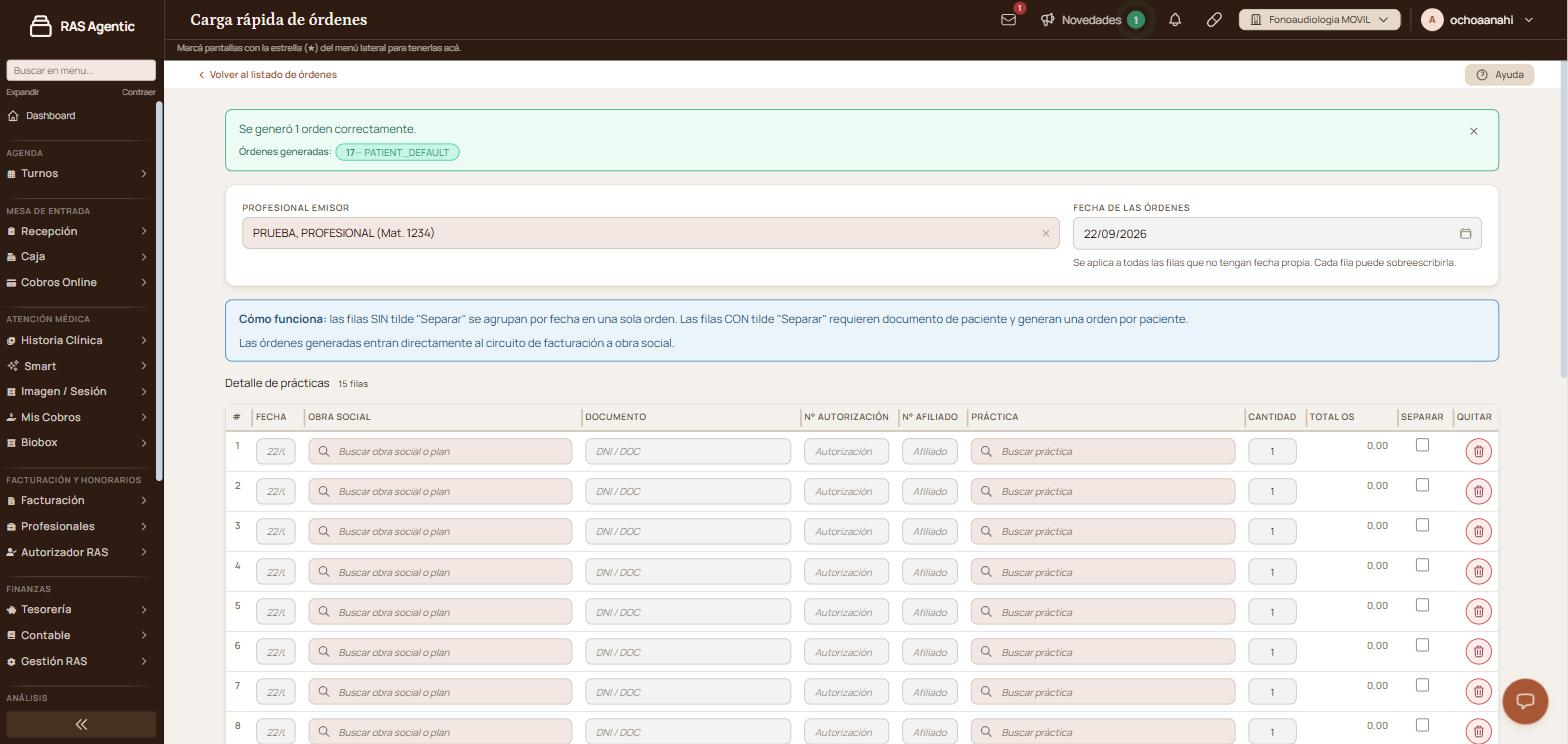
Aviso verde «Se generó 1 orden correctamente.» con el número de la orden creada y la grilla ya vacía.

Qué significa cada parte

  • Profesional emisor: el profesional que firma todas las órdenes de la grilla.
  • Fecha de las órdenes: la fecha que toman las filas sin fecha propia. La columna «Fecha» de cada fila la sobrescribe.
  • Separar: sin tilde, las filas de una misma fecha se agrupan en una sola orden. Con tilde, la fila genera una orden a nombre del paciente del documento.
  • Total OS: lo que cubre la obra social por esa fila según el convenio vigente.
  • Órdenes a generar: cuántas órdenes se crean con lo que hay cargado.

Funciones avanzadas

Agregar y quitar filas

La grilla abre con 15 filas. «Agregar nueva fila» suma una al final, y el ícono del tacho de cada fila (quitar fila) deja sin esa fila a la grilla.

Vaciar la grilla sin generar nada

El ícono del tacho que está al lado de «Guardar y limpiar» (limpiar todo) pregunta «¿Borrar toda la grilla? Se perderá la información cargada.». Con «Sí, borrar» la grilla vuelve a estar vacía y no se crea ninguna orden. Con «Cancelar» queda todo como estaba.

Cargar prácticas de días distintos

Cada fila tiene su columna «Fecha», que pisa la del encabezado para esa fila. Las filas sin tilde «Separar» se agrupan por fecha, así que dos fechas distintas en la misma grilla generan dos órdenes.

Dónde siguen las órdenes generadas

Las órdenes generadas entran al circuito de facturación a obra social. «Volver al listado de órdenes» lleva a «Órdenes del día», con el número de orden, el paciente, la cobertura y las prácticas de cada una.

Si esto no resolvió

Si el aviso que ves no figura abajo, o la orden no aparece en «Órdenes del día», escribile a Soporte de RAS Salud con el número de orden y la fecha de carga.

Avisos y mensajes frecuentes

  • «Seleccioná un profesional antes de guardar.»: la grilla tiene filas cargadas y «Profesional emisor» quedó vacío. Elegí el profesional y guardá de nuevo.
  • «Fila #1: El numero de documento del paciente o la obra social estan vacios»: esa fila tiene tilde «Separar» y le falta el documento o la cobertura. El número es el de la fila.
  • «No se encuentra ningún paciente con documento "12345679". Cargalo primero en el módulo Pacientes.»: el documento cargado no corresponde a ningún paciente del centro. Dalo de alta en «Pacientes» y volvé a guardar.
  • «No se encontró precio para la práctica en el convenio vigente.»: aparece en la columna «Total OS» de la fila. La práctica no tiene precio en el convenio de esa obra social, y la orden se genera igual con total 0,00.
  • «Sin resultados»: el texto escrito en «Obra social» o en «Práctica» no coincide con ninguna opción habilitada para el centro.

Pantallas relacionadas

Elevá tu institución médica con orden, confianza y fluidez.

¿Te sirvió esta guía?

Tu opinión es anónima: no guardamos tu nombre ni tu correo.

Compartir esta guía

Enviar por WhatsApp Enviar por correo

¿Te quedaron dudas? Escribinos y te ayudamos.

Guías relacionadas