Cómo completar en pantalla los cuestionarios y exámenes de medicina laboral del remito (examen clínico, gestos repetitivos, altura, Epworth, iluminación), sin imprimirlos.
Actualizado el 28/10/2026
Sirve para completar en pantalla los formularios que lleva el remito según su protocolo, en lugar de imprimirlos y llenarlos a mano. El médico tilda y escribe en la computadora, y lo cargado queda guardado en el remito.
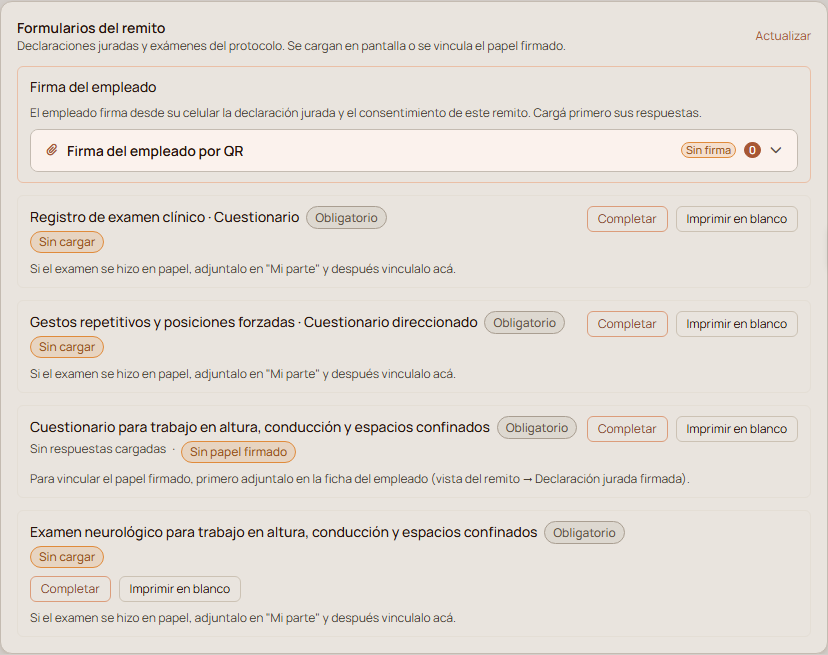
Se abre una ventana con el formulario. Tildá y completá los datos. Si una sección está bien, tildá «Se examinó y no presentó alteraciones» y sus casilleros se desactivan. El IMC se calcula solo con el peso y la estatura.
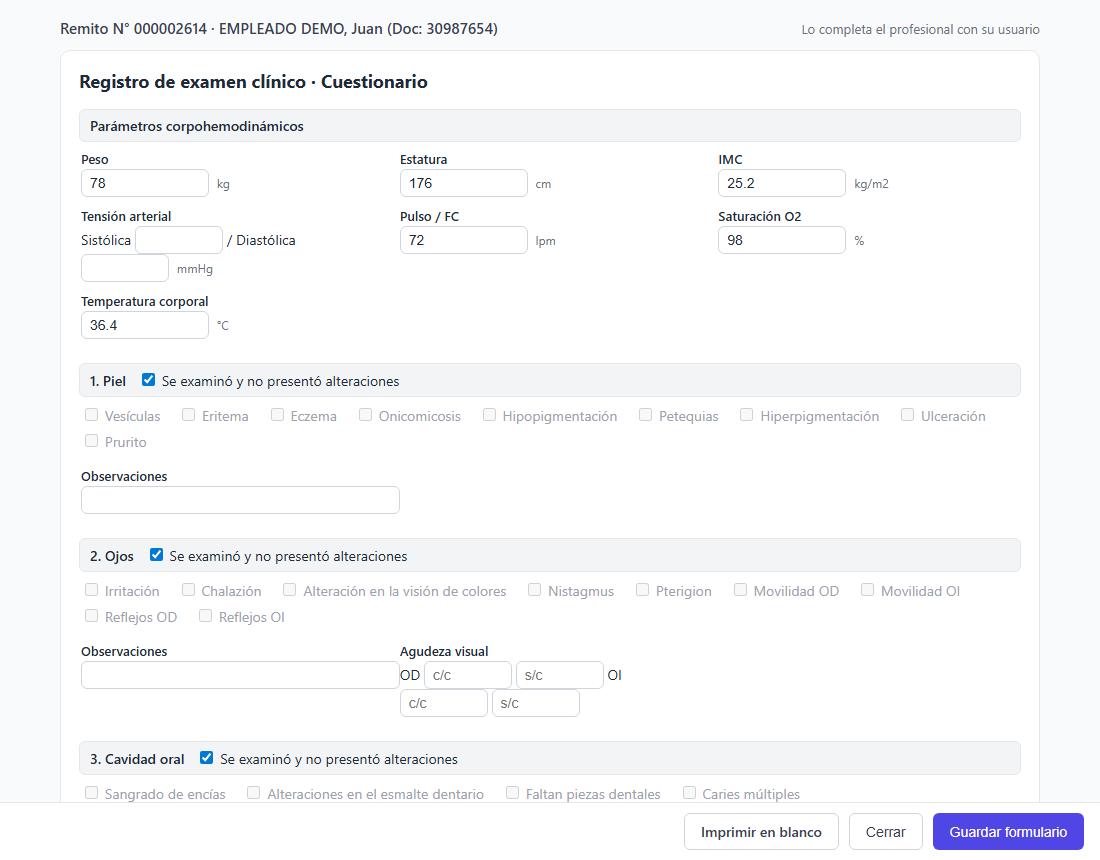
Hacé clic en «Guardar formulario». Vas a ver «Formulario guardado» y podés cerrar la ventana.
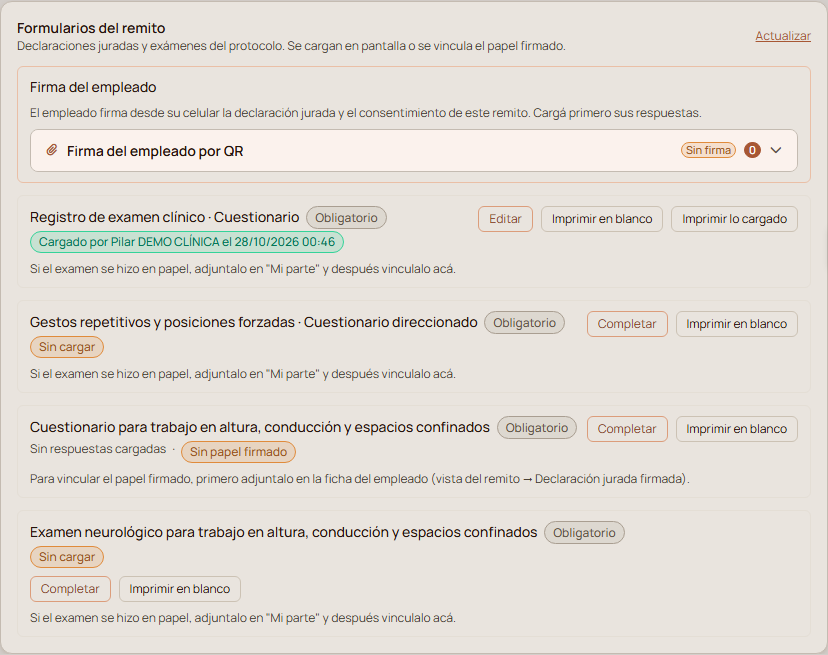
Volvé a «Mi parte» y hacé clic en «Actualizar». El formulario aparece «Cargado por» con tu nombre, la fecha y la hora.
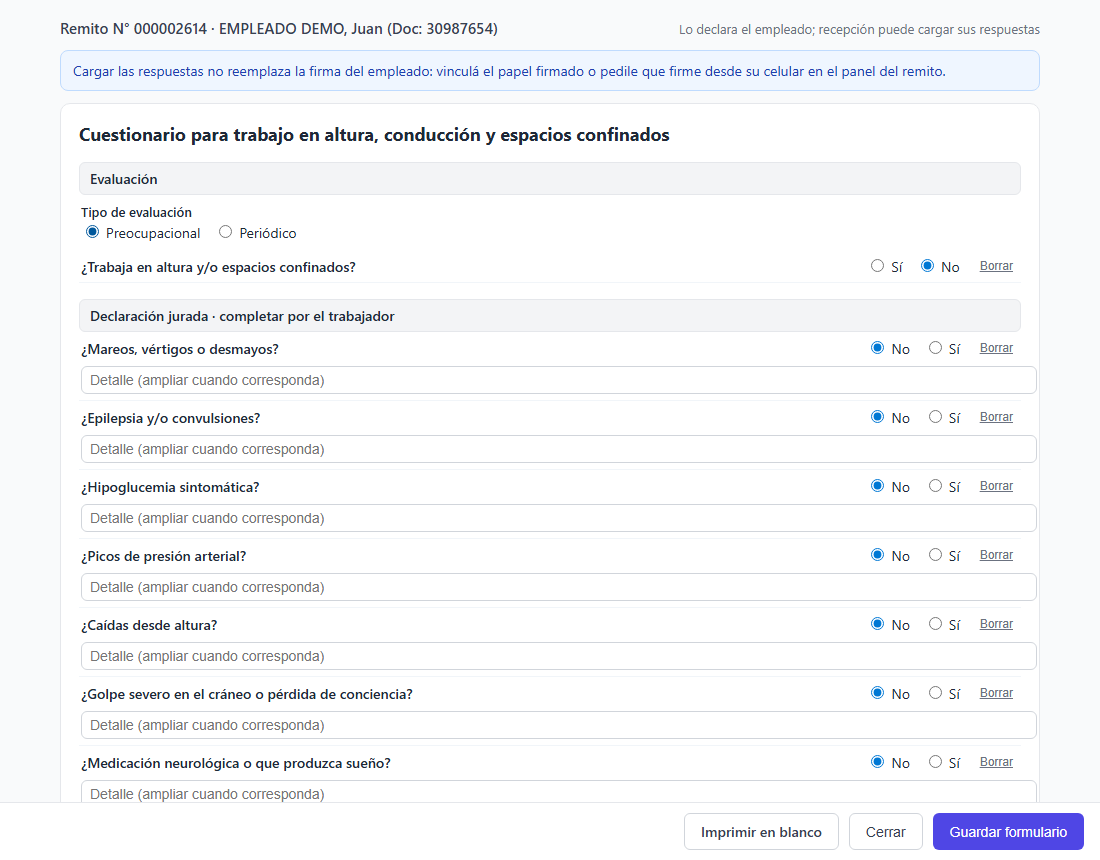
La declaración jurada, el cuestionario para trabajo en altura y la escala de Epworth los completa el trabajador. Recepción puede cargar sus respuestas desde el remito, con «Completar». Esa carga no reemplaza la firma del trabajador.
Con las respuestas cargadas, abrí «Firma del empleado por QR» en el remito. El trabajador escanea el código con su celular, lee lo que declaró y firma. La firma se guarda junto con la declaración, sin papel. Si el trabajador firmó en papel, adjuntá el papel en la ficha del empleado y usá «Vincular papel firmado».
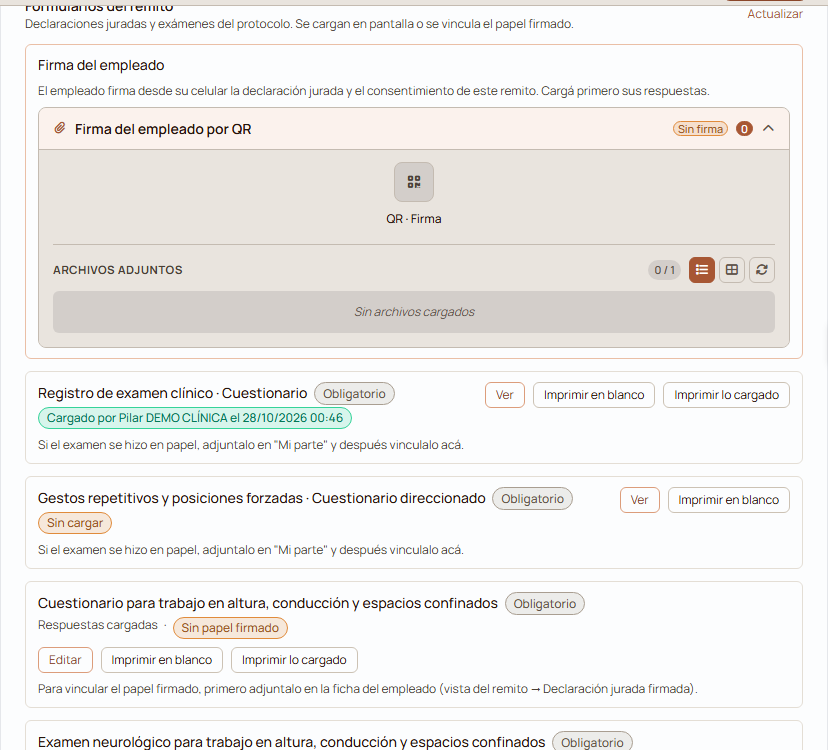
Los exámenes los completa el profesional que tiene el examen en el remito, con su propio usuario, y el médico de medicina laboral. Si al lado del formulario ves «Ver» en lugar de «Completar», tu usuario no es el que tiene que cargarlo.
Cada remito lleva los formularios de su protocolo. Si se cambian los formularios de un protocolo, los remitos que ya se cargaron no cambian; el cambio vale para los remitos nuevos.
Los formularios del examen clínico son de uso interno: no se agregan al informe final que se manda a la empresa.
No. Se completan en pantalla desde «Mi parte» o desde el remito. «Imprimir en blanco» queda por si alguna vez necesitás el papel.
Sí. Hacé clic en «Editar» al lado del formulario, corregí y volvé a guardar.
Aparece en los remitos cargados con un protocolo que tiene formularios. Si el remito se cargó sin elegir el protocolo, no muestra el recuadro.
Tu opinión es anónima: no guardamos tu nombre ni tu correo.
¡Copiado!
¿Te quedaron dudas? Escribinos y te ayudamos.
