RAS Salud Centro de ayuda

Movimientos de caja

Reúne los ingresos y egresos de la sesión de caja abierta, con el saldo al día. Desde esta pantalla se cargan los movimientos que no salen de una orden y se pasa al cierre de caja.

Actualizado el 24/09/2026
Lo básico

¿Para qué sirve esta pantalla?

Reúne todo lo que entró y salió de la caja en tu sesión abierta, y desde acá cargás los movimientos que no vienen de una orden cobrada.
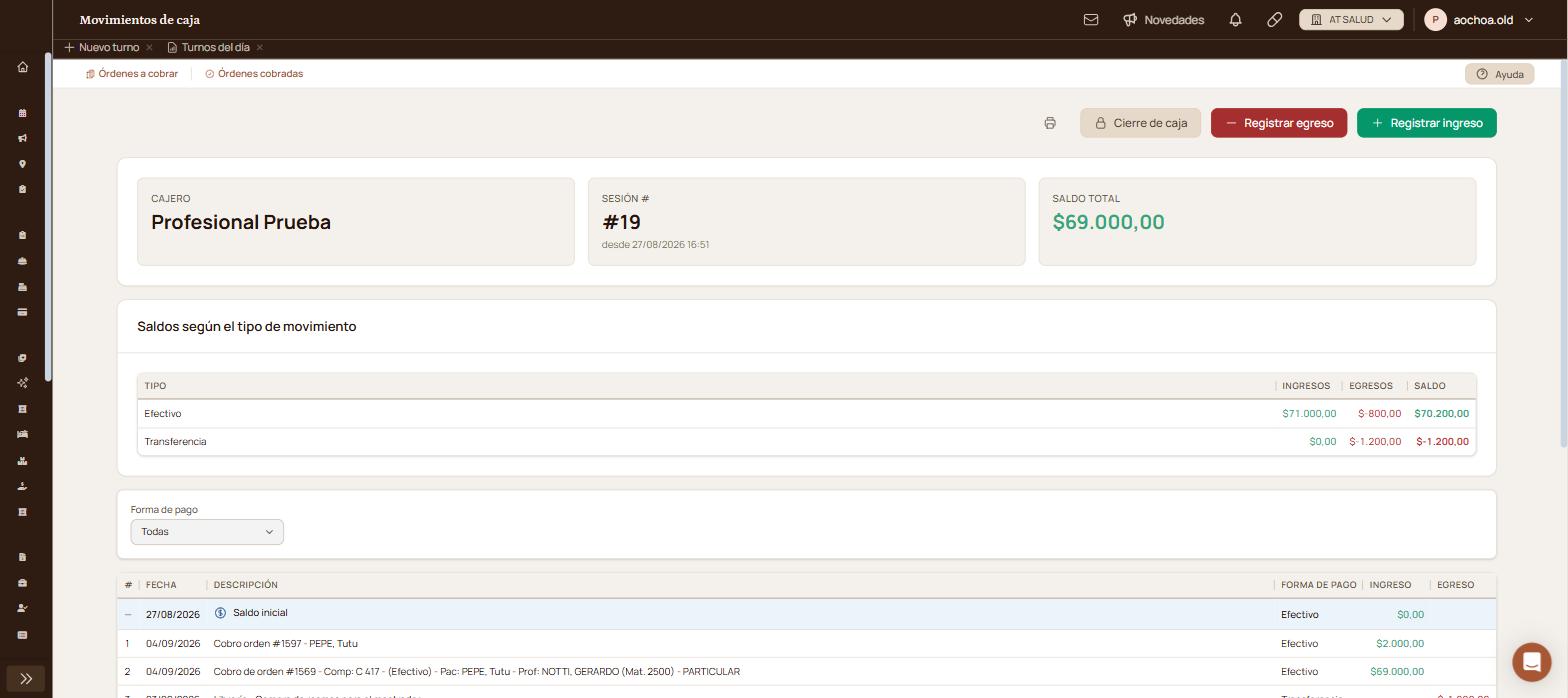
Movimientos de caja con la sesión 19 abierta: cajero, número de sesión, saldo total, saldos por forma de pago y el listado de movimientos.

Cómo se usa, paso a paso

  1. Entrá a la sección «Mesa de entrada», menú «Caja», «Movimientos de caja».
  2. Si el sistema avisa que no hay una sesión de caja abierta, hacé clic en «Iniciar sesión de caja», elegí el puesto y confirmá.
  3. Podes visualizar por tipos de movimientos generados y consultar los detalles de cada uno.
  4. Desde esta pantalla también podes «Registrar ingreso» o en «Registrar egreso».
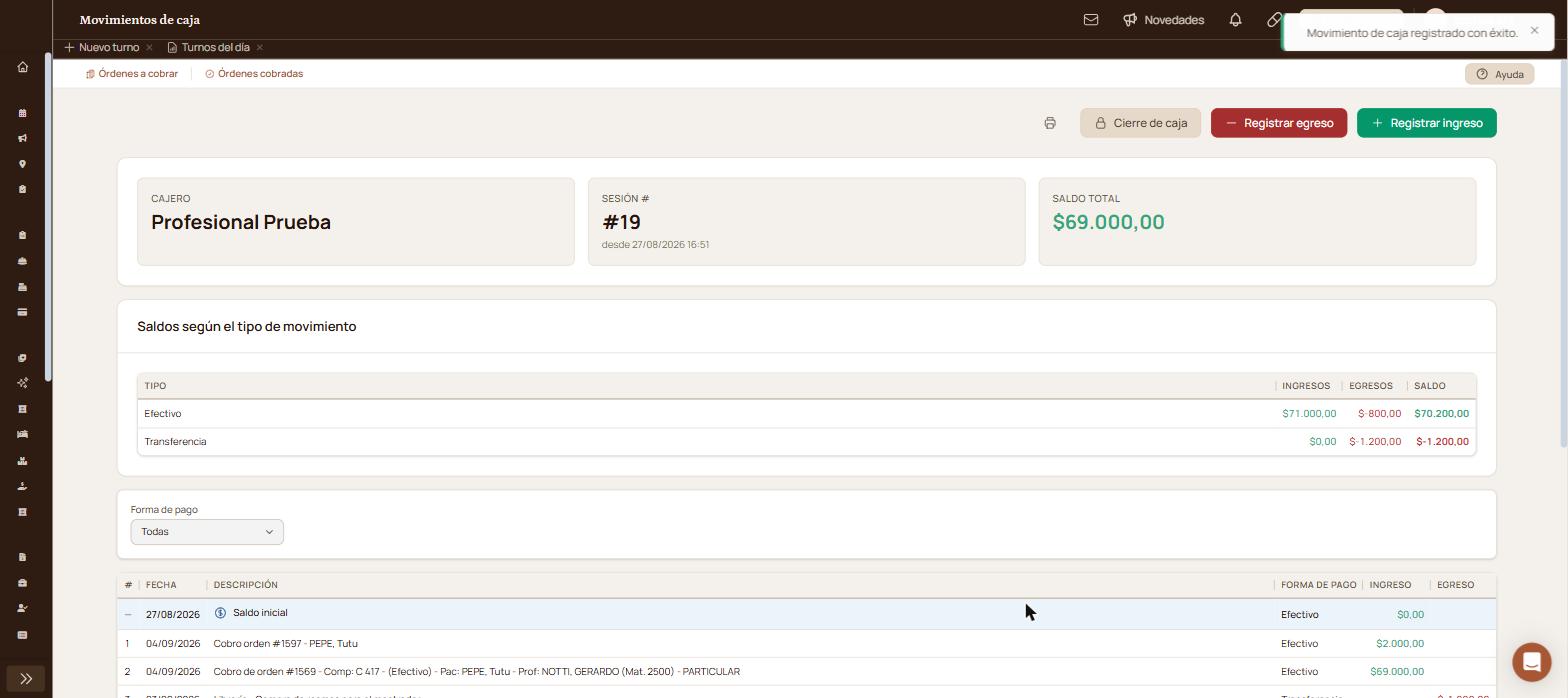
Aviso Movimiento de caja registrado con éxito, con el saldo total actualizado y el egreso sumado al cuadro de saldos.

Qué significa cada parte

  • Cajero: quién abrió la sesión. Los movimientos quedan a su nombre.
  • Sesión #: el número de la sesión abierta, y desde qué día y hora está abierta.
  • Saldo total: el saldo inicial más los ingresos y menos los egresos de la sesión.
  • Saldos según el tipo de movimiento: una fila por forma de pago usada, con ingresos, egresos y saldo.
  • Forma de pago: deja en el listado los movimientos de la forma que elijas.
  • Saldo inicial: la primera fila del listado, sin número, con el importe con el que abrió la caja.
  • TOTALES: la última fila suma los ingresos y los egresos del listado. Los egresos van en rojo.

Funciones avanzadas

Registrar un egreso

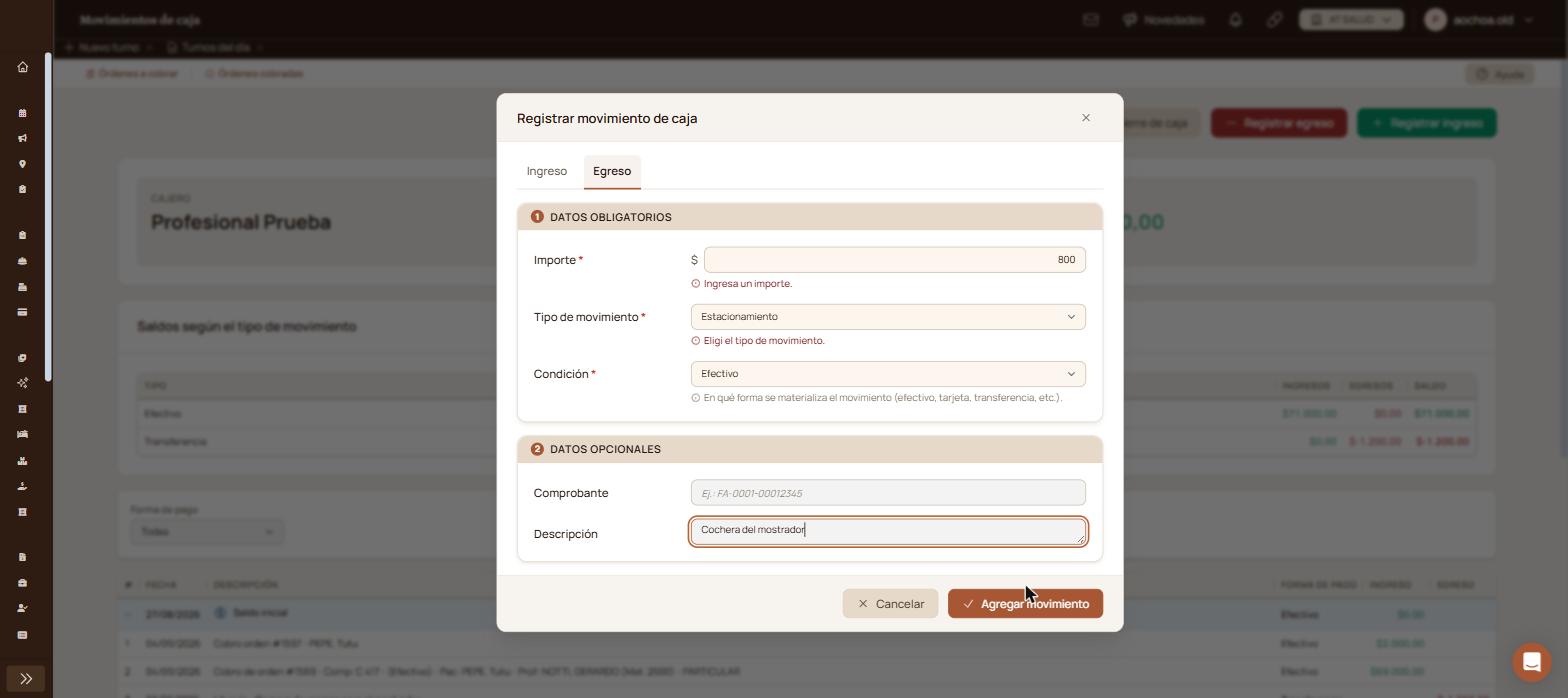
La ventana «Registrar movimiento de caja» abre con dos solapas, «Ingreso» y «Egreso», con los mismos campos.

Lo cargado en «Egreso» resta del saldo de la sesión y aparece en rojo, en la columna «Egreso» del listado.

Lo cargado en ingreso lo suma al saldo de la sesión y aparece en color verde, en la columna «Ingreso» del listado.

Tipo de movimiento y condición

Son dos cosas distintas y las dos son obligatorias.

  • Tipo de movimiento es el concepto: «Almuerzos», «Cumpleaños», «Estacionamiento», «Librería», «Pago a proveedores» o «Rendición a profesionales». La lista la arma el administrador del centro, así que en cada centro puede ser otra.
  • Condición es en qué forma se materializa el movimiento: «Efectivo», «Tarjeta credito», «Tarjeta debito», «Cheque», «Cuenta Corriente», «Transferencia», «Mercado Pago», «Modo» o «Mercado Pago Directo».

La condición elegida es la que después agrupa el cuadro «Saldos según el tipo de movimiento».

Filtrar por forma de pago

El filtro «Forma de pago» arranca en «Todas» y suma «Efectivo», «Tarjeta credito», «Tarjeta debito», «Cheque», «Cuenta Corriente», «Transferencia», «Mercado Pago», «Pagos Online», «Modo», «Mercado Pago Directo», «Dólares», las retenciones y «Nota de credito». El filtro achica el listado de movimientos; el cuadro de saldos por tipo se mantiene completo.

Imprimir el detalle

El ícono de la impresora, arriba a la izquierda de «Cierre de caja», abre la versión para imprimir del detalle de la sesión.

Corregir un movimiento cargado de más

El listado no ofrece deshacer un movimiento ya registrado. La corrección se hace con un movimiento del signo contrario por el mismo importe, con el motivo en «Descripción».

Cerrar la caja al terminar el turno

«Cierre de caja» lleva a la pantalla de cierre, con el resumen de saldo inicial, ingresos, egresos y saldo parcial. Antes de confirmar, esa pantalla marca si quedan órdenes por cobrar o por rendir a profesionales, y el cierre no se puede deshacer. Cada persona puede tener una sola sesión de caja abierta a la vez.

Si esto no resolvió

Si el saldo no coincide con lo que hay en el puesto de caja, o un movimiento quedó con un dato equivocado, escribile a Soporte de RAS Salud con el número de sesión y la fecha.
Avisos y mensajes frecuentes

  • «Movimiento de caja registrado con éxito.»: el movimiento quedó cargado y el saldo ya lo tiene en cuenta.
  • «No hay una sesión de caja abierta»: nadie abrió la caja con tu usuario. El botón «Iniciar sesión de caja» del mismo aviso lleva a la pantalla de apertura.
  • «No hay movimientos en la sesión actual.»: la sesión está abierta y no tiene movimientos cargados. El cuadro se completa con el primero.
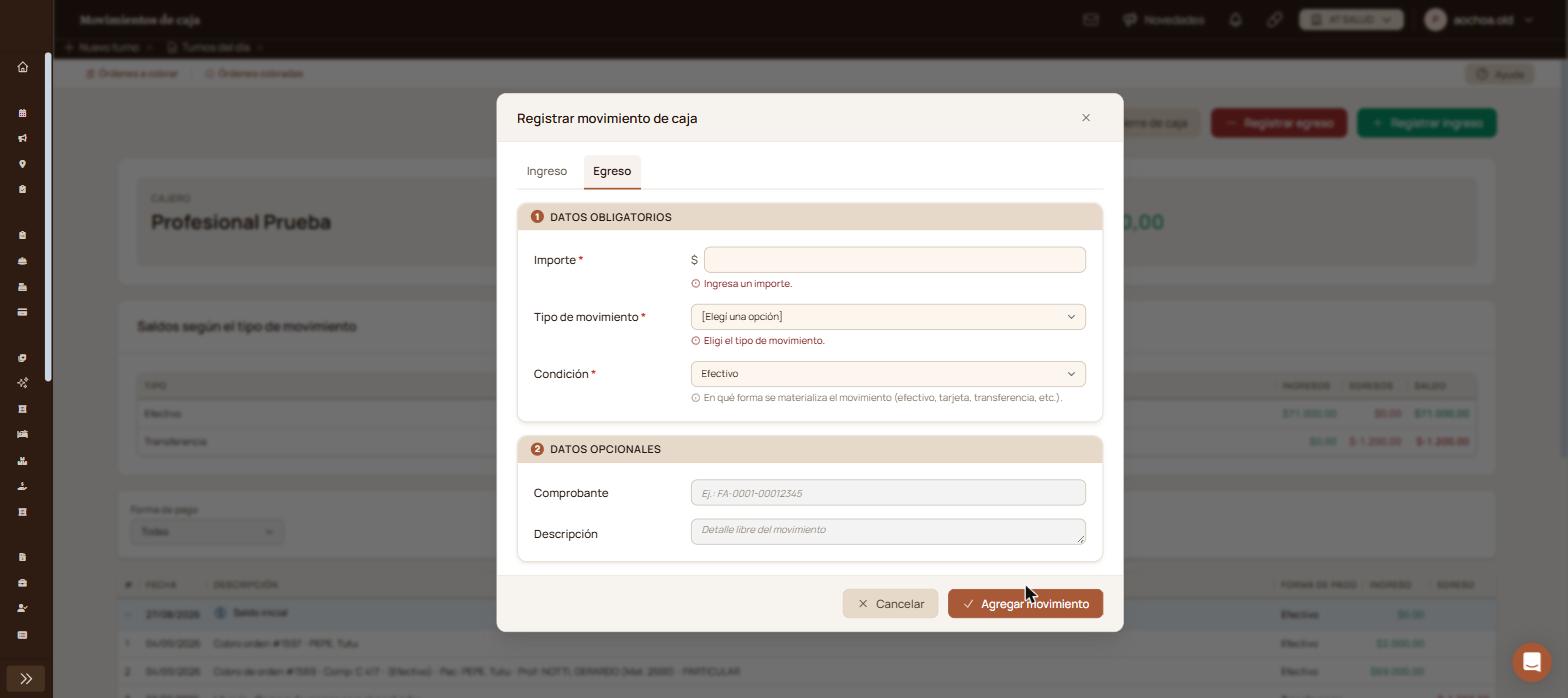
  • «Ingresa un importe.» y «Elegí el tipo de movimiento.»: los dos avisos salen debajo del campo que quedó vacío al intentar guardar.
Ventana del movimiento con los avisos Ingresa un importe y Elegí el tipo de movimiento debajo de los campos vacíos.

Pantallas relacionadas

Elevá tu institución médica con orden, confianza y fluidez.

¿Te sirvió esta guía?

Tu opinión es anónima: no guardamos tu nombre ni tu correo.

Compartir esta guía

Enviar por WhatsApp Enviar por correo

¿Te quedaron dudas? Escribinos y te ayudamos.

Guías relacionadas