Crear los puestos de caja donde el centro cobra y dejarlos listos: fondo fijo, usuarios que pueden operarlos y talonarios que emiten. Cada puesto se crea con su propia cuenta contable.
Actualizado el 18/09/2026
Crear los puestos de caja donde el centro cobra y dejarlos listos para operar.
Elegí la «Sucursal» y escribí el «Nombre», por ejemplo «Caja 1». Los dos son obligatorios: si falta alguno, la ventana avisa y no guarda.
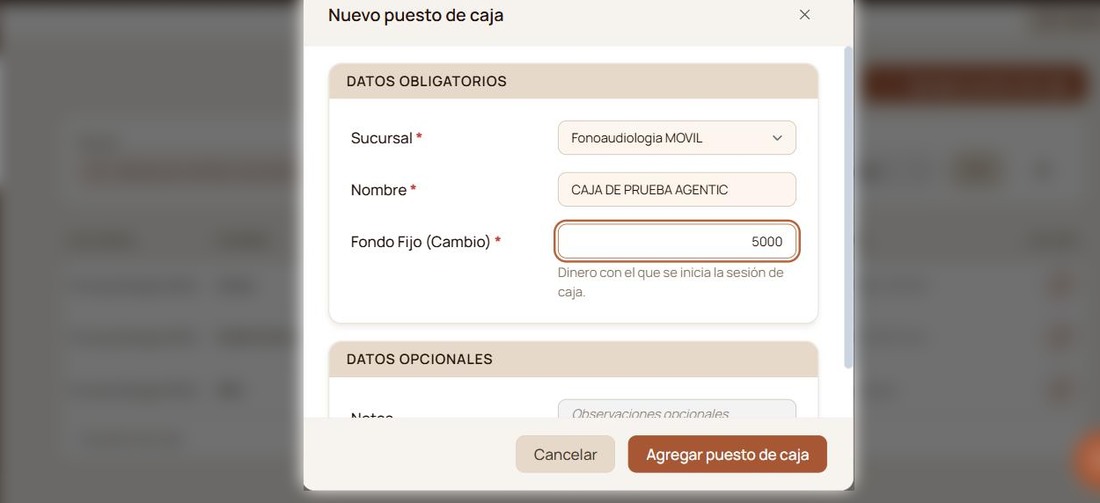
Cargá el «Fondo Fijo (Cambio)», el dinero con el que se inicia la sesión de caja. En «Notas» podés dejar una observación. (ESTE CAMPO ES OPTATIVO)
Podes modificar los datos del puesto de caja, tocando el ícono del lápiz
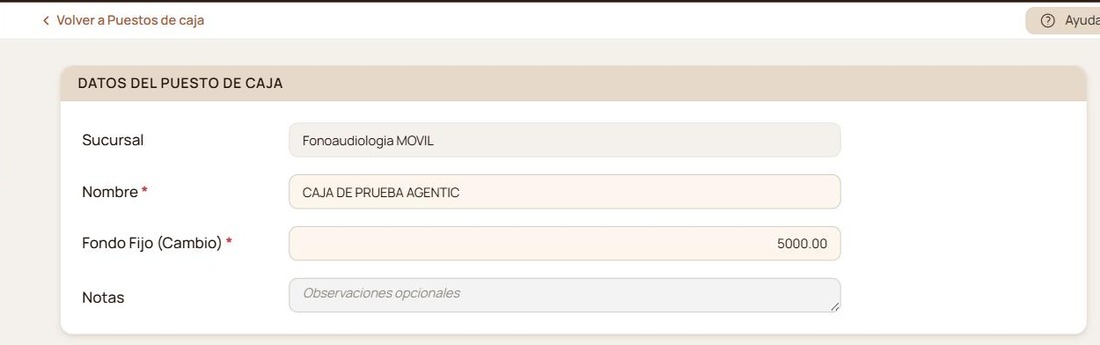
Tocá el ícono del lápiz («Editar») en la columna «ACCIÓN». Se abre «Modificar puesto de caja», con tres bloques: los datos del puesto, los usuarios habilitados y los talonarios habilitados. «Volver a Puestos de caja», arriba a la izquierda, sale sin guardar.
En «DATOS DEL PUESTO DE CAJA» se editan «Nombre», «Fondo Fijo (Cambio)» y «Notas». Tocá «Guardar cambios».
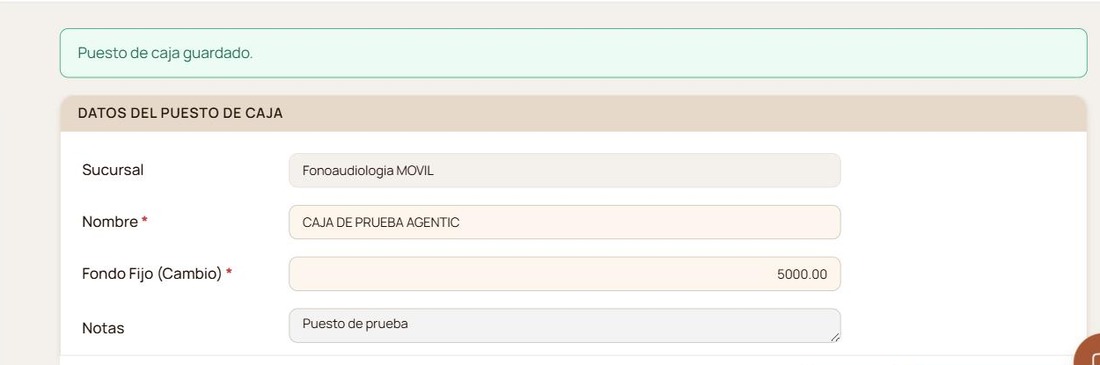
La «Sucursal» se elige al crear el puesto y después queda fija: el campo se ve, pero no se puede cambiar.
En «USUARIOS HABILITADOS», elegí a alguien en «— Seleccionar usuario —» y tocá «Habilitar». La lista suma una fila con su nombre y su usuario entre paréntesis, y «Deshabilitar» al final de la fila lo saca. Mientras no haya nadie, dice «No hay usuarios habilitados en este puesto de caja.».
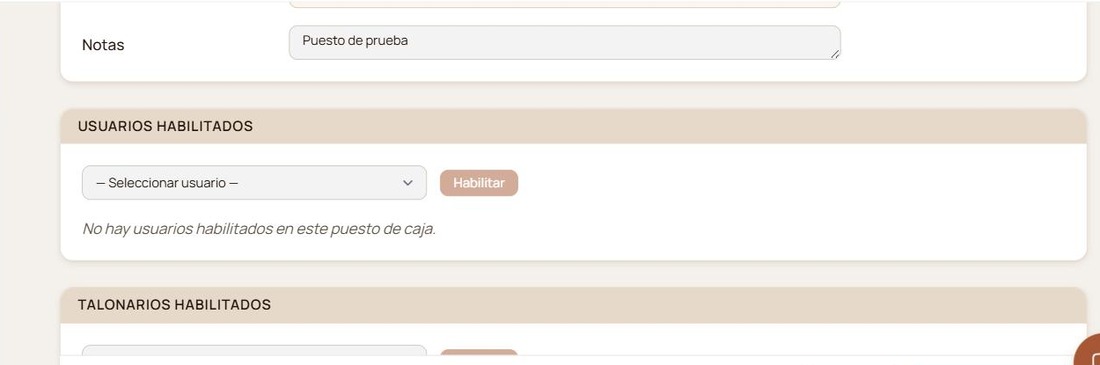
En «TALONARIOS HABILITADOS», elegí uno en «— Seleccionar talonario —» y tocá «Habilitar». Cada fila muestra el talonario con su punto de venta y su tipo de comprobante, y «Deshabilitar» lo quita. Mientras no haya ninguno, dice «No hay talonarios habilitados en este puesto de caja.».
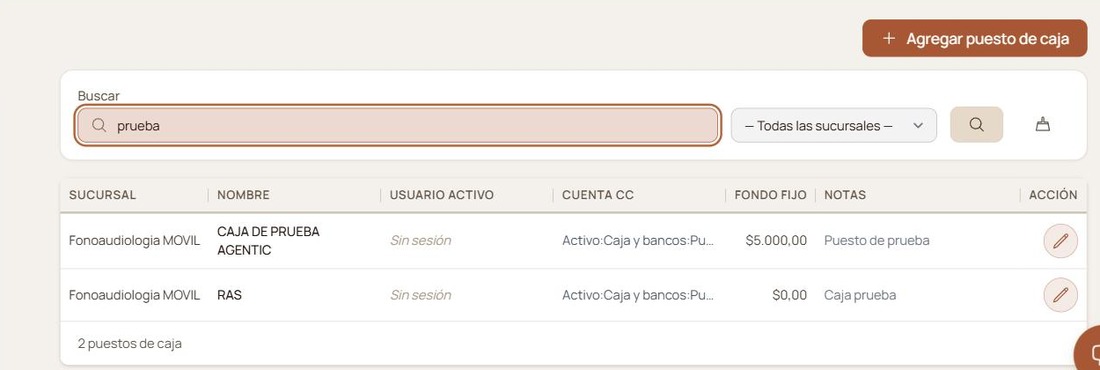
«Buscar» mira el nombre, la sucursal y las notas, así que sirve tanto «Caja 1» como una palabra de la observación. El desplegable de sucursales deja los de una sola. El ícono de la lupa aplica los filtros y el del pincel los borra. Abajo del listado, el contador dice cuántos puestos quedaron.
| En este caso | Qué hacer |
|---|---|
| Recién arrancás y el listado está vacío | Todavía no hay puestos cargados. Empezá por «Agregar puesto de caja». |
| Te equivocaste de sucursal al crear el puesto | La sucursal no se puede cambiar. Creá el puesto en la sucursal correcta y dejá de usar el otro. |
| Un puesto ya no se usa | La pantalla no tiene opción de borrarlo ni de darlo de baja. Sacale los usuarios habilitados con «Deshabilitar»: sin usuarios, nadie puede abrir sesión ahí. |
| El cajero no encuentra su puesto al abrir la sesión | No está habilitado en ese puesto. Agregalo en «USUARIOS HABILITADOS». |
Si el puesto quedó creado y no aparece en el listado, revisá que el filtro de sucursal no lo esté dejando afuera. Si sigue sin aparecer, abrí «Ayuda» y tocá «Hablar con soporte».
Con el puesto creado y sus usuarios habilitados, la sesión de caja se abre en la sección «Mesa de entrada», menú «Caja», «Sesiones de Caja».
Elevá tu institución médica con orden, confianza y fluidez.
Tu opinión es anónima: no guardamos tu nombre ni tu correo.
¡Copiado!
¿Te quedaron dudas? Escribinos y te ayudamos.
