Creá una práctica nueva con su nombre, código y descripción para usarla en turnos, órdenes y facturación. El resto de los datos se completa después, al editarla.
Actualizado el 29/09/2026
Lo básico
¿Para qué sirve esta pantalla?
Crea una práctica nueva para darla en turnos, agregarla a las órdenes y gestionarla en facturación. La usa el administrador del centro.
Cómo se usa, paso a paso
Entrá a la sección «Configuración», menú «Administración», «Agregar Práctica».
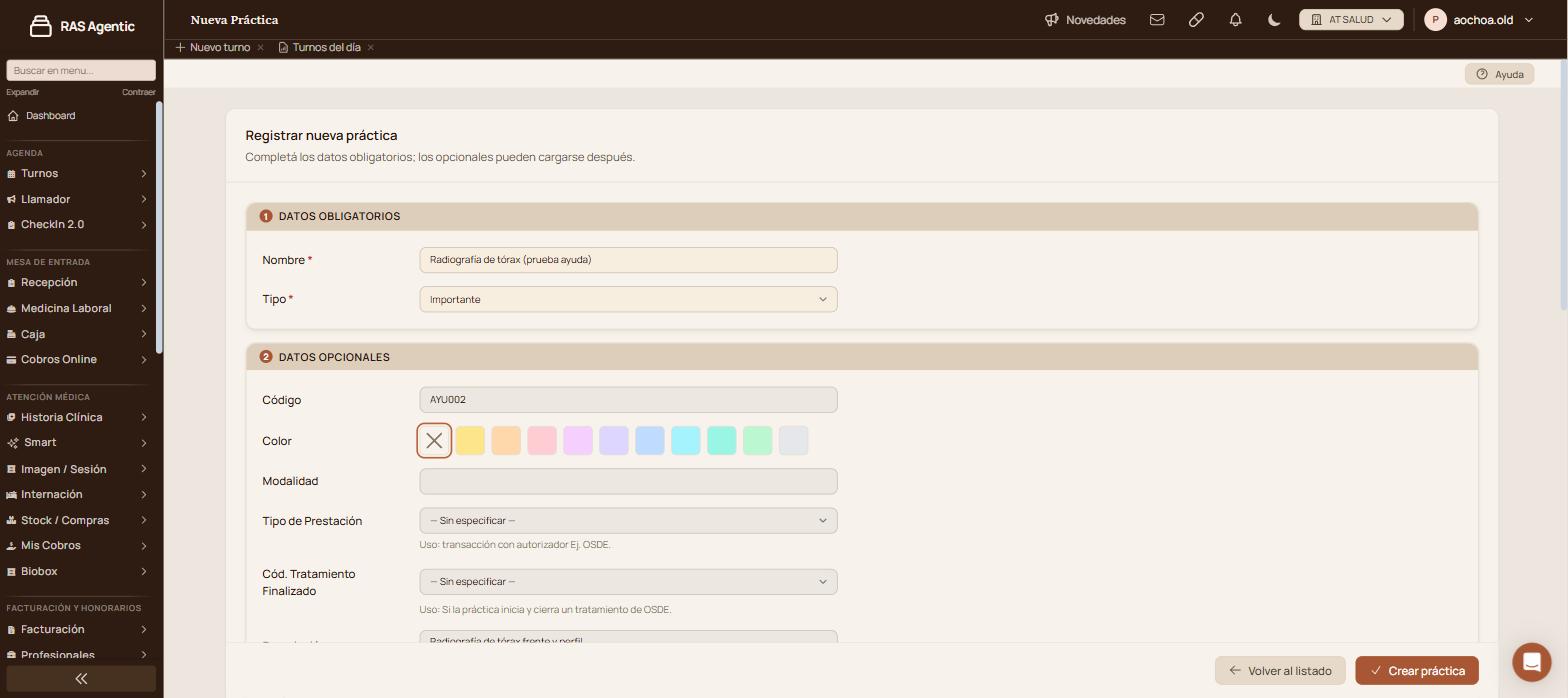
En «1. Datos obligatorios», escribí el «Nombre». Si la práctica tiene que destacarse, elegí «Importante» en «Tipo».
En «2. Datos opcionales», cargá el «Código» y una «Descripción».
Hacé clic en «Crear práctica».
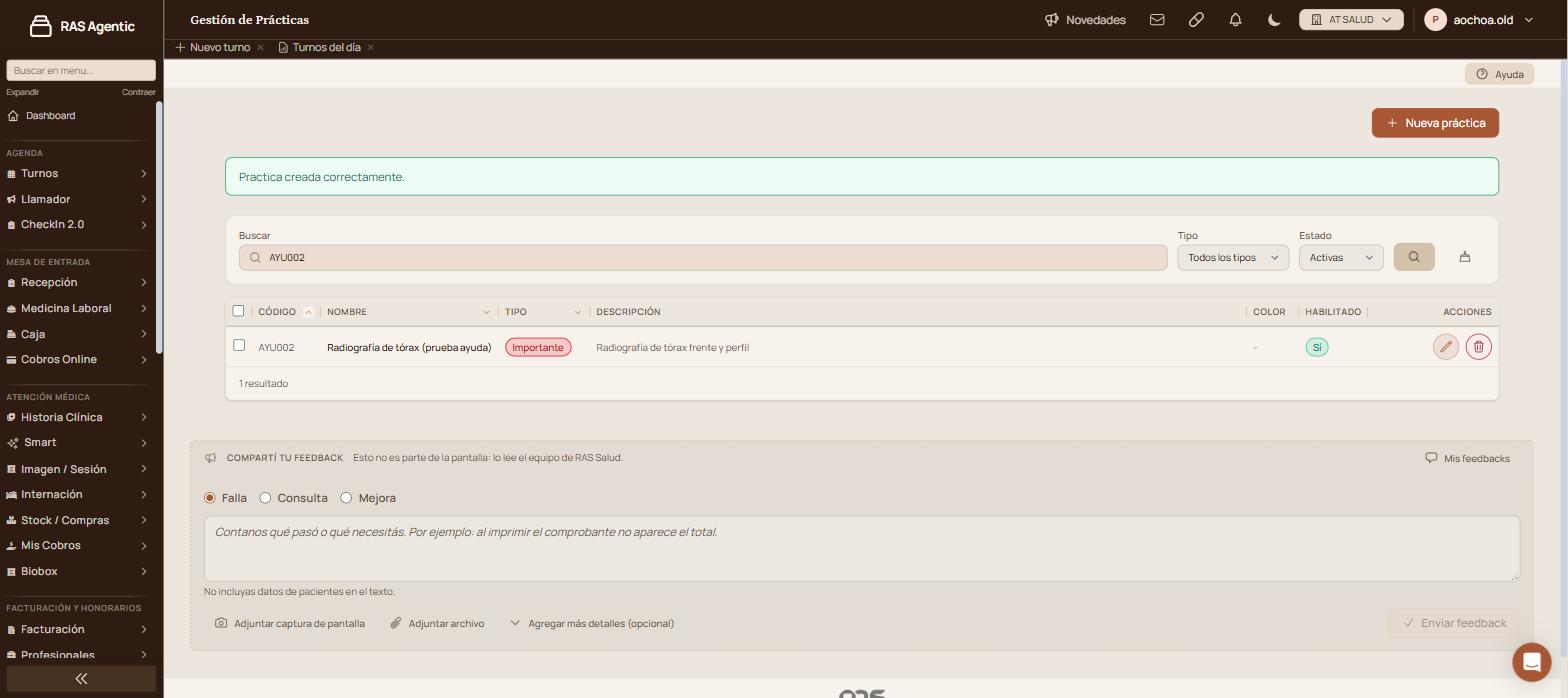
Verificación: se abre el listado de prácticas con «Practica creada correctamente.» y, al buscarla por código, la práctica figura con «HABILITADO» en «Sí».
Qué significa cada parte
«Tipo»: «Normal» o «Importante». «Importante» se destaca en rojo en el listado.
«Color»: el color con que se ve la práctica al asignar un turno.
«Tipo de Prestación»: se usa en la transacción con autorizadores, por ejemplo OSDE.
«Modalidad»: se usa para asignar el tipo de estudio para el módulo de integración de imágenes.
«Cód. Tratamiento Finalizado»: se usa si la práctica inicia y cierra un tratamiento de OSDE.
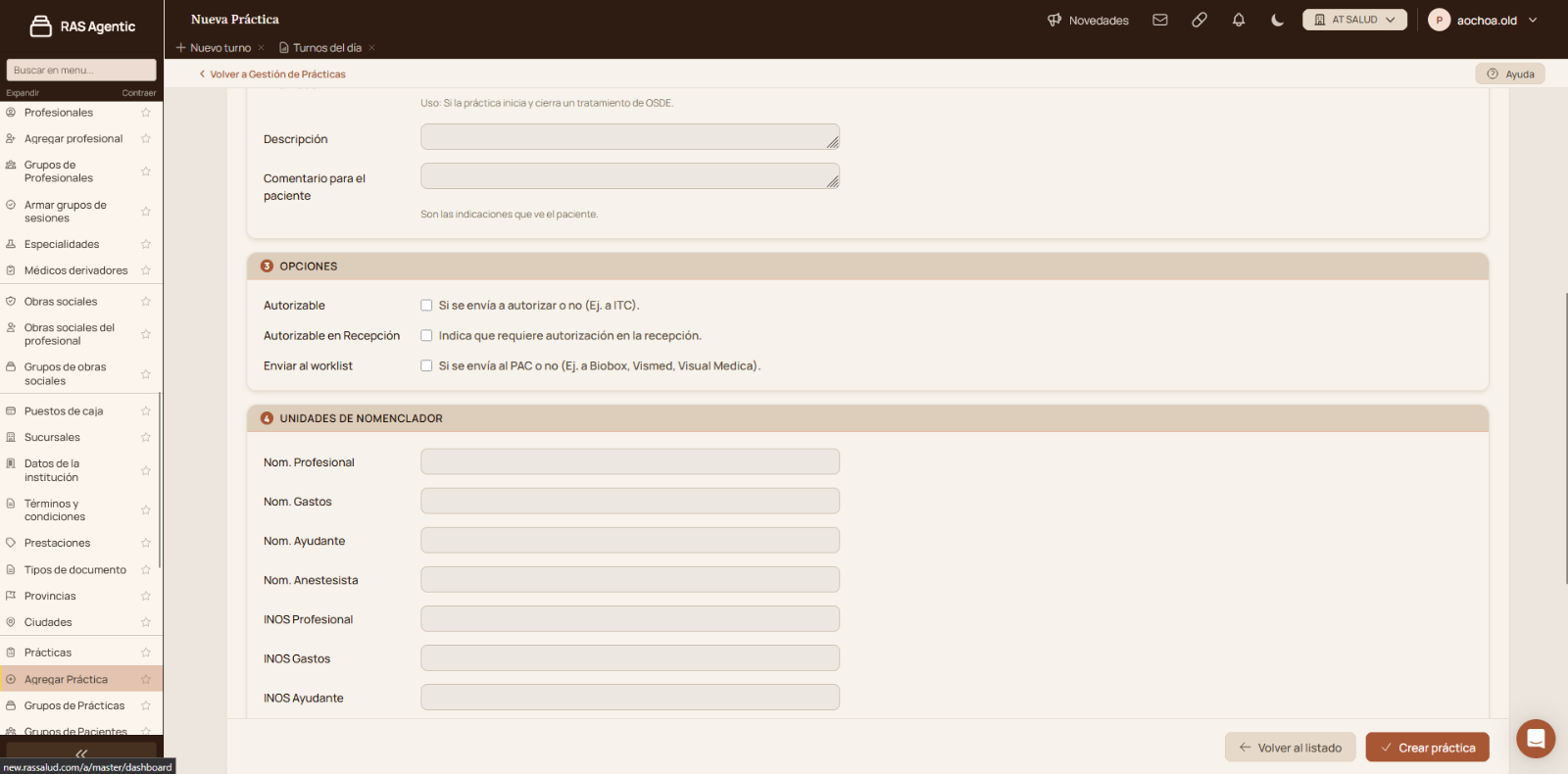
«Comentario para el paciente»: las indicaciones que ve el paciente; le llegan en el recordatorio y por correo electrónico.
«Volver al listado»: sale sin guardar.
Funciones avanzadas
Completar los datos opcionales después
Los datos opcionales pueden cargarse en el alta o más tarde. Para hacerlo después, entrá a «Prácticas», buscá la práctica por código o nombre, hacé clic en el lápiz (editar), completá lo que necesites y hacé clic en «Guardar cambios».
Opciones de la práctica
«Autorizable»: la práctica se envía a autorizar, por ejemplo a ITC.
«Autorizable en Recepción»: pide autorización en la recepción.
«Enviar al worklist»: la práctica se envía al PACS, por ejemplo a Biobox, Vismed o Visual Medica.
Unidades de nomenclador
«Nom. Profesional», «Nom. Gastos», «Nom. Ayudante» y «Nom. Anestesista», y sus equivalentes «INOS», guardan las unidades de la práctica según el nomenclador.
Casos y excepciones
Qué pasa
Qué hacer
«Crear práctica» no avanza
Completá «Nombre»: es obligatorio.
La práctica no aparece al buscarla
Revisá que el filtro «Estado» esté en «Activas» o «Todas».
Si esto no resolvió
Escribinos desde «Compartí tu feedback», al pie de la pantalla, con el código de la práctica.
Avisos y mensajes frecuentes
«Completa este campo»: falta el nombre de la práctica.
«Practica creada correctamente.»: la práctica quedó en el listado.
«Practica actualizada correctamente.»: se guardaron los cambios de la edición.
Armar grupos de sesionesHabilitá profesionales para dar turnos de sesiones: creales un grupo individual o sumalos a un grupo compartido, para elegirlos después en «Nuevo turno para sesiones».
Automatización clínicaDefine cada cuánto trabaja el agente sobre las historias clínicas, qué tareas hace y hasta dónde puede llegar por día. Nada se escribe en la historia sin que el médico lo valide.
Automatización de agendaPrendé las tres etapas del agente que anticipa ausencias, elegí cada cuánto trabaja y cuántos turnos marca, para que recepción sepa cada mañana a quién llamar.
Automatización de facturaciónConfigura el agente que revisa los datos afiliatorios de las órdenes antes de presentarlas a la obra social: cada cuánto trabaja, sobre qué órdenes y si sólo informa o además corrige.