Configura el agente que revisa los datos afiliatorios de las órdenes antes de presentarlas a la obra social: cada cuánto trabaja, sobre qué órdenes y si sólo informa o además corrige.
Actualizado el 23/09/2026
Configura el agente que revisa los datos afiliatorios de las órdenes antes de presentarlas, para que la obra social no debite por un dato mal cargado.
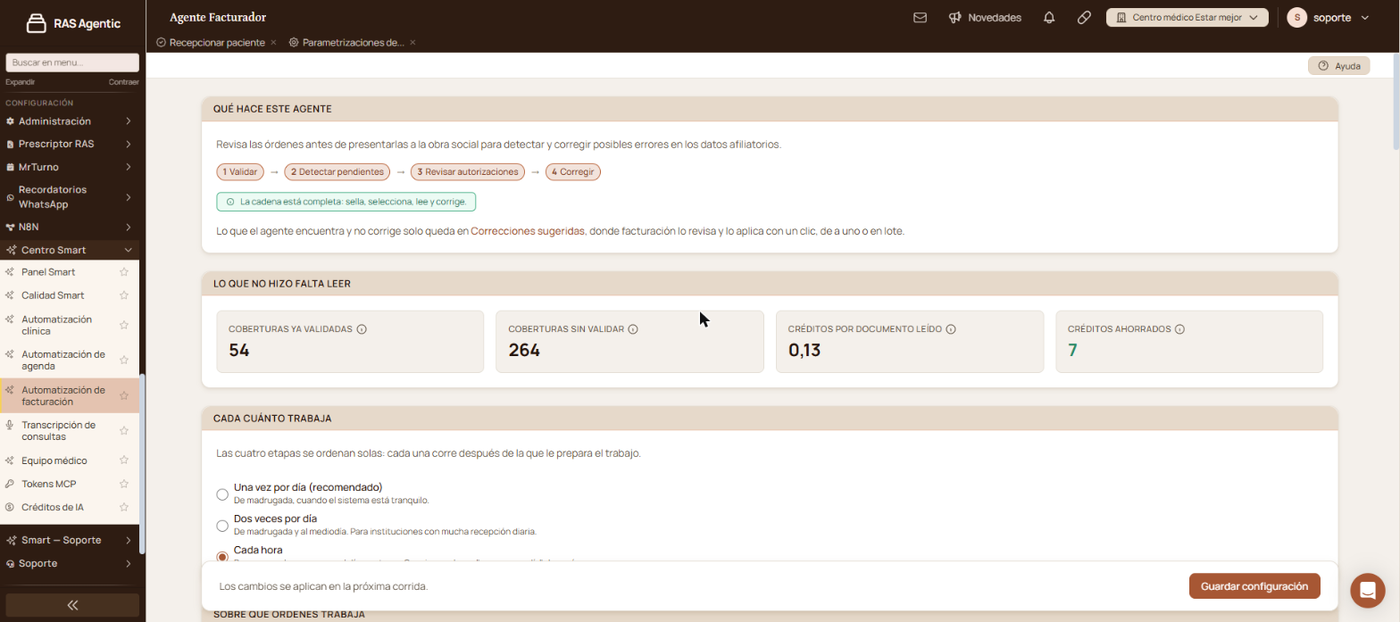
En la etapa «Lee las autorizaciones adjuntas», cargá «Documentos por corrida» y «Tope de documentos por día»: es la única etapa que gasta créditos.
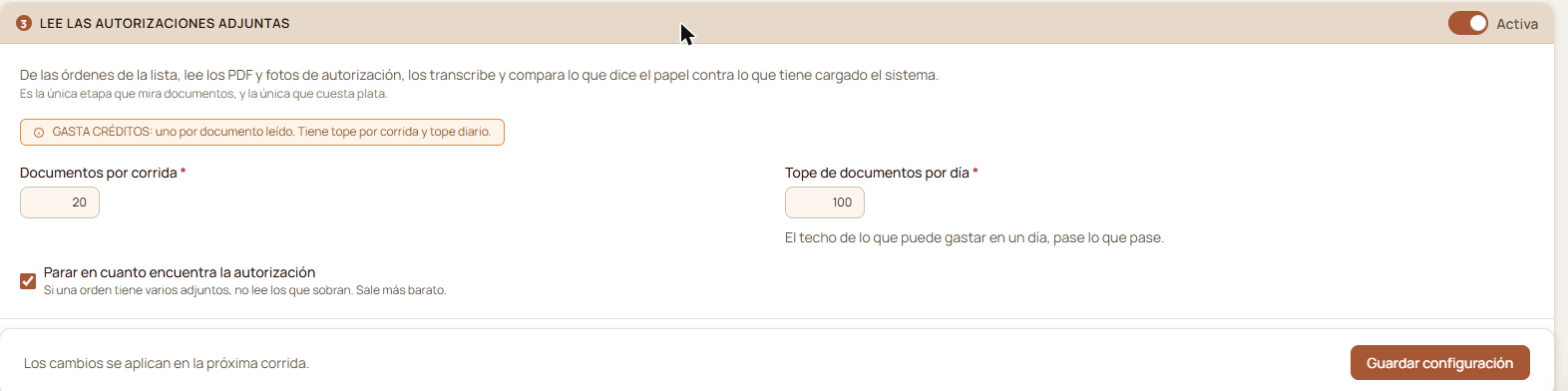
En la etapa «Corrige lo que encontró», dejá «Solo informar (recomendado al empezar)» hasta haber mirado los hallazgos unas semanas.
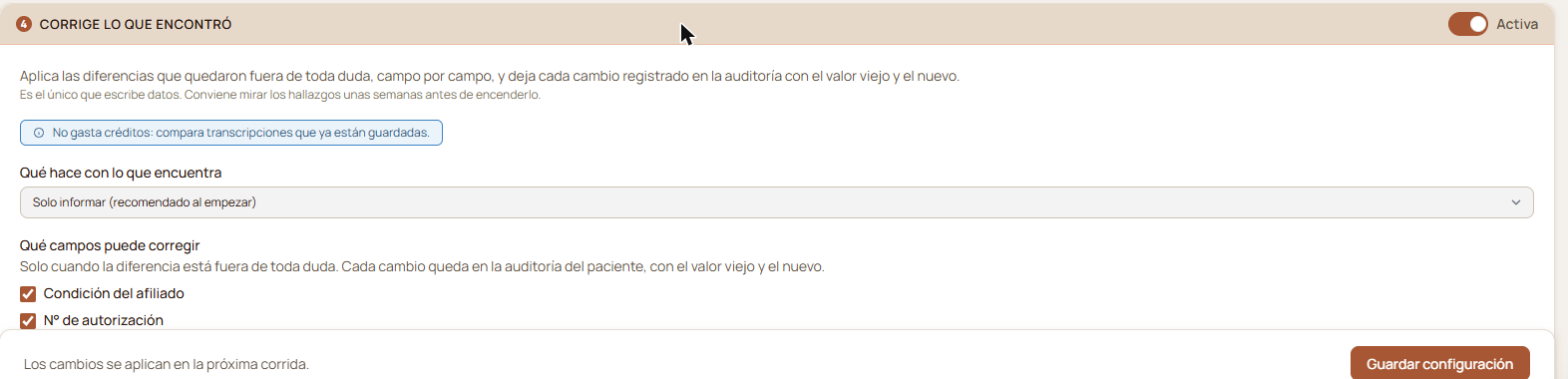
Hacé clic en «Guardar configuración».
Los cambios se aplican en la próxima corrida: lo confirmás en «Últimas corridas — Etapa 3», donde aparece una fila nueva con la fecha, el estado y qué hizo.
Se ordenan solas: cada una corre después de la que le prepara el trabajo.
1 · Sella lo que ya está probado. Busca pacientes cuyos datos afiliatorios ya demostraron ser correctos y les pone el tilde de validado. La evidencia sale de autorizaciones aprobadas y de liquidaciones ya cobradas sin débitos. No gasta créditos, y es lo que hace barato todo lo demás.
2 · Arma la lista de lo que hay que revisar. Recorre las órdenes que todavía se pueden corregir y separa las que tienen datos sin validar. Tampoco gasta créditos.
3 · Lee las autorizaciones adjuntas. Lee los PDF y las fotos de autorización, los transcribe y compara el papel contra lo cargado. Es la única que gasta créditos: uno por documento leído.
4 · Corrige lo que encontró. Aplica las diferencias que quedaron fuera de toda duda, campo por campo. Es la única que escribe datos.
En la etapa 4, «Qué campos puede corregir» tiene tres opciones: «Condición del afiliado», «N° de autorización» y «N° de afiliado».
La última viene apagada a propósito: sale de leer dígitos de una foto, y un dígito mal leído rompe la presentación entera.
Cada cambio queda en la auditoría del paciente, con el valor viejo y el nuevo.
«Qué órdenes entran» vale para las cuatro etapas: «Inicial (recién recepcionada)», «A facturar», «En proforma emitida (solo informa)», «En revisión» y «A refacturar».
En «Desde cuándo» elegís mirar todas las órdenes en esos estados o sólo los períodos de presentación abiertos, con su día de corte y cuántos períodos cerrados sumar.
Quedan siempre afuera las órdenes particulares, las obras sociales sin convenio vigente a la fecha de la práctica, las órdenes que se llevó el profesional y las obras sociales que marques como excluidas.
Va a «Correcciones sugeridas», el enlace del primer bloque. Ahí facturación lo revisa y lo aplica con un clic, de a uno o en lote.
En la etapa 2 podés tildar «Avisar por correo cuando encuentra órdenes para revisar» y cargar los correos separados por coma.
Al pie de la pantalla está el bloque «Compartí tu feedback», que lee el equipo de RAS Salud: elegí «Falla», «Consulta» o «Mejora» y contá qué pasó. No incluyas datos de pacientes en el texto.
Sólo para cerrar el mes o poner al día un atraso. Después conviene volver a «Una vez por día», que corre de madrugada, cuando el sistema está tranquilo.
Sí. Con la etapa 4 en «Solo informar (recomendado al empezar)» el agente detecta y deja todo en «Correcciones sugeridas», y facturación decide qué aplicar.
Porque la etapa 1 sella las coberturas que la obra social ya dio por buenas, y esas no se vuelven a leer. Cada documento que no hizo falta leer es un crédito que no se gastó.
Los cambios rigen desde la próxima corrida. Si no querés esperar, usá «Ejecutar ahora» en «Últimas corridas — Etapa 3».
Tu opinión es anónima: no guardamos tu nombre ni tu correo.
¡Copiado!
¿Te quedaron dudas? Escribinos y te ayudamos.
