RAS Salud Centro de ayuda

Armar grupos de sesiones

Habilitá profesionales para dar turnos de sesiones: creales un grupo individual o sumalos a un grupo compartido, para elegirlos después en «Nuevo turno para sesiones».

Actualizado el 29/09/2026

Lo básico

¿Para qué sirve esta pantalla?

Habilita a los profesionales para dar turnos de sesiones, armándoles un grupo. La usa el administrador del centro antes de cargar tratamientos en serie.
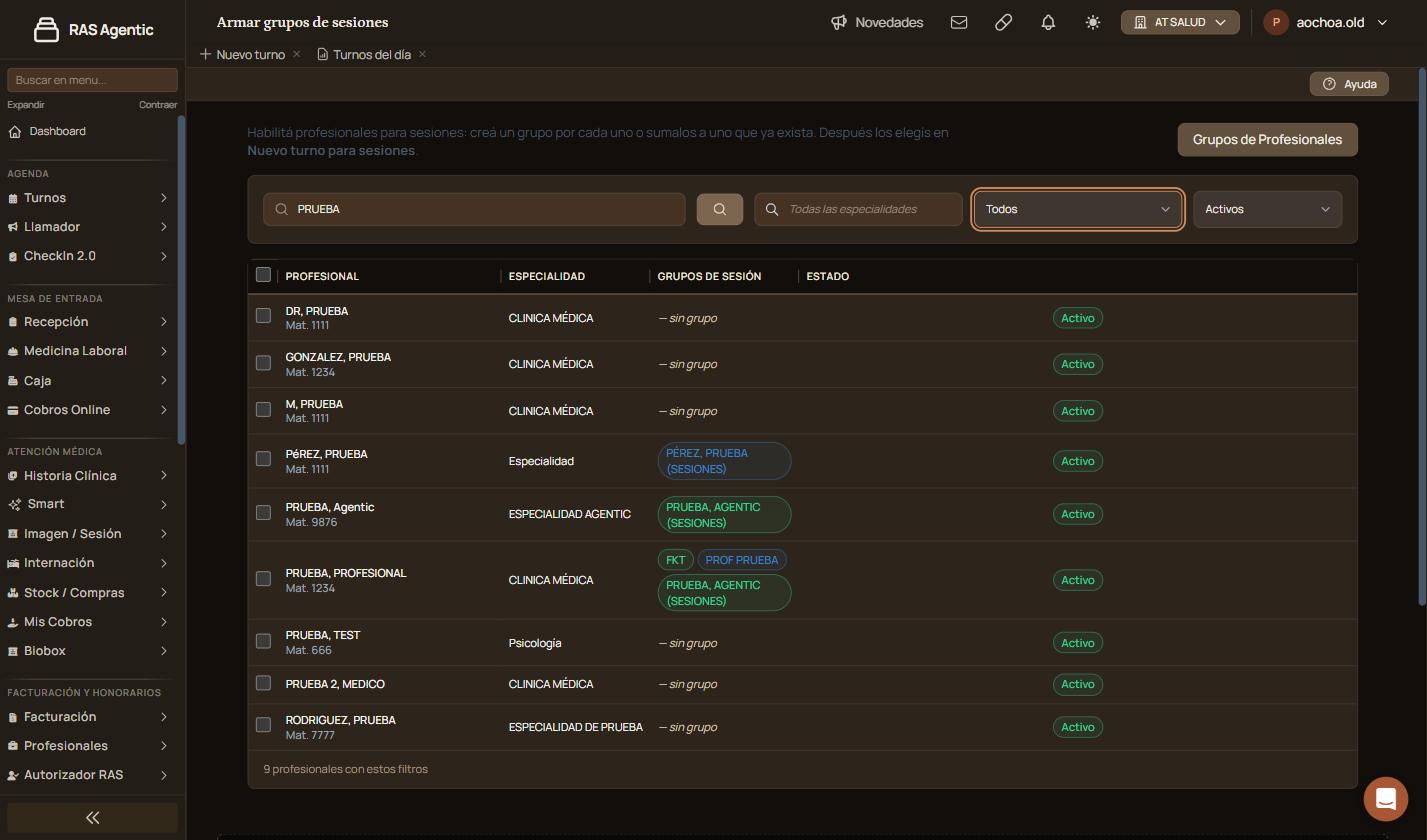
Pantalla «Armar grupos de sesiones» con la búsqueda «PRUEBA» y el filtro en «Todos»: profesionales de prueba con sus grupos de sesión o «— sin grupo».

Cómo se usa, paso a paso

  1. Entrá a la sección «Configuración», menú «Administración», «Armar grupos de sesiones».
  2. El listado abre con los profesionales «Sin habilitar para sesiones». Buscá por nombre, matrícula, documento o especialidad.
  3. Tildá la casilla de cada profesional que querés habilitar.
  4. Si cada uno atiende por su cuenta, hacé clic en «Crear grupo individual de sesiones» y confirmá con «Sí, crear».
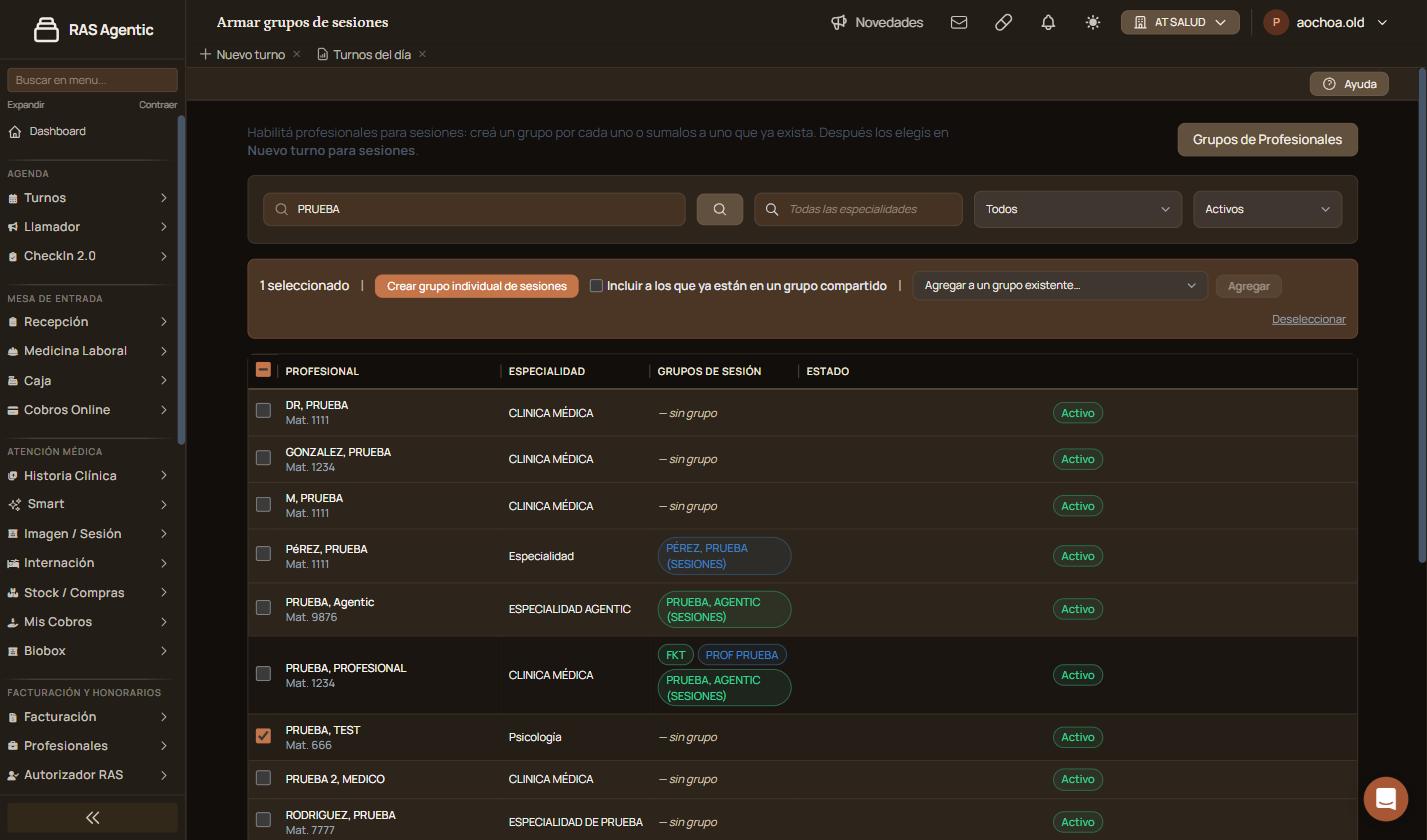
    Un profesional tildado y la barra de acciones con «Crear grupo individual de sesiones», «Incluir a los que ya están en un grupo compartido» y «Agregar a un grupo existente…».
  5. Si trabajan juntos, elegí el grupo en «Agregar a un grupo existente…» y hacé clic en «Agregar».

Verificación: aparece «Se crearon 1 grupo(s) individual(es) de sesiones.» y en «GRUPOS DE SESIÓN» del profesional figura su grupo, en lugar de «— sin grupo».

Qué significa cada parte

  • Filtro de habilitación: «Sin habilitar para sesiones», «Con grupo individual», «En grupo compartido» o «Todos».
  • Filtro de estado: profesionales «Activos», «Inactivos» o «Todos».
  • «GRUPOS DE SESIÓN»: los grupos del profesional. En azul, el grupo individual; en verde, los compartidos.
  • «Grupos de Profesionales»: abre la pantalla donde se editan los grupos.
  • «Deseleccionar»: destilda a todos.

Funciones avanzadas

Qué pasa al crear el grupo individual

Se crea un grupo de un solo miembro, con el nombre del profesional y «(SESIONES)». Los profesionales que ya están habilitados se omiten.
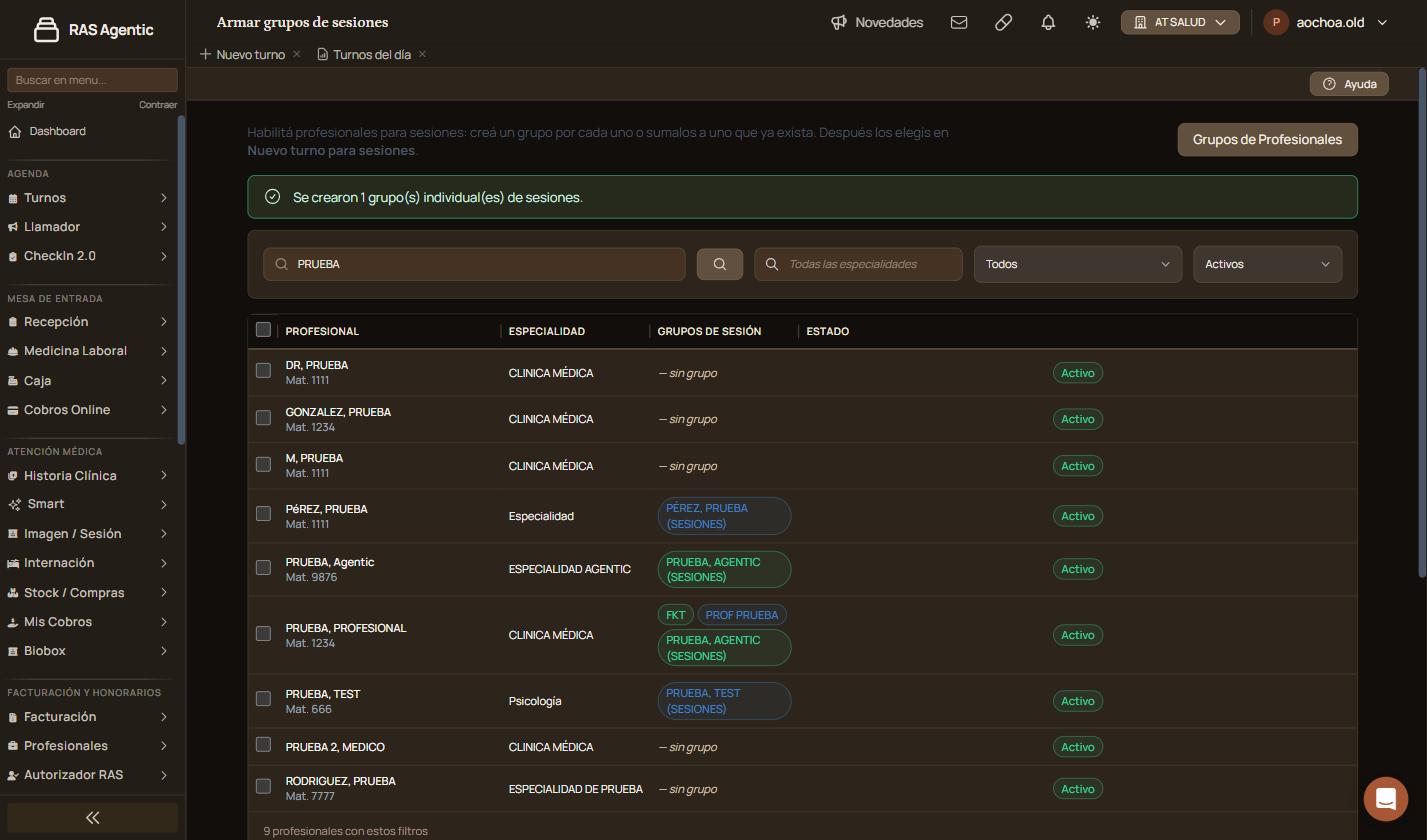
Aviso «Se crearon 1 grupo(s) individual(es) de sesiones.» y el profesional de prueba con su grupo «PRUEBA, TEST (SESIONES)».

Incluir a los que ya están en un grupo compartido

Tildá «Incluir a los que ya están en un grupo compartido» antes de crear los grupos individuales. Sin esa opción, quienes ya comparten grupo quedan como están.

Seleccionar a todos

La casilla del encabezado tilda a todos los profesionales de la página. «seleccionar los …» suma a todos los que cumplen los filtros.

Casos y excepciones

Qué pasaQué hacer
El profesional no apareceCambiá el filtro de habilitación a «Todos»: puede estar ya en un grupo.
«Agregar» no se activaElegí primero un grupo en «Agregar a un grupo existente…».

Si esto no resolvió

Escribinos desde «Compartí tu feedback», al pie de la pantalla, con el nombre y la matrícula del profesional.

Avisos y mensajes frecuentes

  • «Se va a crear un grupo de sesiones de un solo miembro para cada uno de los 1 profesional(es) seleccionado(s). Los que ya estén habilitados se omiten.»: confirmación antes de crear.
  • «Se crearon 1 grupo(s) individual(es) de sesiones.»: los grupos quedaron creados.

Pantallas relacionadas

Elevá tu institución médica con orden, confianza y fluidez.

¿Te sirvió esta guía?

Tu opinión es anónima: no guardamos tu nombre ni tu correo.

Compartir esta guía

Enviar por WhatsApp Enviar por correo

¿Te quedaron dudas? Escribinos y te ayudamos.

Guías relacionadas