Reintegrá el importe de una orden ya cobrada y rehacela con la obra social del paciente: el sistema crea la nueva orden, registra el reintegro en caja y emite la nota de crédito.
Actualizado el 16/10/2026
Lo básico
¿Para qué sirve esta pantalla?
Reintegrá una orden que ya cobraste y rehacela con la obra social del paciente. Sirve, por ejemplo, cuando el paciente pagó como particular y después presentó su credencial.
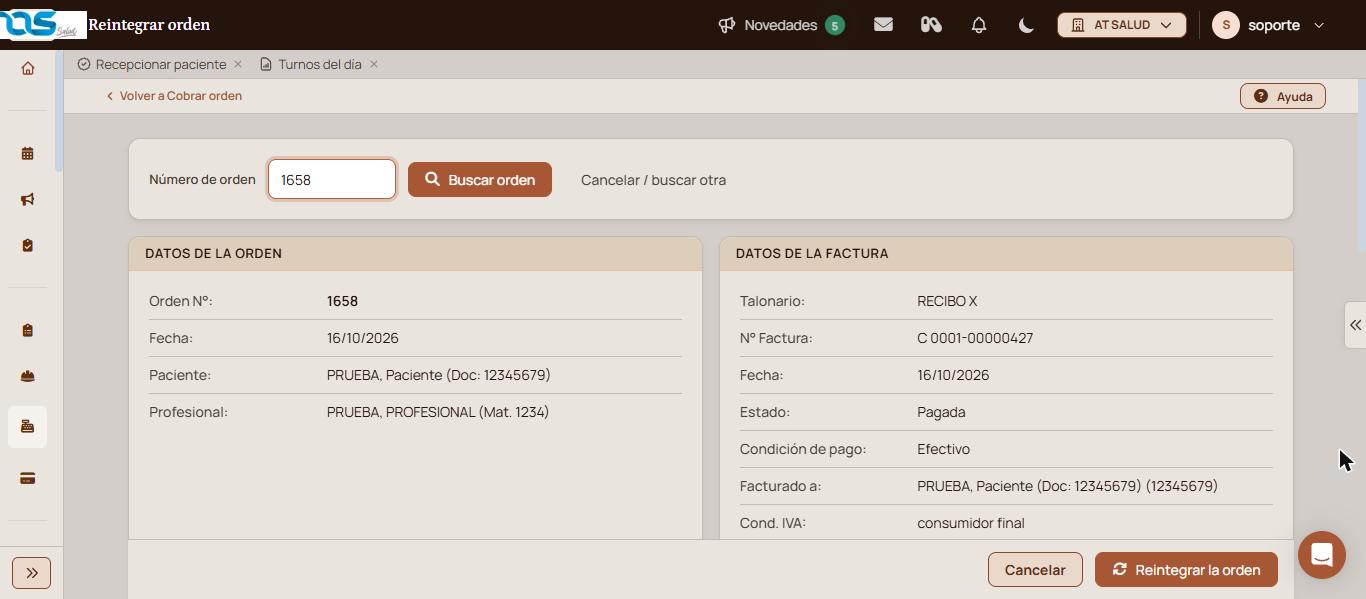
Orden 1658 buscada, con los datos de la orden y de la factura pagada
Cómo se usa, paso a paso
Entrá a la sección «Mesa de entrada», menú «Caja», «Reintegrar orden».
En «Número de orden», escribí el número y hacé clic en «Buscar orden».
Revisá en «Datos de la factura» que el estado sea «Pagada» y el total sea el que cobraste.
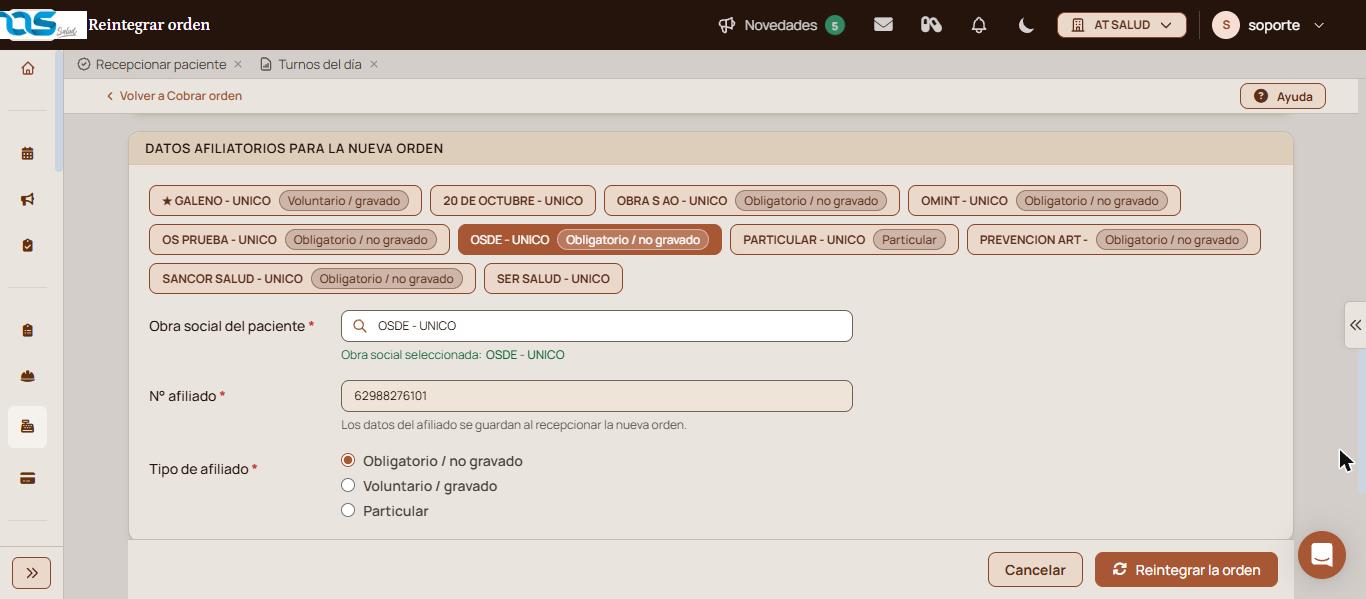
En «Datos afiliatorios para la nueva orden», hacé clic en la obra social del paciente. Se completan «Obra social del paciente», «Nº afiliado» y «Tipo de afiliado».
Obra social elegida: se completan el Nº afiliado y el tipo de afiliado
Compará el «Nº afiliado» con la credencial y corregilo si hace falta.
Hacé clic en «Reintegrar la orden», abajo a la derecha.
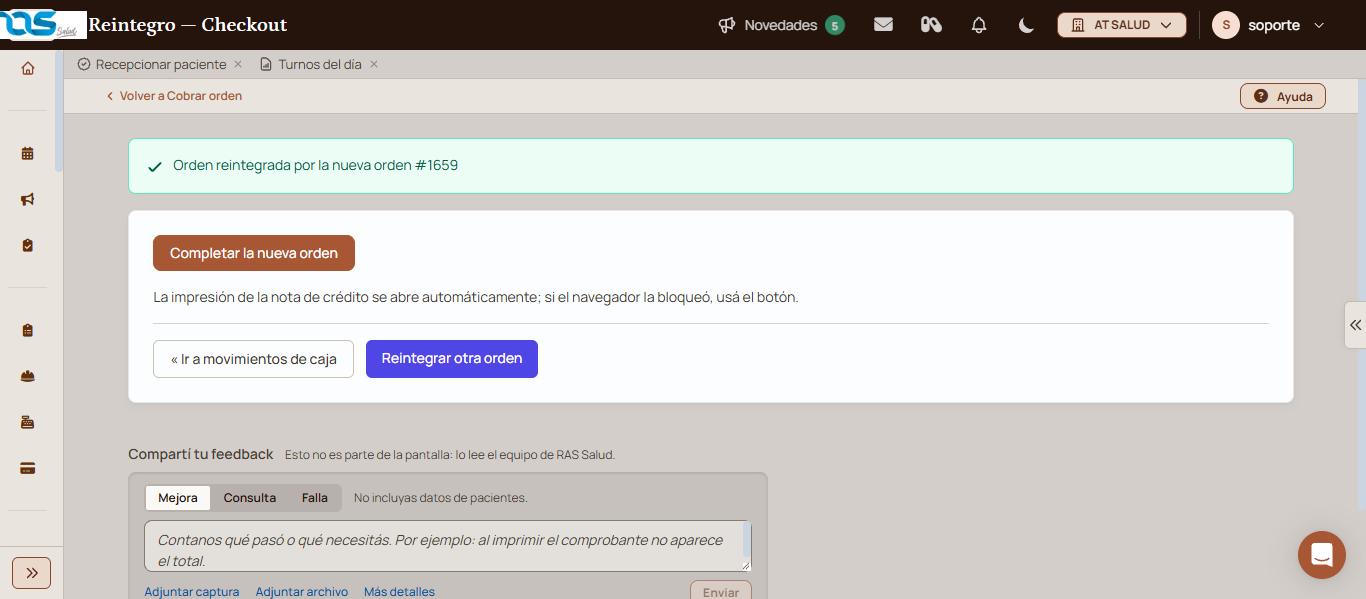
Hacé clic en «Completar la nueva orden» para terminar la orden nueva.
Confirmación del reintegro con el número de la orden nueva
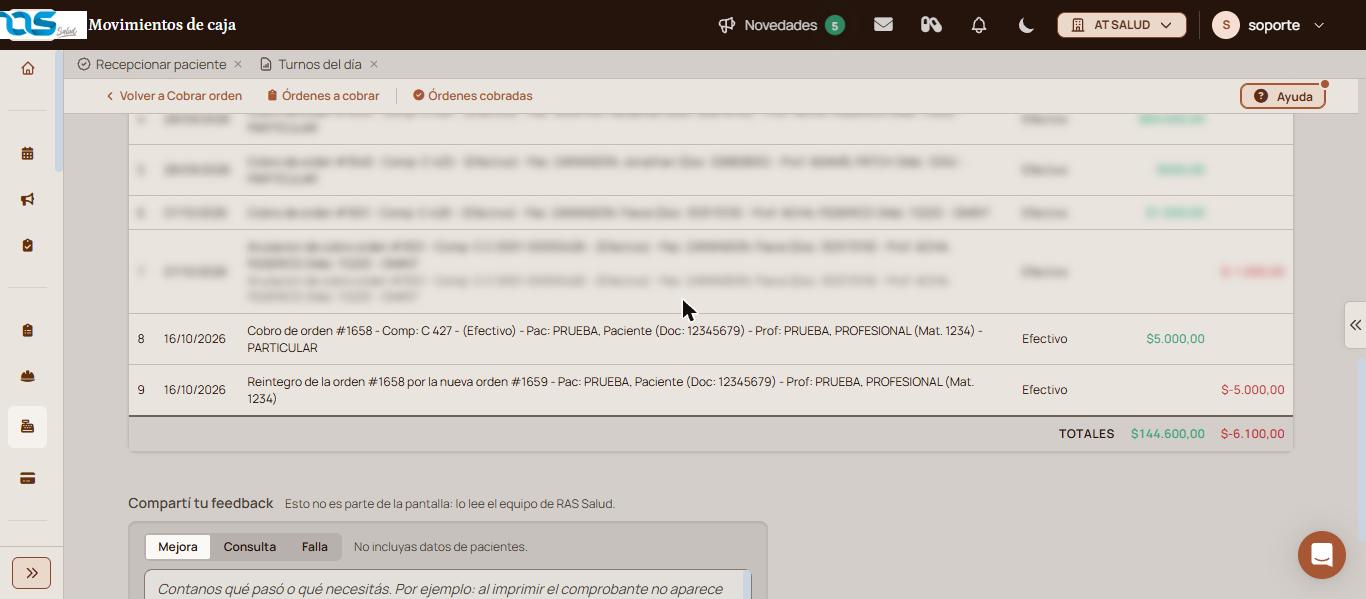
Verificación: arriba aparece «Orden reintegrada por la nueva orden #1659» y en «Movimientos de caja» figura el egreso «Reintegro de la orden #1658 por la nueva orden #1659», en rojo y por el mismo importe del cobro.
Qué significa cada parte
Datos de la orden: número, fecha, paciente y profesional.
Datos de la factura: talonario, comprobante, estado, condición de pago e importes.
Prácticas de la orden: cada práctica con su precio y sus estados.
Tipo de afiliado: «Obligatorio / no gravado», «Voluntario / gravado» o «Particular».
Cancelar / buscar otra: descarta la orden en pantalla.
Funciones avanzadas
Elegir la obra social y el afiliado
Los botones de arriba son las obras sociales y planes del paciente, cada uno con su tipo de afiliado. La que tiene la estrella (★) es la principal.
Al hacer clic en uno, debajo del campo aparece «Obra social seleccionada» con el nombre elegido.
Para usar otra cobertura, escribí en «Obra social del paciente» y elegila de la lista.
Debajo de «Nº afiliado» la pantalla avisa: «Los datos del afiliado se guardan al recepcionar la nueva orden.»
Después de reintegrar
La pantalla confirma el reintegro y ofrece tres botones:
Completar la nueva orden: abre la orden nueva en una ventana aparte para terminarla. Mientras no la completes, la orden nueva no figura en «Órdenes a cobrar».
« Ir a movimientos de caja: muestra el cobro original y, debajo, el reintegro como egreso de la sesión.
Reintegrar otra orden: vuelve a la búsqueda.
La impresión de la nota de crédito se abre sola. Si el navegador la bloqueó, usá el botón de la pantalla.
El reintegro como egreso en Movimientos de caja
Antes de reintegrar
El reintegro no se puede deshacer desde esta pantalla, y una orden ya reintegrada no se puede volver a reintegrar. Confirmá con el paciente la obra social y el número de afiliado antes de hacer clic en «Reintegrar la orden».
El enlace «Volver a Cobrar orden», arriba a la izquierda, sale de esta pantalla sin reintegrar nada.
Avisos y mensajes frecuentes
«Orden reintegrada por la nueva orden #1659»: el reintegro quedó hecho. El número es el de la orden nueva.
«Plan de obra social no valido.»: aparece al hacer clic en «Reintegrar la orden» sin elegir una obra social.
«El numero de afiliado es obligatorio.»: aparece al reintegrar con «Nº afiliado» vacío.
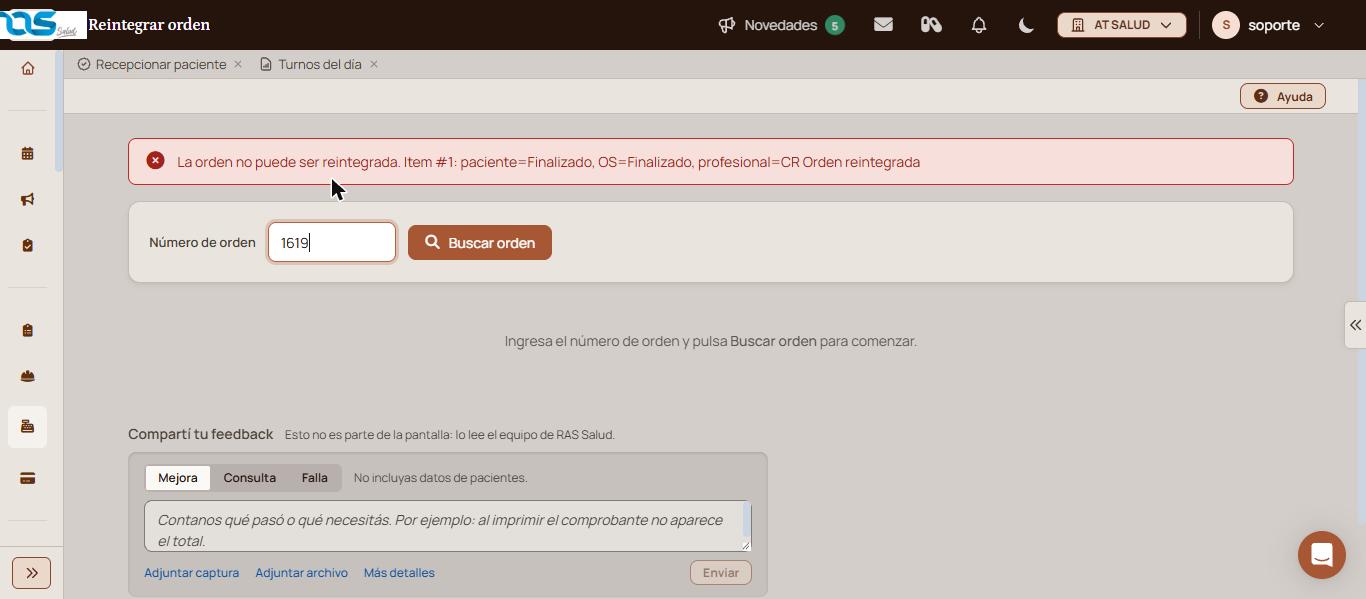
«La orden no puede ser reintegrada.»: aparece al buscar una orden que ya fue reintegrada. A continuación, la pantalla detalla el estado de cada práctica, por ejemplo «profesional=CR Orden reintegrada».
Aviso al buscar una orden que ya fue reintegrada
«Ingresa el número de orden y pulsa Buscar orden para comenzar.»: aparece al abrir la pantalla.
Si esto no resolvió
Si la orden no aparece, revisá el número en «Órdenes cobradas». Si sigue igual, escribinos desde «Compartí tu feedback», al pie de la pantalla, con el número de orden.
Elevá tu institución médica con orden, confianza y fluidez.
Preguntas frecuentes
¿Qué pasa con la plata que cobré?
El reintegro queda como egreso en «Movimientos de caja», con la misma forma de pago y el mismo importe del cobro original. Por ejemplo, el cobro de $5.000,00 de la orden #1658 queda compensado por un egreso de $-5.000,00.
¿Puedo reintegrar dos veces la misma orden?
No. Al buscarla de nuevo aparece «La orden no puede ser reintegrada.».
¿Te sirvió esta guía?
Tu opinión es anónima: no guardamos tu nombre ni tu correo.
Calculadora de preciosConsultá cuánto va a cobrar el sistema por una práctica según la obra social, el plan, el profesional y la fecha, antes de recepcionar al paciente.
Carga rápida de órdenesSirve para generar varias órdenes de una vez desde una grilla de prácticas, sin recepcionar paciente por paciente. Las órdenes quedan a nombre del profesional elegido y entran al circuito de facturación a obra social.
Cobrar ordenCompletá los datos de facturación y las formas de pago para cerrar el cobro de una orden pendiente.
Cobrar varias órdenesCobrá juntas varias órdenes del mismo paciente: elegís el talonario y los datos de facturación una sola vez y cargás la forma de pago de cada orden.