Cargá en un solo remito al empleado, la empresa que paga y todas las prácticas del examen laboral, con su profesional, usando una plantilla o bloque por bloque.
Actualizado el 05/10/2026
Lo básico
¿Para qué sirve esta pantalla?
Recepciona a un empleado que viene por un examen laboral. En un solo remito quedan el empleado, la empresa que paga y cada práctica con su profesional, listo para recorrer los consultorios.
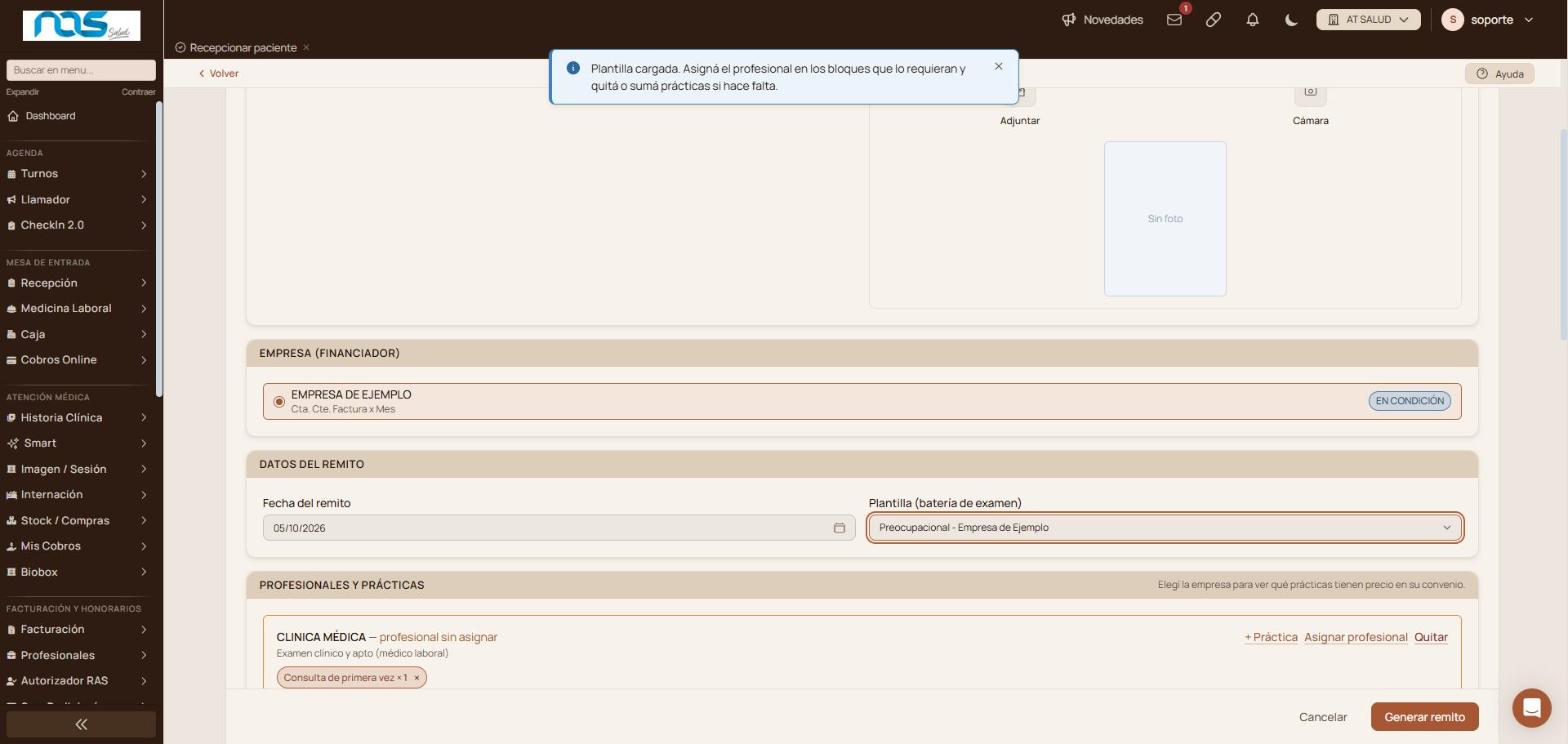
Empleado elegido, empresa «En condición» y la plantilla cargada con sus bloques por especialidad.
Cómo se usa, paso a paso
Entrá a «Mesa de entrada › Medicina Laboral › Recepcionar múltiple».
En «Buscar empleado (DNI, apellido o nombre)», elegí al empleado. Si es la primera vez, usá «+ Nuevo empleado».
En «Empresa (financiador)», marcá la empresa que paga.
En «Plantilla (batería de examen)», elegí la batería. Se cargan los bloques por especialidad.
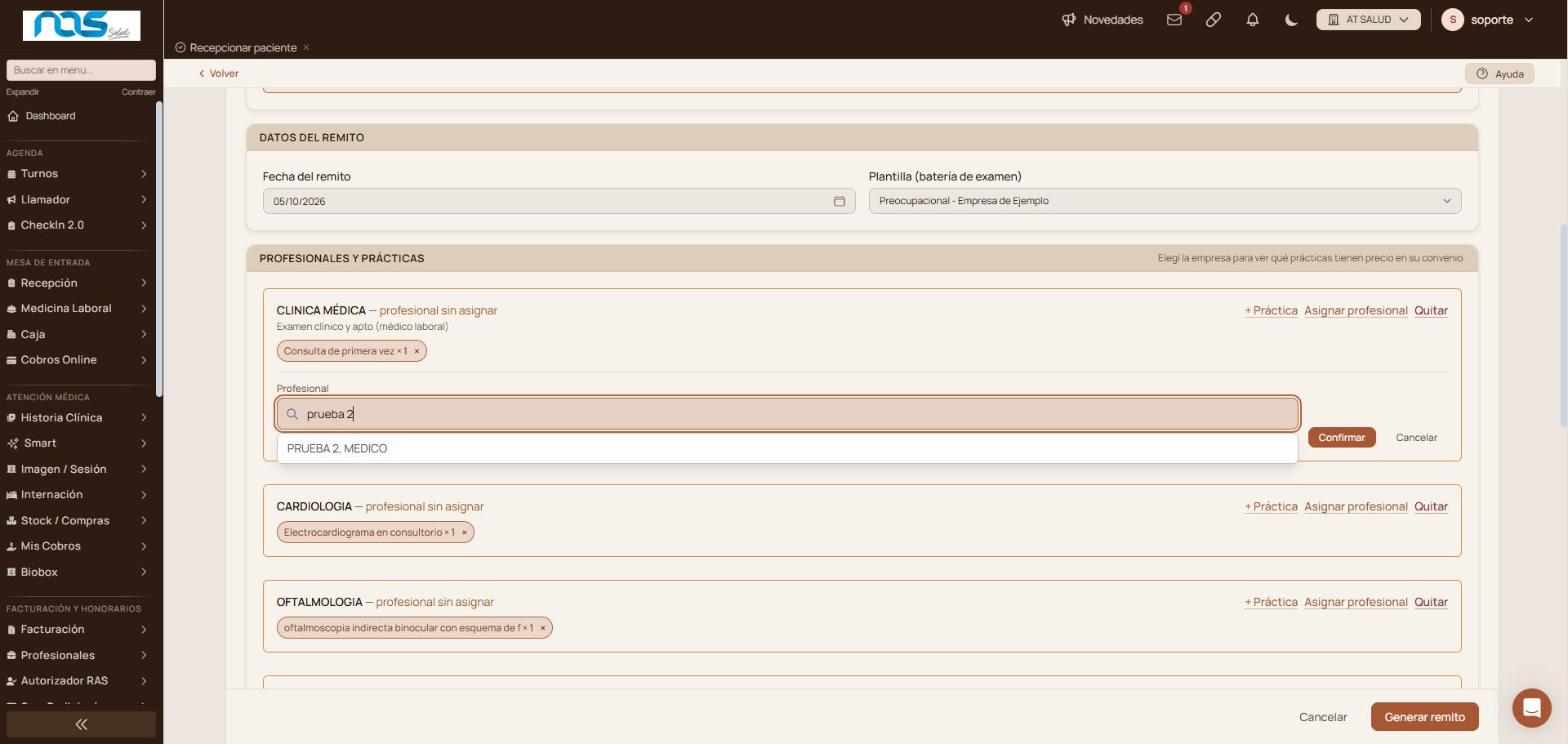
En cada bloque, hacé clic en «Asignar profesional», elegilo y tocá «Confirmar».
«Asignar profesional» busca sólo entre los profesionales de la especialidad del bloque.
Escribí el «Comentario», por ejemplo «Preocupacional», y hacé clic en «Generar remito».
Qué significa cada parte
«Empresa (financiador)»: la modalidad de pago y el semáforo: «En condición» o «Sin validar».
«Fecha del remito»: el día del examen.
Bloque: una especialidad con sus prácticas. «+ Práctica» suma, la «×» saca y «Quitar» borra el bloque.
«Agregar profesional»: suma un profesional con prácticas sin usar plantilla.
Funciones avanzadas
Antes de empezar: la empresa
La empresa se carga en «Configuración › Obras sociales» con «Tipo por defecto» en «Empresa». En su ficha:
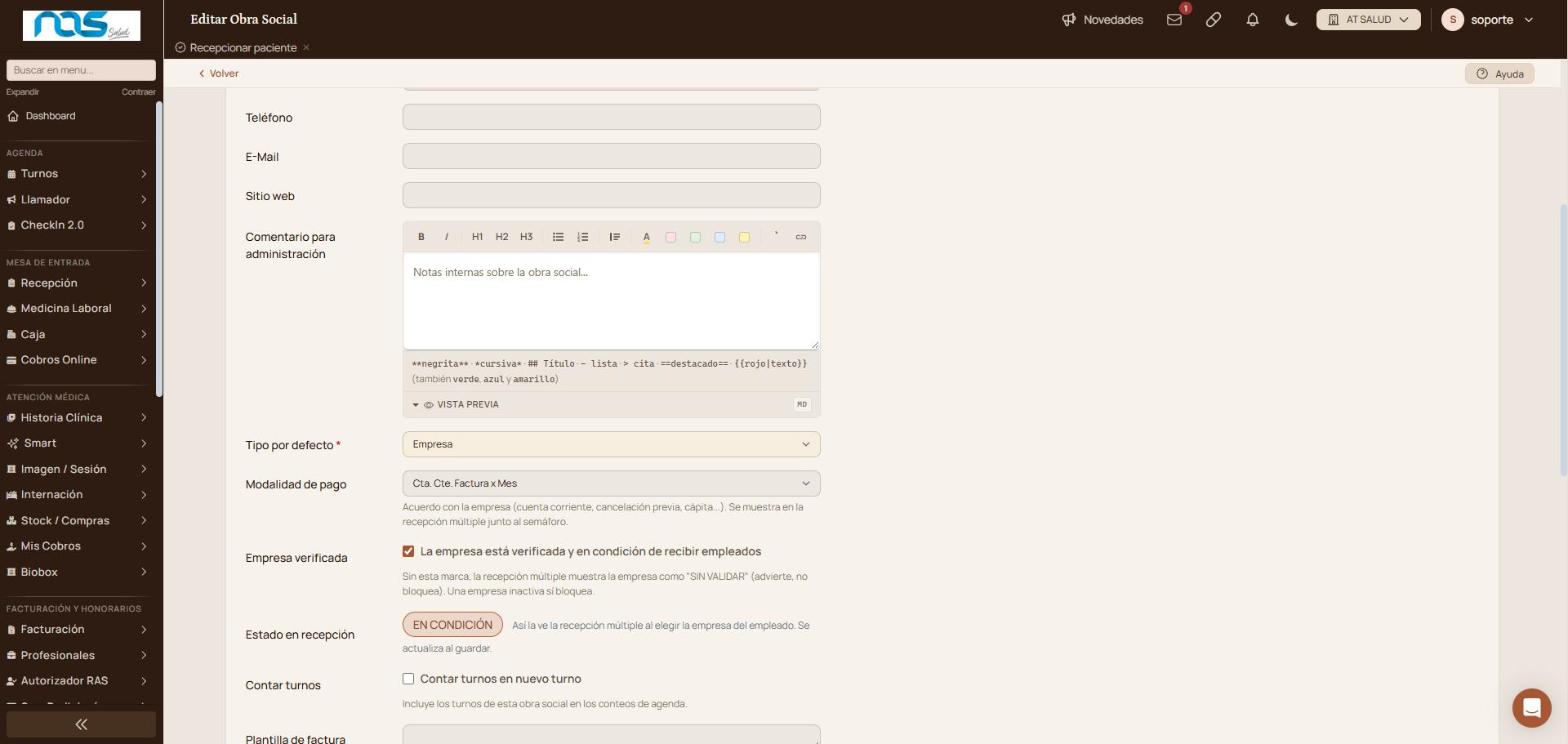
«Modalidad de pago»: el acuerdo con la empresa (cuenta corriente, cancelación previa, cápita). La recepción lo ve junto al semáforo.
«Empresa verificada»: sin esta marca, la recepción ve la empresa como «Sin validar». Advierte, pero no bloquea. Una empresa inactiva sí bloquea.
En la ficha de la empresa: «Modalidad de pago», «Empresa verificada» y cómo la ve la recepción.
Además, la empresa necesita un convenio vigente con precio para cada práctica de la batería. Mientras no elegís la empresa, el bloque de prácticas avisa «Elegí la empresa para ver qué prácticas tienen precio en su convenio».
Quién recibe el informe y el portal de empresas
En la pestaña «Contacto» de la empresa cargás los contactos que reciben el informe de aptitud. El informe se envía a esos contactos, nunca al empleado.
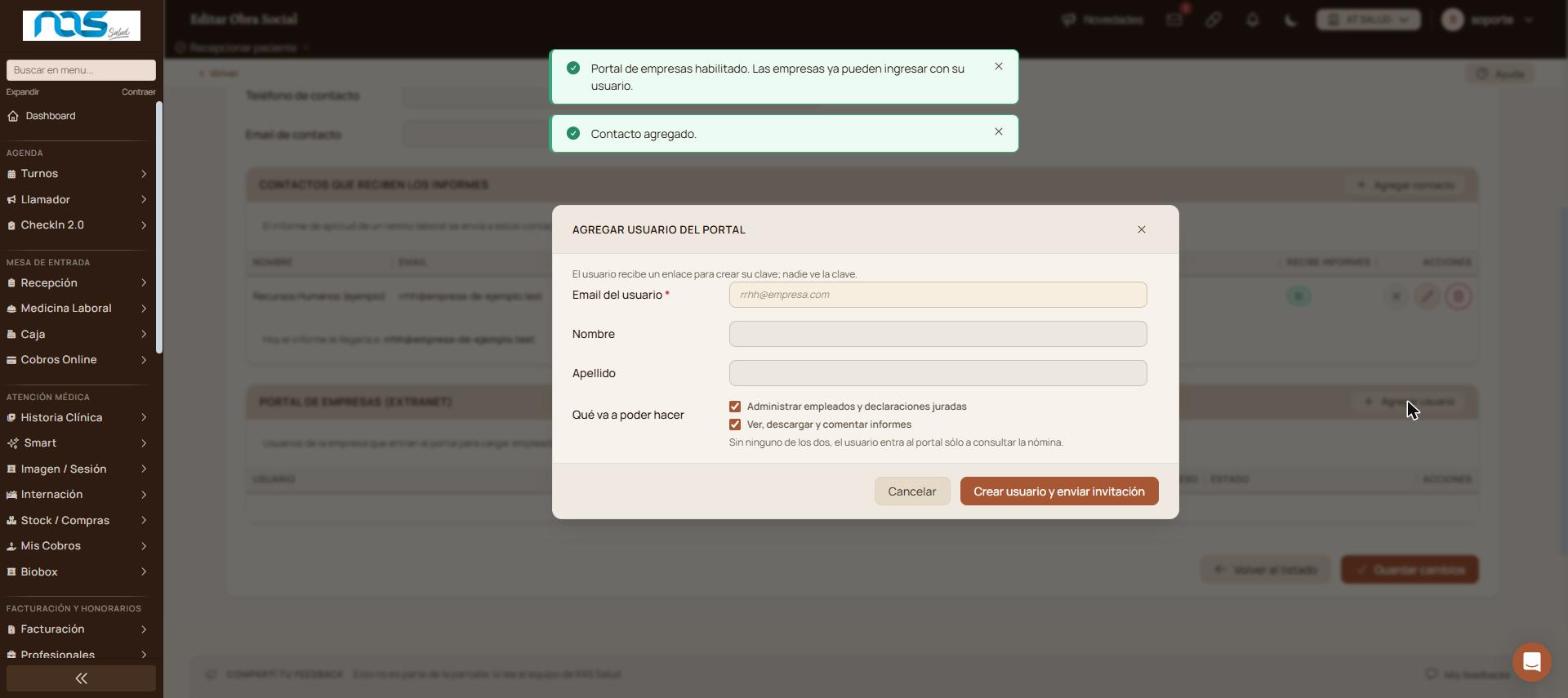
En la misma pestaña está «Portal de empresas (extranet)». Con «Agregar usuario» la empresa recibe un acceso para cargar empleados, adjuntar las declaraciones juradas firmadas y descargar los informes. El usuario recibe un enlace para crear su clave: nadie más la ve.
Pestaña «Contacto» de la empresa: quién recibe los informes y el alta de usuarios del portal de empresas.
Cómo sabés que salió bien
Al hacer clic en «Generar remito», la pantalla vuelve a «Remitos del día» con el remito nuevo, el empleado, la empresa y el «Total empresa» ya calculado.
Corregir un remito ya generado
Desde el remito, «Editar remito» abre la misma carga con el título «Editar remito N°». Ahí sumás o sacás prácticas y profesionales y guardás con «Guardar cambios». La fecha la cambia un administrador desde la vista del remito.
Casos y excepciones
El profesional que buscás no aparece en el bloque. El buscador muestra sólo los profesionales de la especialidad del bloque. Revisá la especialidad cargada en la ficha del profesional.
No se puede crear el empleado. Al usar «+ Nuevo empleado», cargá un teléfono fijo o un celular: el sistema pide al menos uno.
La empresa aparece «Sin validar». Podés seguir. Para que deje de aparecer, el administrador marca «Empresa verificada» en la ficha.
Necesitás una práctica que no está en la plantilla. Usá «+ Práctica» en el bloque o «Agregar profesional» al pie.
Si esto no resolvió tu caso
Escribinos desde «Compartí tu feedback», al pie de la pantalla, con el DNI del empleado y la empresa. Lo lee el equipo de RAS Salud.
Avisos y mensajes frecuentes
«Empleado seleccionado: … Elegí la empresa.»: el empleado quedó cargado; falta la empresa.
«Plantilla cargada. Asigná el profesional en los bloques que lo requieran y quitá o sumá prácticas si hace falta.»: los bloques ya están en el remito.
«No se pudo guardar el paciente»: al crear el empleado falta un dato; casi siempre, el teléfono.
«Portal de empresas habilitado. Las empresas ya pueden ingresar con su usuario.»: el portal quedó activo en la institución.
Calculadora de preciosConsultá cuánto va a cobrar el sistema por una práctica según la obra social, el plan, el profesional y la fecha, antes de recepcionar al paciente.
Carga rápida de órdenesSirve para generar varias órdenes de una vez desde una grilla de prácticas, sin recepcionar paciente por paciente. Las órdenes quedan a nombre del profesional elegido y entran al circuito de facturación a obra social.
Cobrar ordenCompletá los datos de facturación y las formas de pago para cerrar el cobro de una orden pendiente.
Cobrar varias órdenesCobrá juntas varias órdenes del mismo paciente: elegís el talonario y los datos de facturación una sola vez y cargás la forma de pago de cada orden.