Guardá las baterías de examen que se repiten en Medicina Laboral —un bloque por especialidad con sus prácticas— para cargar un remito completo en un paso.
Actualizado el 05/10/2026
Lo básico
¿Para qué sirve esta pantalla?
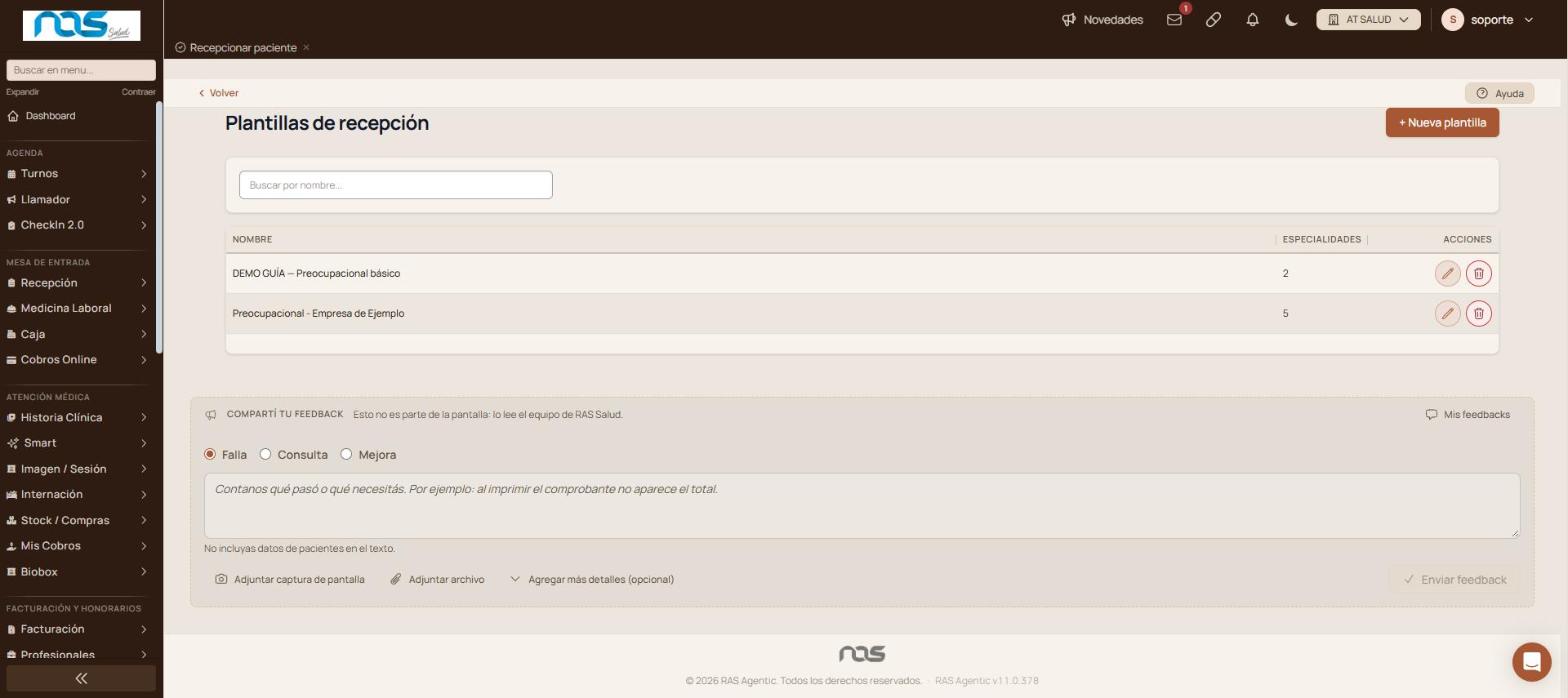
Guarda las baterías de examen que se repiten, como un preocupacional. Al recepcionar, elegís la plantilla y el remito se arma solo con todas sus especialidades y prácticas.
El listado de plantillas con la cantidad de especialidades de cada una.
Cómo se usa, paso a paso
Entrá a «Mesa de entrada › Medicina Laboral › Plantillas de recepción».
Hacé clic en «+ Nueva plantilla» y escribí el «Nombre de la plantilla».
En «Agregar bloque», elegí la «Especialidad», buscá cada práctica, tocá «+ Práctica» y hacé clic en «Agregar bloque a la plantilla».
Repetí el paso anterior para cada especialidad de la batería.
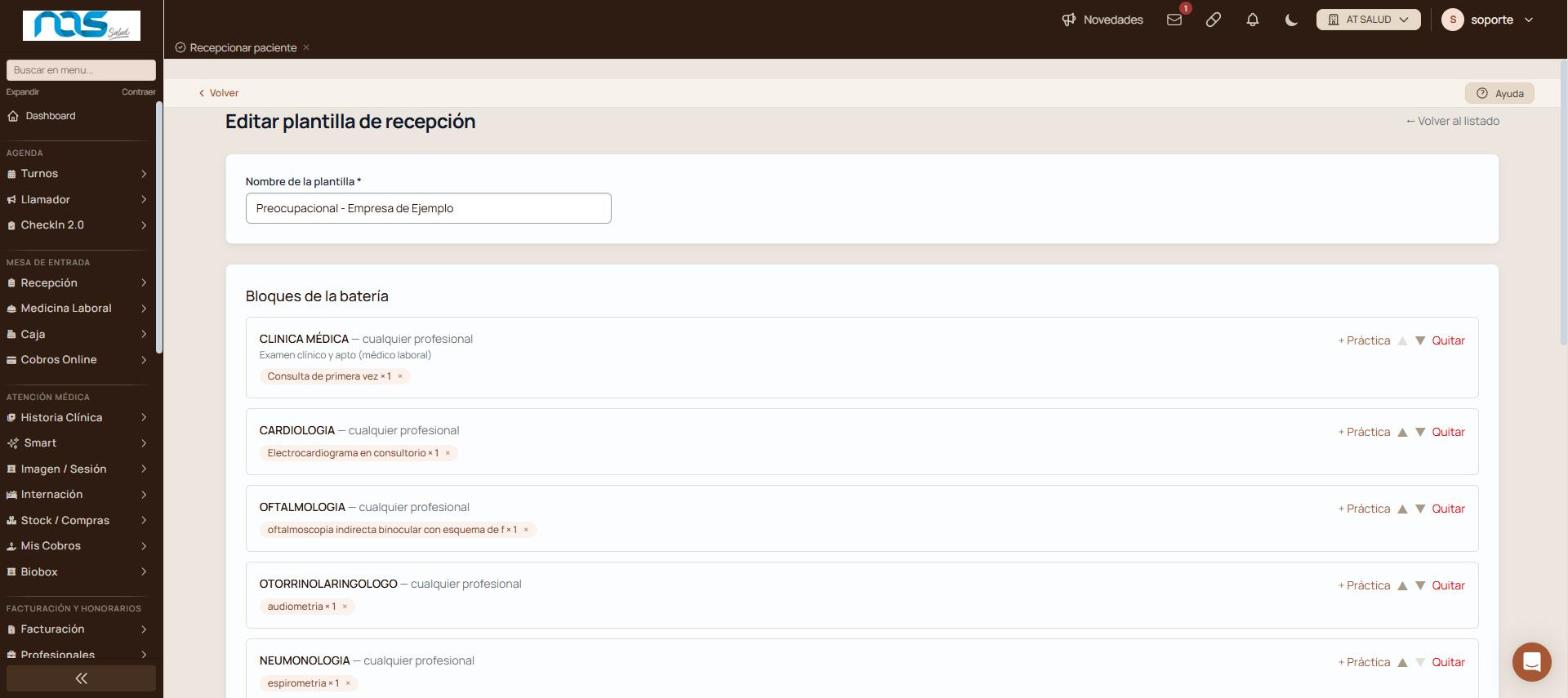
Una plantilla abierta: un bloque por especialidad, con sus prácticas y el orden en que se cargan.
Hacé clic en «Guardar plantilla». La plantilla aparece en el listado con su cantidad de especialidades.
Qué significa cada parte
«Especialidades»: cuántos bloques tiene la plantilla.
«Profesional (opcional)»: fija un profesional para el bloque. Vacío dice «cualquier profesional» y se asigna al recepcionar.
«Comentario del bloque (opcional)»: una nota para recepción.
Flechas ▲ ▼: cambian el orden de los bloques.
«Quitar»: borra el bloque.
Funciones avanzadas
Cómo sabés que salió bien
Después de «Guardar plantilla» volvés al listado y la plantilla nueva aparece con su número de especialidades. En «Recepcionar múltiple» ya la podés elegir en «Plantilla (batería de examen)».
Editar o borrar una plantilla
Con el lápiz abrís «Editar plantilla de recepción»: podés sumar prácticas a un bloque con «+ Práctica», sacarlas con la «×», reordenar los bloques con las flechas o quitarlos. Guardá con «Guardar plantilla». La papelera elimina la plantilla.
Profesional fijo o «cualquier profesional»
Si en el bloque dejás «Profesional (opcional)» vacío, al recepcionar el bloque aparece como «profesional sin asignar» y recepción elige quién atiende ese día con «Asignar profesional». El buscador de profesional se filtra por la especialidad del bloque.
Casos y excepciones
El bloque no se agrega. Falta elegir al menos una práctica de la lista y tocar «+ Práctica» antes de «Agregar bloque a la plantilla».
La plantilla trae una práctica que este empleado no necesita. Al recepcionar, sacala con la «×» del bloque: la plantilla queda igual.
El precio de una práctica. La plantilla no tiene precios: el precio sale del convenio de la empresa elegida al recepcionar.
Si esto no resolvió tu caso
Escribinos desde «Compartí tu feedback», al pie de la pantalla, con el nombre de la plantilla. Lo lee el equipo de RAS Salud.
Avisos y mensajes frecuentes
«Elegí una práctica.»: tocaste «+ Práctica» sin elegir una de la lista.
«Agregá al menos una práctica al bloque.»: el bloque no tiene prácticas.
«Bloque agregado.»: el bloque ya está en la plantilla.
«Todavía no agregaste bloques. Agregá al menos una especialidad con sus prácticas.»: la plantilla está vacía.
Calculadora de preciosConsultá cuánto va a cobrar el sistema por una práctica según la obra social, el plan, el profesional y la fecha, antes de recepcionar al paciente.
Carga rápida de órdenesSirve para generar varias órdenes de una vez desde una grilla de prácticas, sin recepcionar paciente por paciente. Las órdenes quedan a nombre del profesional elegido y entran al circuito de facturación a obra social.
Cobrar ordenCompletá los datos de facturación y las formas de pago para cerrar el cobro de una orden pendiente.
Cobrar varias órdenesCobrá juntas varias órdenes del mismo paciente: elegís el talonario y los datos de facturación una sola vez y cargás la forma de pago de cada orden.