RAS Salud Centro de ayuda

Agregar Liquidación de Profesional

Elegí una factura de obra social ya emitida y armá desde ella la liquidación de honorarios de los profesionales que atendieron esas prácticas.

Actualizado el 16/10/2026

Lo básico

¿Para qué sirve esta pantalla?

Imputá a los profesionales una factura de obra social ya emitida: a partir de ella se arma la liquidación de honorarios de cada profesional que atendió esas prácticas. La pantalla se titula «Imputar pago a Profesionales».
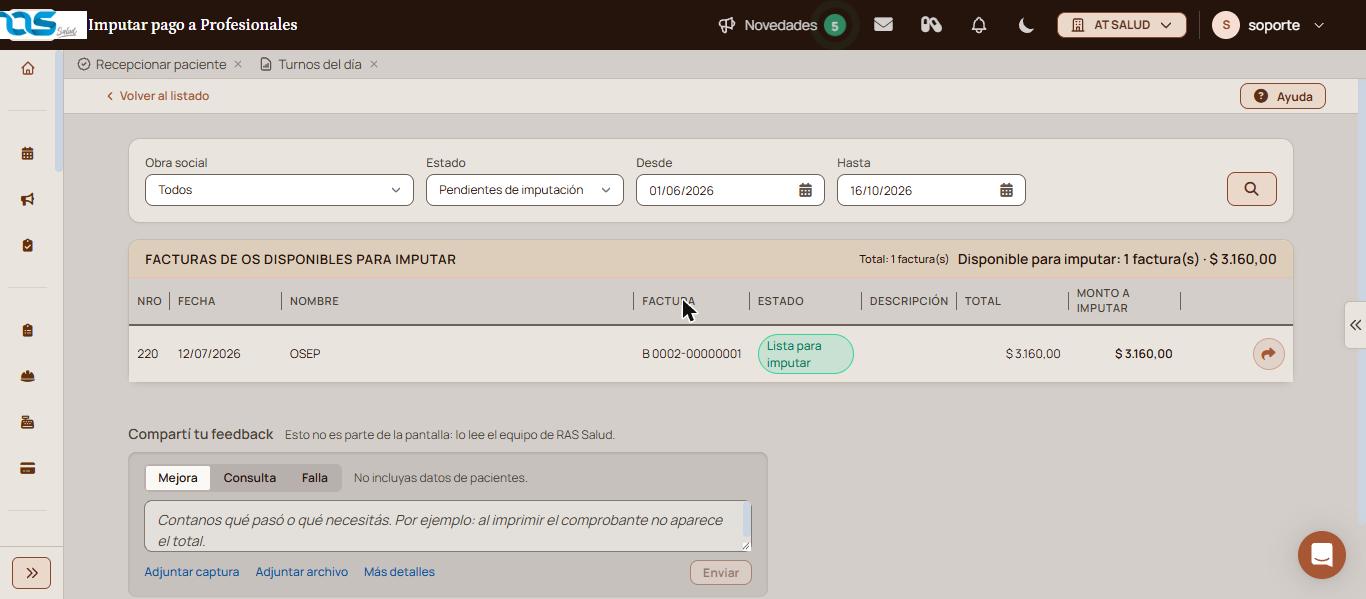
Imputar pago a Profesionales con los filtros Obra social, Estado, Desde y Hasta, y la factura 220 de OSEP por $ 3.160,00 en estado Lista para imputar.
Factura de obra social lista para imputar a los profesionales

Cómo se usa, paso a paso

  1. Entrá a la sección «Facturación y honorarios», menú «Profesionales», «Agregar Liquidación de Profesional».
  2. Si querés acotar, elegí «Obra social» y revisá «Desde» y «Hasta».
  3. Hacé clic en el ícono de la lupa (buscar).
  4. En la factura, hacé clic en el ícono de la flecha (Imputar a profesionales).
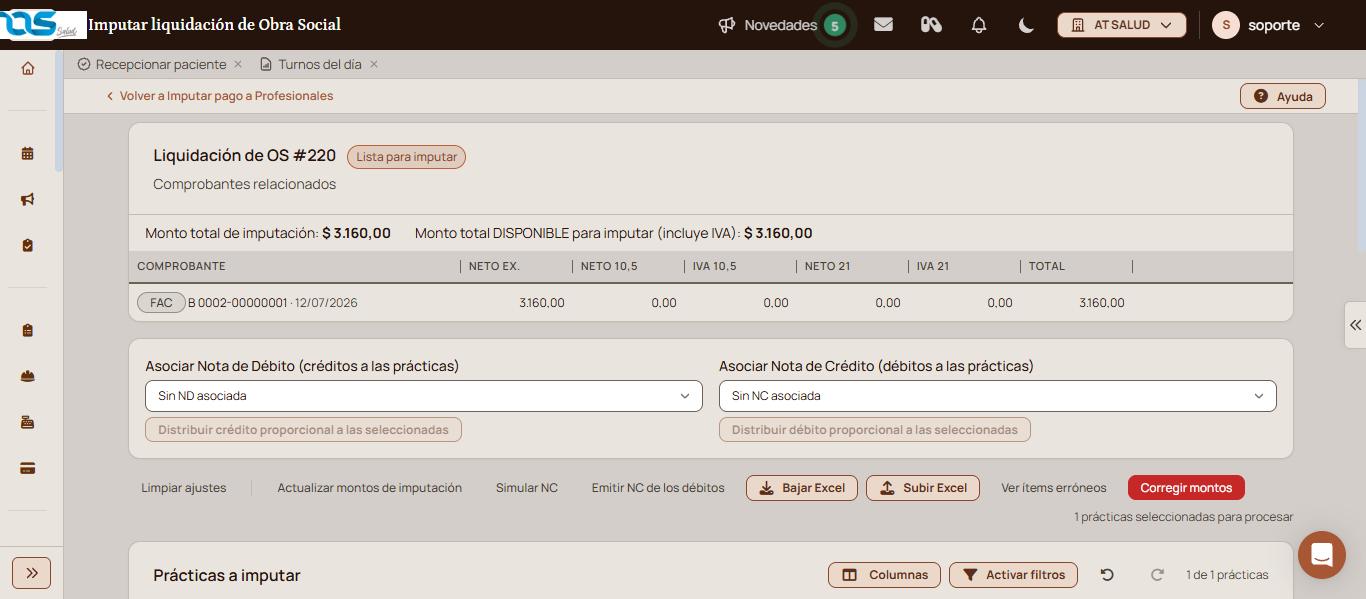
    Imputar liquidación de Obra Social: Liquidación de OS #220, monto disponible $ 3.160,00, la factura B 0002-00000001, notas de débito y crédito y los botones de ajuste.
    Liquidación de OS #220 con su comprobante y las herramientas de ajuste
  5. En «Prácticas a imputar», tildá las prácticas que vas a liquidar. El tilde de la cabecera marca todas.

  6. Revisá los totales del pie: «Débitos», «Créditos», «Cobrado» y «A pagar prof.».
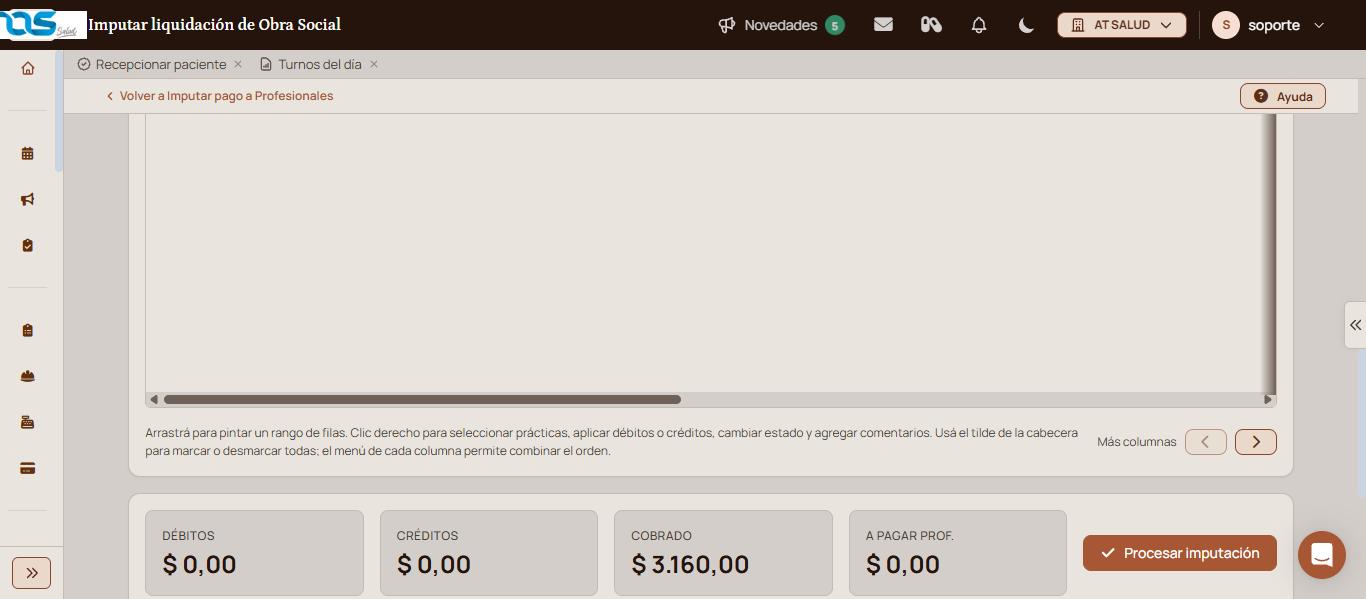
    Pie de la pantalla con Débitos $ 0,00, Créditos $ 0,00, Cobrado $ 3.160,00, A pagar prof. $ 0,00 y el botón Procesar imputación.
    Totales de las prácticas tildadas y el botón Procesar imputación
  7. Hacé clic en «Procesar imputación».

Verificación: aparece «Imputación procesada: 1 liquidación de profesional generada» y, debajo, «Liquidaciones de profesional generadas» con el número de cada liquidación nueva.

Qué significa cada parte

  • Estado: «Pendientes de imputación» o «Todas»; «Todas» suma las facturas con el cobro pendiente.
  • Disponible para imputar: cuántas facturas se pueden imputar y por qué importe.
  • Lista para imputar: la factura ya se puede imputar.
  • A pagar prof.: lo que le corresponde al profesional según su convenio.
  • Retención: la diferencia entre lo cobrado y lo que se le paga al profesional.

Funciones avanzadas

Ajustar antes de procesar

En «Imputar liquidación de Obra Social» podés:

  • Asociar una nota de débito o de crédito de la obra social y repartirla con «Distribuir crédito proporcional a las seleccionadas» o «Distribuir débito proporcional a las seleccionadas».
  • «Bajar Excel» y «Subir Excel» para cargar los montos en una planilla.
  • «Simular NC» o «Emitir NC de los débitos».
  • Hacer clic derecho sobre las prácticas para aplicar débitos o créditos, cambiar el estado o agregar comentarios.
  • «Limpiar ajustes» para volver a empezar.

Convenio sin importe

Si la práctica muestra la etiqueta «Convenio sin importe», el convenio del profesional para esa obra social y práctica no tiene importe cargado. La liquidación se genera igual, con «A pagar» en $ 0,00 y todo lo cobrado como retención. Revisá el convenio antes de procesar.
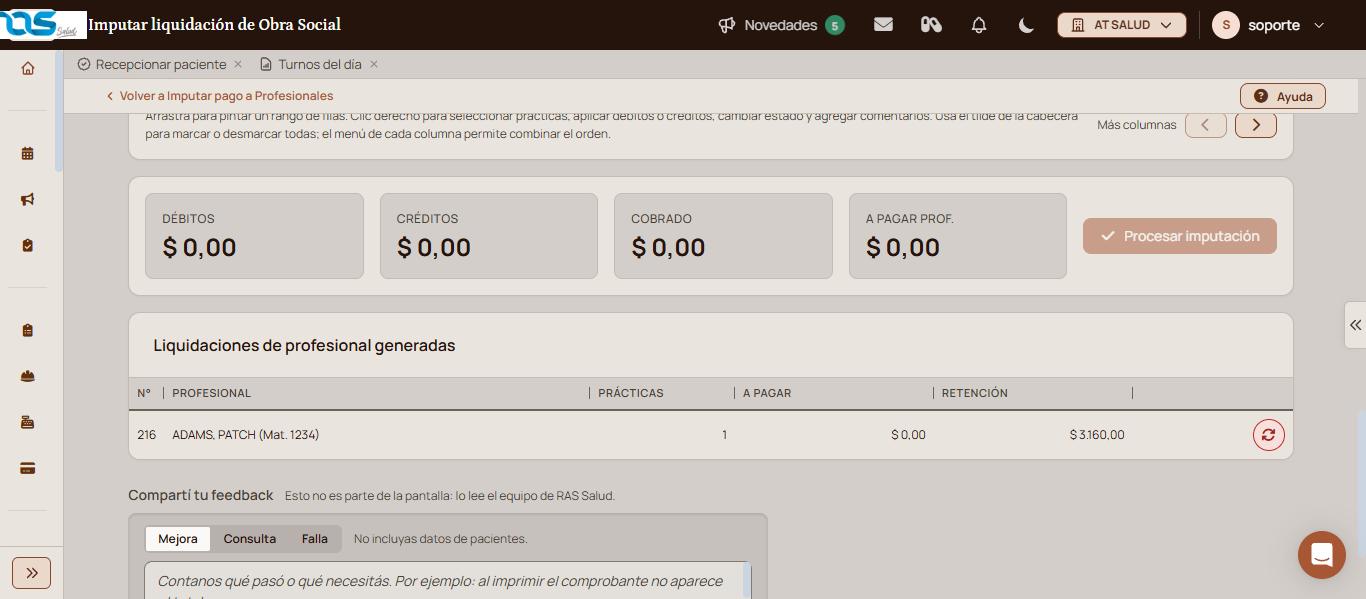
Liquidaciones de profesional generadas: la liquidación 216 de un profesional de prueba con 1 práctica, A pagar $ 0,00 y retención $ 3.160,00.
Liquidación de profesional generada, con el ícono para deshacerla

Deshacer una imputación

En «Liquidaciones de profesional generadas», el ícono de las flechas en círculo (Deshacer) revierte la liquidación recién creada.

Liquidar sin factura de obra social

Si la liquidación no sale de una factura de obra social, armala eligiendo las órdenes en «Agregar Liquidación manual de Profesional».

Si esto no resolvió

Escribinos desde «Compartí tu feedback», al pie de la pantalla, con el número de la liquidación de obra social.

Avisos y mensajes frecuentes

  • «No hay facturas de OS imputables en el periodo seleccionado.»: no quedan facturas pendientes en esas fechas. Ampliá el período o elegí «Todas» en «Estado».
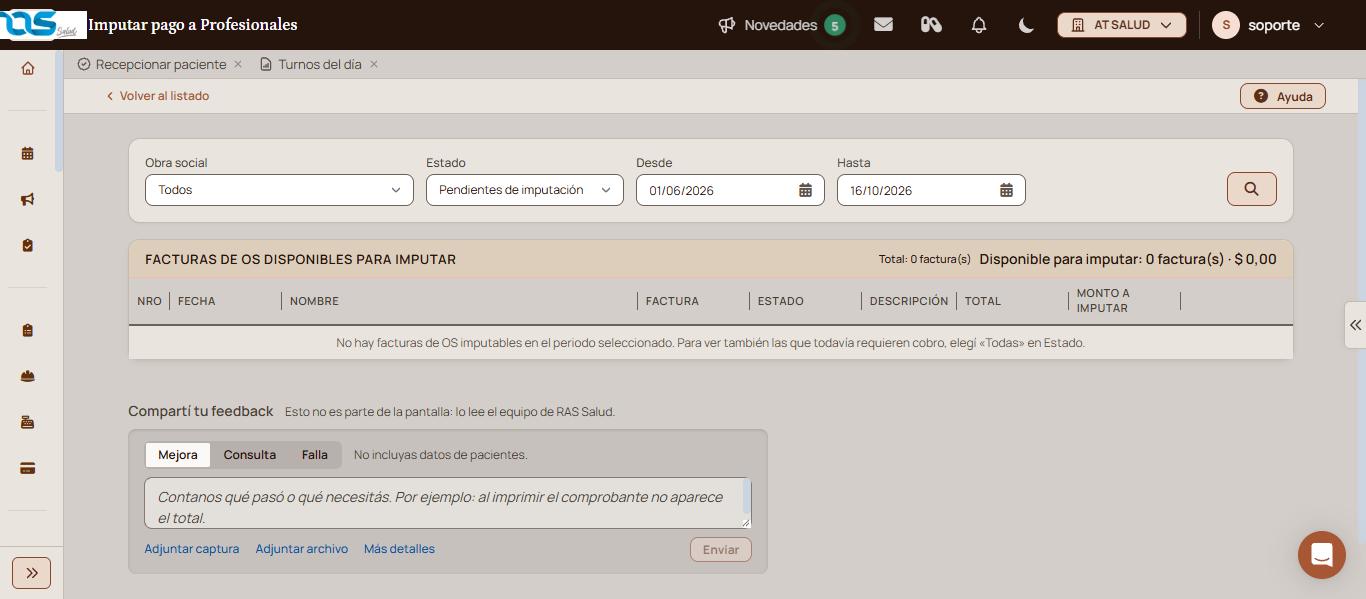
    Listado vacío con el aviso «No hay facturas de OS imputables en el periodo seleccionado» y la sugerencia de elegir Todas en Estado.
    Aviso cuando no quedan facturas para imputar en el período
  • «Imputación procesada: 1 liquidación de profesional generada (cobrado $ 3.160,00).»: la imputación quedó hecha.

Pantallas relacionadas

Elevá tu institución médica con orden, confianza y fluidez.

Preguntas frecuentes

¿Por qué no aparece la factura que busco?

Con «Pendientes de imputación» sólo se ven las facturas listas para imputar. Elegí «Todas» en «Estado» para ver las que tienen el cobro pendiente, o ampliá «Desde» y «Hasta».

¿Dónde veo la liquidación que generé?

En «Liquidaciones de Profesional», con su número. En el ejemplo, la factura de obra social #220 generó la liquidación #216.

¿Te sirvió esta guía?

Tu opinión es anónima: no guardamos tu nombre ni tu correo.

Compartir esta guía

Enviar por WhatsApp Enviar por correo

¿Te quedaron dudas? Escribinos y te ayudamos.

Guías relacionadas