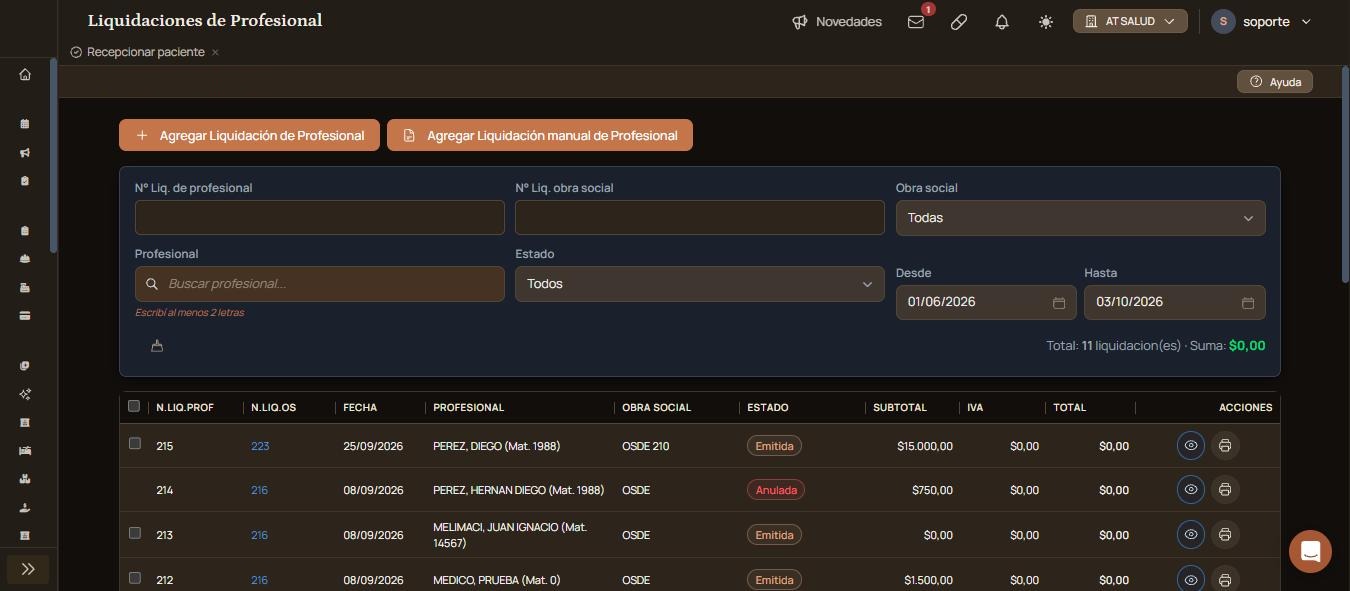
Buscá las liquidaciones de honorarios emitidas a los profesionales por número, obra social, profesional, estado o fecha, con el total y la suma del período.
Actualizado el 05/10/2026
Lo básico
¿Para qué sirve esta pantalla?
Acá ves las liquidaciones de honorarios de los profesionales, con su estado e importes.
Cómo se usa, paso a paso
Entrá a la sección «Facturación y honorarios», menú «Profesionales», «Liquidaciones de Profesional».
Completá lo que sepas: «N° Liq. de profesional», «N° Liq. obra social», «Obra social», «Profesional», «Estado», «Desde» y «Hasta».
Revisá el listado. Se actualiza con los filtros.
Verificación: arriba a la derecha del filtro, «Total» muestra cuántas liquidaciones coinciden y «Suma» su importe.
Qué significa cada parte
N° Liq. de profesional y N° Liq. obra social: buscan por número.
Profesional: se busca con al menos 2 letras.
Estado: «Todos», «Emitida», «Rendida» o «Anulada».
Desde y Hasta: al abrir, trae los últimos cuatro meses.
N.liq.prof, N.liq.OS, Fecha, Profesional y Obra social: los datos de cada liquidación.
Subtotal, IVA y Total: sus importes.
El ícono de la escoba: limpia los filtros.
Funciones avanzadas
Crear una liquidación nueva
Agregar Liquidación de Profesional o + Agregar liquidación desde OS: arma la liquidación a partir de una liquidación de obra social.
Agregar Liquidación manual de Profesional o + Liquidación por órdenes: arma la liquidación eligiendo las órdenes a mano.
Ver una liquidación
En cada fila:
El número de «N.liq.OS» abre la liquidación de obra social de origen.
El ícono del ojo (Ver liquidación) abre «Liquidación a Profesional», con el «Detalle de prácticas liquidadas»: bruto, retención, pago e IVA del pago de cada práctica.
El ícono de la impresora (Imprimir liquidación) abre el comprobante para imprimir.
Desde el detalle, «XLSX» descarga las prácticas en Excel y «Anular» anula la liquidación.
Si esto no resolvió
Escribinos desde el globo de chat de abajo a la derecha, con el número de liquidación.
Avisos y mensajes frecuentes
«No se encontraron liquidaciones con los filtros aplicados.»: ampliá las fechas o limpiá los filtros.
Actualización Soc. RadiológicaImportá la lista de precios de la Sociedad de Radiología o Diagnosticar y revisá qué prácticas tienen en RAS un precio más bajo que el de la gerenciadora, antes de actualizarlas.
Agregar Liquidación de ProfesionalElegí una factura de obra social ya emitida y armá desde ella la liquidación de honorarios de los profesionales que atendieron esas prácticas.
Agregar Liquidación manual de ProfesionalArmá la liquidación de honorarios de un profesional eligiendo a mano sus órdenes disponibles en un período, sin partir de una factura de obra social.
Cambiar profesional de órdenesPasá a otro profesional, de una sola vez, las órdenes de un profesional que están «A facturar».