Definí con qué lista de precios se le factura a cada obra social y plan, y durante qué vigencia. Podés armar el convenio desde el nomenclador de la obra social con «Importar con IA».
Actualizado el 03/10/2026
Lo básico
¿Para qué sirve esta pantalla?
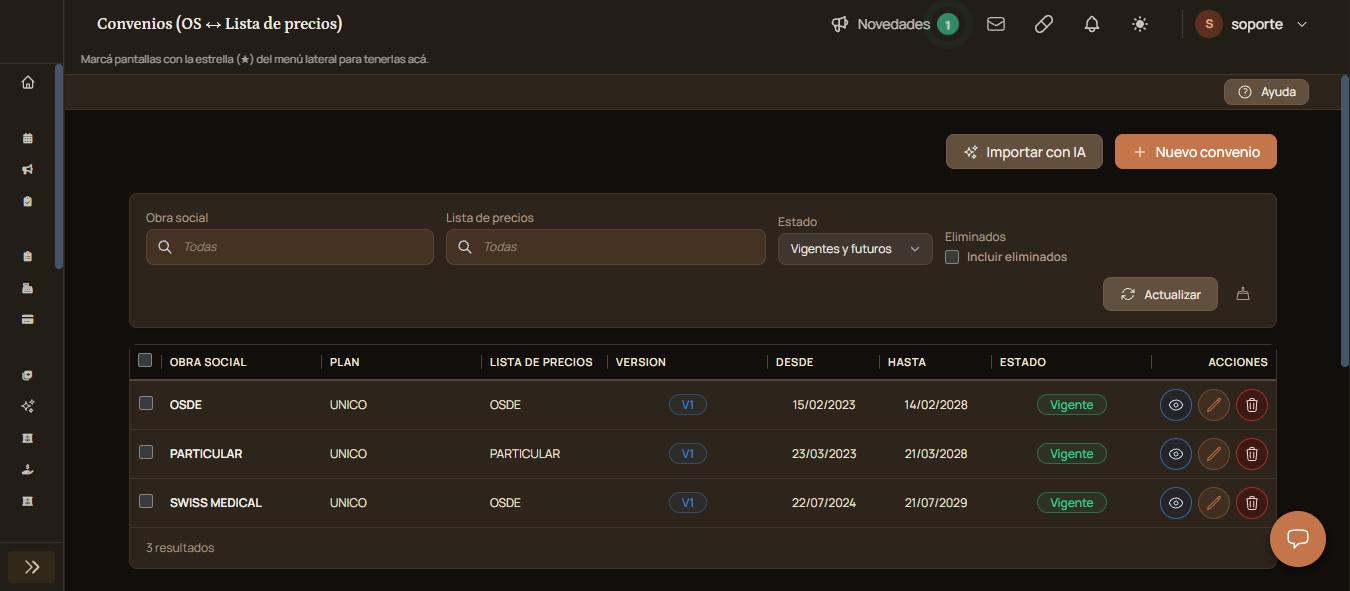
Acá unís cada obra social y plan con la lista de precios que se le cobra, y fijás desde y hasta cuándo vale.
Cómo se usa, paso a paso
Entrá a la sección «Facturación y honorarios», menú «Facturación», «Convenios con Obras Sociales».
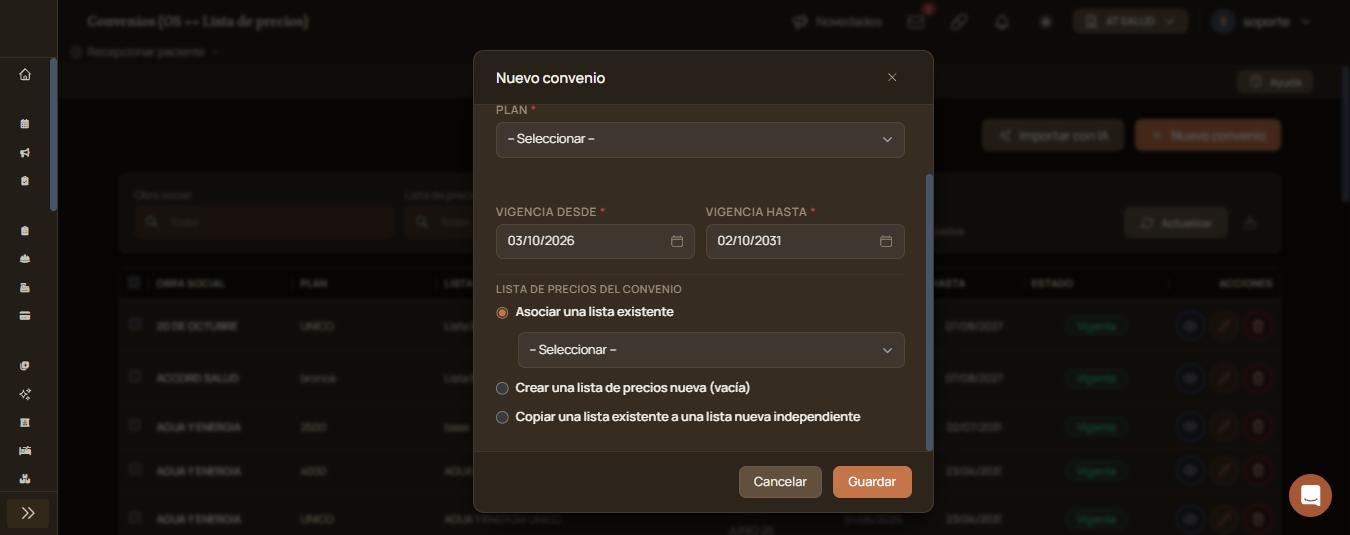
Hacé clic en «Nuevo convenio».
Elegí «Obra social» y «Plan». Si el plan no existe, elegí «+ Crear un plan nuevo…».
Revisá «Vigencia desde» y «Vigencia hasta». Por defecto va de hoy a cinco años.
En «Lista de precios del convenio», elegí «Asociar una lista existente», «Crear una lista de precios nueva (vacía)» o «Copiar una lista existente a una lista nueva independiente».
Hacé clic en «Guardar».
Verificación: el convenio aparece en el listado con su obra social, plan, lista, fechas y el estado «Vigente».
Qué significa cada parte
Obra social, Lista de precios y Estado (filtros): «Vigentes y futuros», «Vencidos» o «Todos».
Incluir eliminados: suma los convenios dados de baja.
Actualizar y el ícono de su derecha (Limpiar filtros): aplican o borran los filtros.
Versión, Desde y Hasta: qué versión de la lista usa y su vigencia.
El ícono del ojo (Ver precios): abre los precios de la lista.
El ícono del lápiz (Editar): cambia el convenio.
El ícono del tacho (Eliminar): da de baja el convenio.
Funciones avanzadas
Importar un convenio con IA
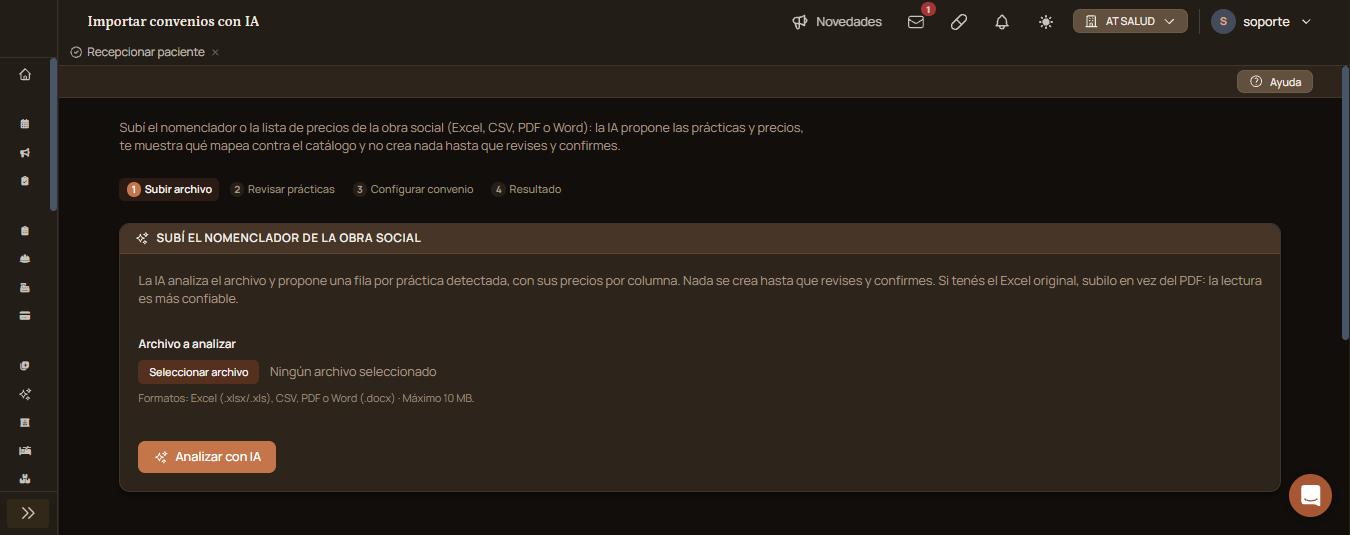
Sirve para armar el convenio desde el nomenclador o la lista de precios que manda la obra social.
Hacé clic en «Importar con IA». Se abre la pantalla «Importar convenios con IA».
En «Archivo a analizar», subí el Excel, CSV, PDF o Word, de hasta 10 MB. Si tenés el Excel original, usalo: se lee mejor que el PDF.
Hacé clic en «Analizar con IA».
Seguí los pasos «Revisar prácticas», «Configurar convenio» y «Resultado».
Nada se crea hasta que revises y confirmes.
Elegir la lista de precios
Asociar una lista existente: el convenio usa una lista que ya compartís con otras obras sociales.
Crear una lista de precios nueva (vacía): arrancás de cero.
Copiar una lista existente a una lista nueva independiente: copia los precios; los cambios después no afectan a la original.
Ver los convenios dados de baja
Marcá «Incluir eliminados» y hacé clic en «Actualizar».
Si esto no resolvió
Escribinos desde el globo de chat de abajo a la derecha, con la obra social y el plan.
Avisos y mensajes frecuentes
Los campos con asterisco («Obra social», «Plan», «Vigencia desde» y «Vigencia hasta») son obligatorios para guardar el convenio.
Actualización Soc. RadiológicaImportá la lista de precios de la Sociedad de Radiología o Diagnosticar y revisá qué prácticas tienen en RAS un precio más bajo que el de la gerenciadora, antes de actualizarlas.
Agregar Liquidación de ProfesionalElegí una factura de obra social ya emitida y armá desde ella la liquidación de honorarios de los profesionales que atendieron esas prácticas.
Agregar Liquidación manual de ProfesionalArmá la liquidación de honorarios de un profesional eligiendo a mano sus órdenes disponibles en un período, sin partir de una factura de obra social.
Cambiar profesional de órdenesPasá a otro profesional, de una sola vez, las órdenes de un profesional que están «A facturar».