Buscá una orden por su número y corregila sin restricciones, aunque ya esté facturada: paciente, sucursal, observaciones, adjuntos y cada práctica.
Actualizado el 04/10/2026
Lo básico
¿Para qué sirve esta pantalla?
Acá corregís una orden aunque ya esté facturada. Es para arreglar errores: los cambios pueden afectar la facturación y las rendiciones.
Cómo se usa, paso a paso
Entrá a la sección «Facturación y honorarios», menú «Facturación», «Editar orden».
En «Número de orden», escribí el número y hacé clic en «Buscar».
Revisá «Datos generales» y corregí con «editar» o «cambiar» el dato que esté mal.
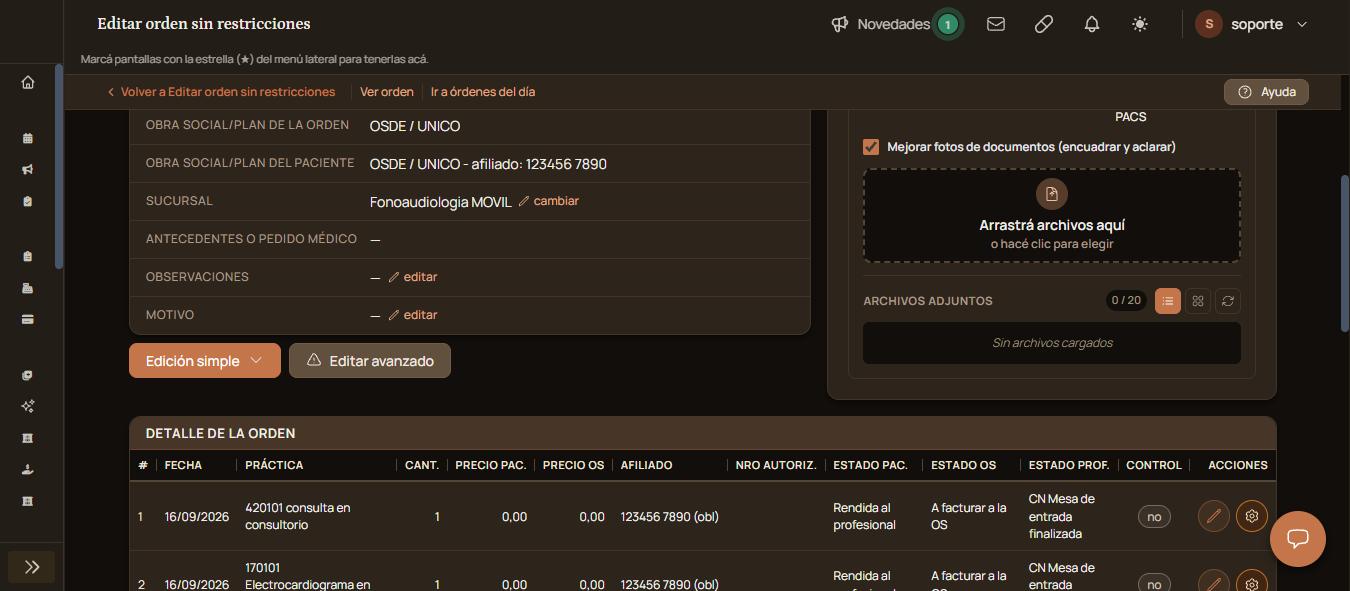
Para corregir una práctica, en «Detalle de la orden» hacé clic en el ícono del lápiz (Editar) de su fila.
Guardá el cambio en la ventana que se abre.
Verificación: el cambio aparece en «Historial de cambios de la orden», con la fecha, la hora y tu usuario.
Qué significa cada parte
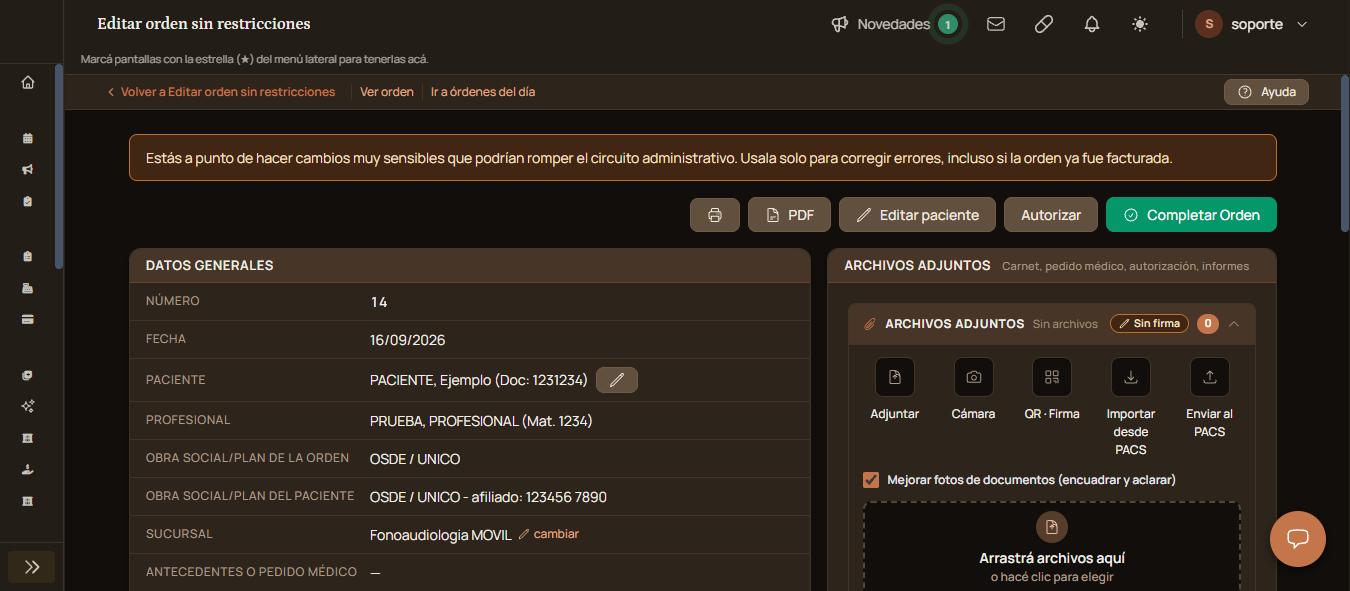
Datos generales: número, fecha, paciente, profesional, obra social y plan de la orden y del paciente, sucursal, antecedentes, observaciones y motivo.
Archivos adjuntos: carnet, pedido médico, autorización e informes de la orden.
Detalle de la orden: cada práctica con su cantidad, precios, afiliado, autorización y estados para paciente, obra social y profesional.
El ícono del engranaje (Editar avanzado): cambios más profundos sobre la práctica.
Historial de cambios de la orden, Turnos asociados y Rendiciones diarias: lo que pasó con la orden.
Funciones avanzadas
Acciones de la orden
Arriba a la derecha:
El ícono de la impresora y «PDF»: imprimen o descargan la orden.
Editar paciente: corrige los datos del paciente.
Autorizar: pide la autorización de la orden.
Completar Orden: completa la carga de la orden.
Editar la orden completa
Debajo de «Datos generales» están «Edición simple», con sus opciones en la flecha, y «Editar avanzado», marcado con un triángulo de advertencia porque cambia la orden entera.
Adjuntar archivos
En «Archivos adjuntos» podés subir hasta 20 archivos: arrastralos al recuadro, usá «Adjuntar» o «Cámara», o pedí la firma con «QR · Firma». «Mejorar fotos de documentos» encuadra y aclara las fotos.
Llegar desde Órdenes a revisar
Podés abrir una orden desde «Órdenes a revisar», con el enlace que aparece debajo del buscador.
Si esto no resolvió
Escribinos desde el globo de chat de abajo a la derecha, con el número de orden.
Avisos y mensajes frecuentes
«Estás a punto de hacer cambios muy sensibles que podrían romper el circuito administrativo. Usala solo para corregir errores, incluso si la orden ya fue facturada.»: aviso fijo de la pantalla.
«No seleccionaste ningún número de orden para buscar.»: escribí el número antes de buscar.
Actualización Soc. RadiológicaImportá la lista de precios de la Sociedad de Radiología o Diagnosticar y revisá qué prácticas tienen en RAS un precio más bajo que el de la gerenciadora, antes de actualizarlas.
Agregar Liquidación de ProfesionalElegí una factura de obra social ya emitida y armá desde ella la liquidación de honorarios de los profesionales que atendieron esas prácticas.
Agregar Liquidación manual de ProfesionalArmá la liquidación de honorarios de un profesional eligiendo a mano sus órdenes disponibles en un período, sin partir de una factura de obra social.
Cambiar profesional de órdenesPasá a otro profesional, de una sola vez, las órdenes de un profesional que están «A facturar».