Revisá todas las versiones de una lista de precios: cuál está vigente, cuántos convenios la usan, cuánto cambió cada una y cómo evolucionó el precio de cada práctica en un gráfico.
Actualizado el 25/10/2026
Lo básico
¿Para qué sirve esta pantalla?
Muestra todas las versiones de una lista de precios, cuál está vigente y cuánto cambió cada una respecto de la anterior. Sirve para controlar los aumentos antes y después de aplicarlos. La usa quien factura o administra los convenios.
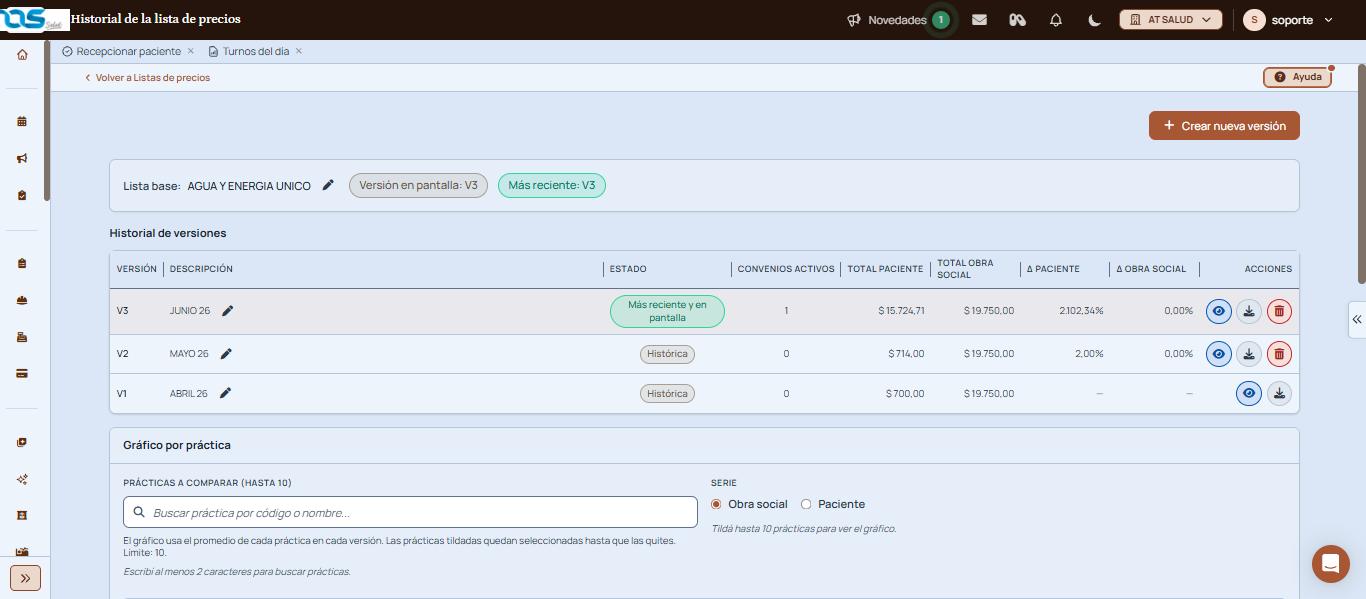
Historial de versiones de una lista de precios con su estado y variación
Cómo se usa, paso a paso
Entrá a «Facturación y honorarios», «Facturación», «Listas de precios».
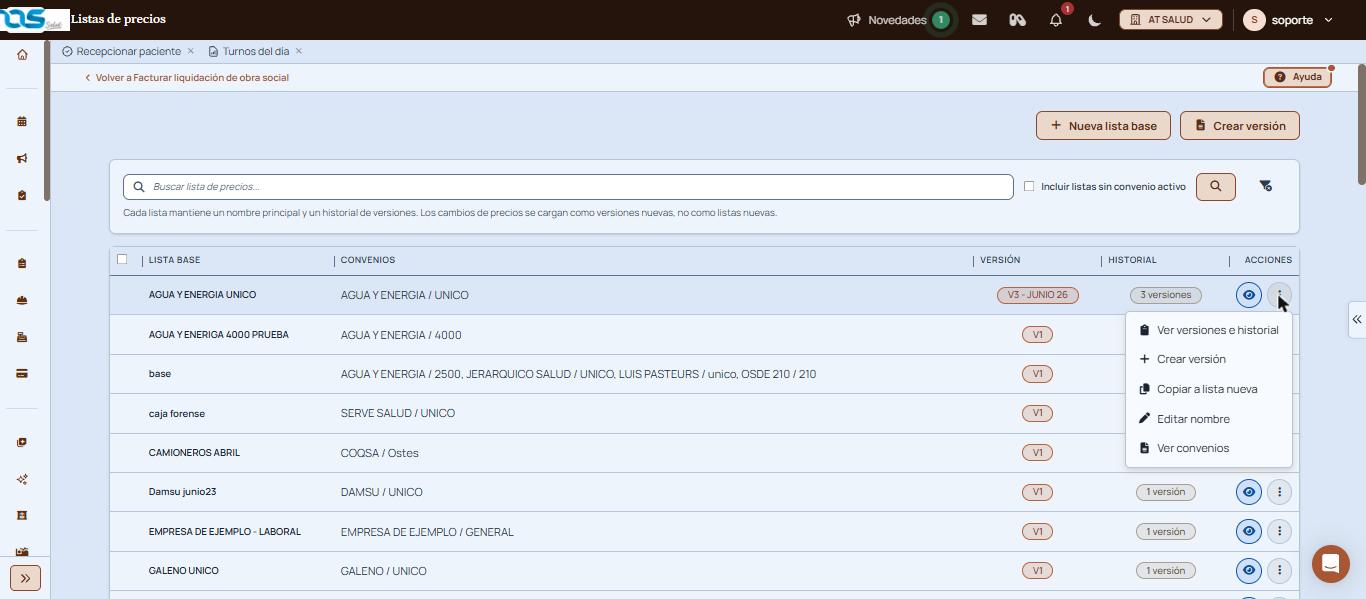
En la fila de la lista, abrí «Más acciones» (los tres puntos) y elegí «Ver versiones e historial».
Acceso desde «Más acciones» en Listas de precios: «Ver versiones e historial»
En «Historial de versiones», revisá el estado, los convenios activos y la variación de cada versión.
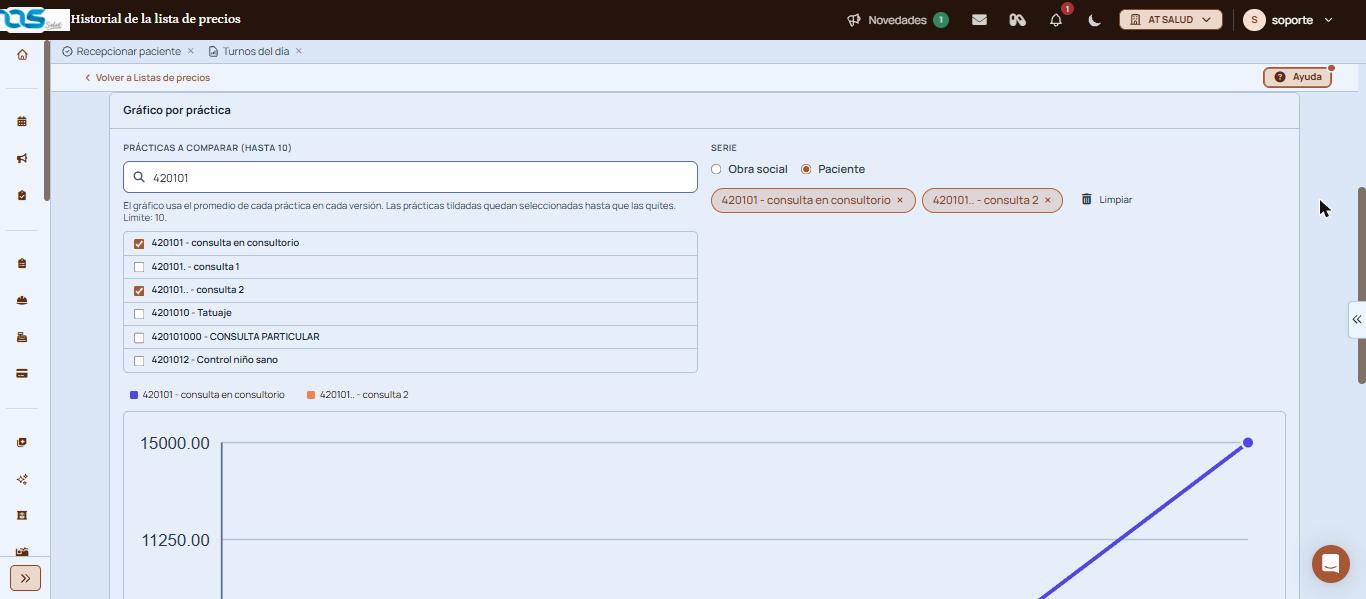
Para ver la evolución de una práctica, buscala en «Gráfico por práctica», tildala y elegí la serie.
Gráfico por práctica con dos prácticas tildadas y la serie Paciente
Verificación: la versión vigente figura «Más reciente y en pantalla» y el gráfico muestra una línea por cada práctica tildada.
Qué significa cada parte
Lista base: el nombre de la lista, con el lápiz para editarlo, la versión en pantalla y la más reciente.
Historial de versiones: cada versión con descripción, estado, convenios activos, totales para paciente y obra social y la variación (Δ) respecto de la anterior.
Acciones: el ojo (ver precios), la flecha (descargar Excel) y el tacho (eliminar versión).
Gráfico por práctica: el precio promedio de hasta 10 prácticas en cada versión.
Funciones avanzadas
Estados de una versión
Más reciente y en pantalla: la última versión cargada, que es la que se ve.
Histórica: una versión anterior. Queda guardada para consulta.
Variación entre versiones
«Δ Paciente» y «Δ Obra social» muestran cuánto cambió el total de esa versión respecto de la anterior, en porcentaje. La primera versión no tiene variación y muestra un guion.
Editar la descripción
El lápiz junto a cada descripción (por ejemplo «JUNIO 26») permite cambiar el nombre de esa versión.
Eliminar una versión
El tacho rojo elimina la versión. La primera versión de la lista no tiene tacho.
Crear una versión nueva
«Crear nueva versión», arriba a la derecha, carga un aumento como una versión nueva de la misma lista. Los cambios de precios se cargan como versiones nuevas, no como listas nuevas.
Gráfico por práctica
Buscá por código o nombre: hacen falta al menos 2 caracteres.
Tildá hasta 10 prácticas. Quedan seleccionadas hasta que las quites con la cruz de cada una o con «Limpiar».
En «Serie», elegí «Obra social» o «Paciente».
El gráfico usa el promedio de cada práctica en cada versión.
Avisos y mensajes frecuentes
«Las prácticas seleccionadas no tienen datos suficientes en las versiones disponibles.»: esas prácticas no están en la lista. Elegí prácticas que figuren en sus precios.
«Tildá hasta 10 prácticas para ver el gráfico.»: todavía no elegiste ninguna práctica.
Si esto no resolvió
Escribinos desde «Compartí tu feedback», al pie de la pantalla, con el nombre de la lista y la versión.
Actualización Soc. RadiológicaImportá la lista de precios de la Sociedad de Radiología o Diagnosticar y revisá qué prácticas tienen en RAS un precio más bajo que el de la gerenciadora, antes de actualizarlas.
Agregar Liquidación de ProfesionalElegí una factura de obra social ya emitida y armá desde ella la liquidación de honorarios de los profesionales que atendieron esas prácticas.
Agregar Liquidación manual de ProfesionalArmá la liquidación de honorarios de un profesional eligiendo a mano sus órdenes disponibles en un período, sin partir de una factura de obra social.
Cambiar profesional de órdenesPasá a otro profesional, de una sola vez, las órdenes de un profesional que están «A facturar».