Administrá las listas de precios del centro y cargá cada aumento como una versión nueva, con un ajuste en porcentaje para pacientes y obras sociales y la fecha desde la que rige en los convenios.
Actualizado el 12/10/2026
Lo básico
¿Para qué sirve esta pantalla?
Acá ves las listas de precios del centro y cargás los aumentos. Cada aumento se carga como una versión nueva de la misma lista, no como una lista nueva.
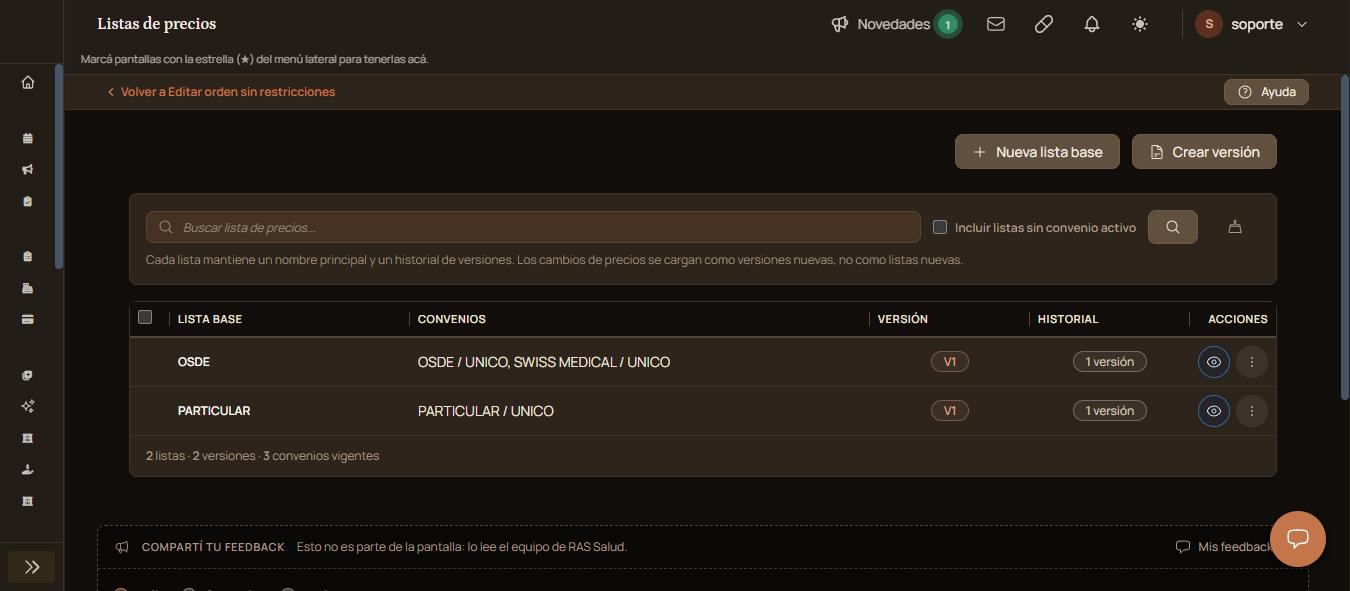
Pantalla completa de «Listas de precios» con «Nueva lista base», «Crear versión» y las listas con sus convenios y versión
Cómo se usa, paso a paso
Entrá a la sección «Facturación y honorarios», menú «Facturación», «Listas de precios».
Hacé clic en «Crear versión».
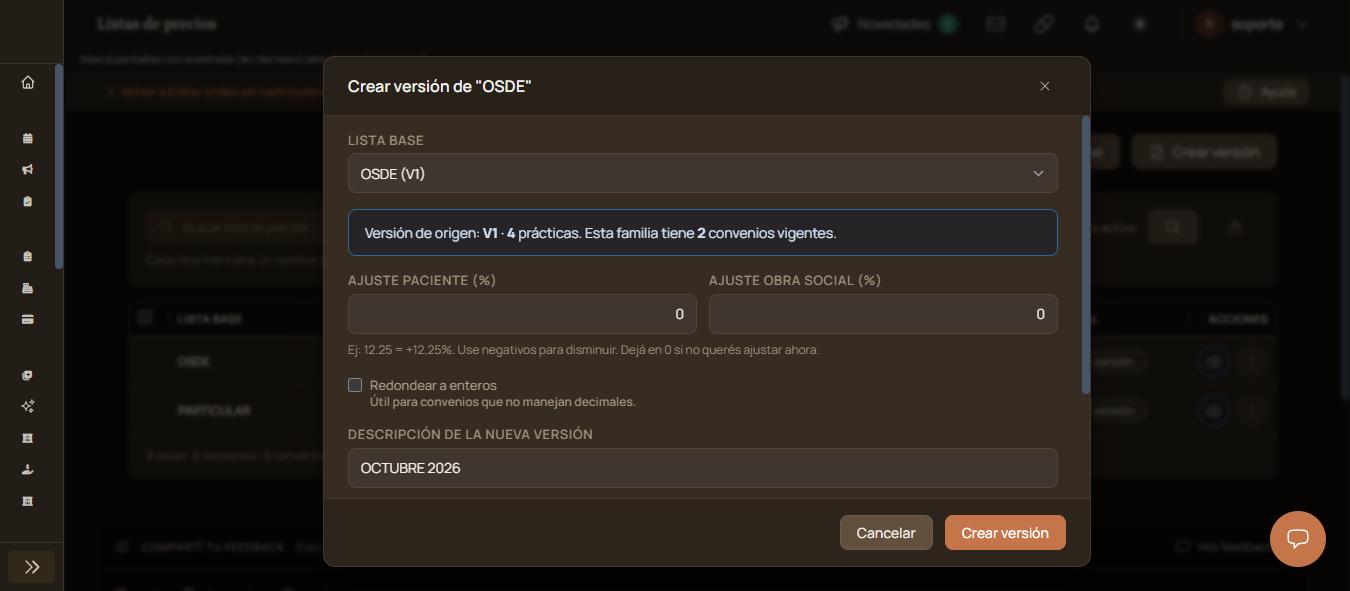
En «Lista base», elegí la lista a actualizar.
Completá «Ajuste paciente (%)» y «Ajuste obra social (%)». Por ejemplo, 12.25 sube un 12,25 %; un negativo baja.
Revisá «Descripción de la nueva versión».
Si querés que los convenios la usen, marcá «Activar nueva versión en convenios» y cargá la «Fecha de inicio de la nueva versión».
Ventana «Crear versión» con la lista base, los ajustes en porcentaje, el redondeo y la descripción
Hacé clic en «Crear versión».
Verificación: en la fila de la lista, «Versión» muestra el número nuevo y «Historial» suma una versión.
Qué significa cada parte
Lista base: el nombre de la lista.
Convenios: qué obras sociales y planes la usan.
Versión e Historial: la versión vigente y cuántas hay.
El ícono del ojo (Ver precios): abre los precios de la lista.
Los tres puntos (Más acciones): el resto de las opciones de la lista.
Incluir listas sin convenio activo: suma las listas que no usa ningún convenio.
Funciones avanzadas
Más acciones de una lista
Con los tres puntos de la fila:
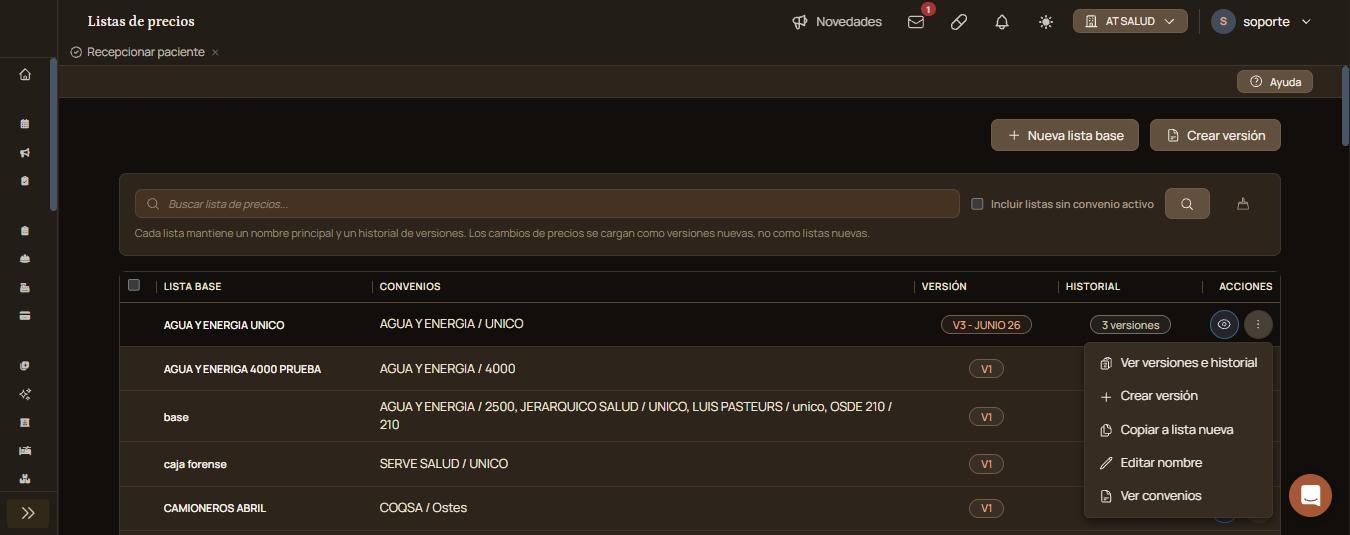
Menú de los tres puntos de una lista: ver versiones, crear versión, copiar, editar nombre y ver convenios
Ver versiones e historial: todas las versiones de la lista.
Crear versión: lo mismo que el botón de arriba, ya con esa lista elegida.
Copiar a lista nueva: arma una lista independiente con los mismos precios.
Editar nombre: cambia el nombre de la lista.
Ver convenios: qué convenios la usan.
Crear una lista nueva
«Nueva lista base» crea una lista desde cero. Usalo solo para una lista distinta, no para un aumento.
Activar la versión en los convenios
Con «Activar nueva versión en convenios», los convenios vigentes se cierran en la fecha indicada y se vuelven a abrir con la versión nueva. «Redondear a enteros» sirve para convenios sin decimales.
Si esto no resolvió
Escribinos desde el globo de chat de abajo a la derecha, con el nombre de la lista.
Avisos y mensajes frecuentes
«No se puede eliminar (tiene convenios o versiones)»: la lista está en uso. Primero hay que sacarla de los convenios.
Actualización Soc. RadiológicaImportá la lista de precios de la Sociedad de Radiología o Diagnosticar y revisá qué prácticas tienen en RAS un precio más bajo que el de la gerenciadora, antes de actualizarlas.
Agregar Liquidación de ProfesionalElegí una factura de obra social ya emitida y armá desde ella la liquidación de honorarios de los profesionales que atendieron esas prácticas.
Agregar Liquidación manual de ProfesionalArmá la liquidación de honorarios de un profesional eligiendo a mano sus órdenes disponibles en un período, sin partir de una factura de obra social.
Cambiar profesional de órdenesPasá a otro profesional, de una sola vez, las órdenes de un profesional que están «A facturar».