Descargá en Excel, práctica por práctica, lo que tenés pendiente de facturar a una obra social en un rango de fechas, para controlarlo antes de armar la remesa.
Actualizado el 16/10/2026
Descargá en Excel las prácticas que tenés pendientes de facturar a una obra social en un rango de fechas, una por fila y sin agrupar por orden, para controlar la liquidación antes de generar la remesa.
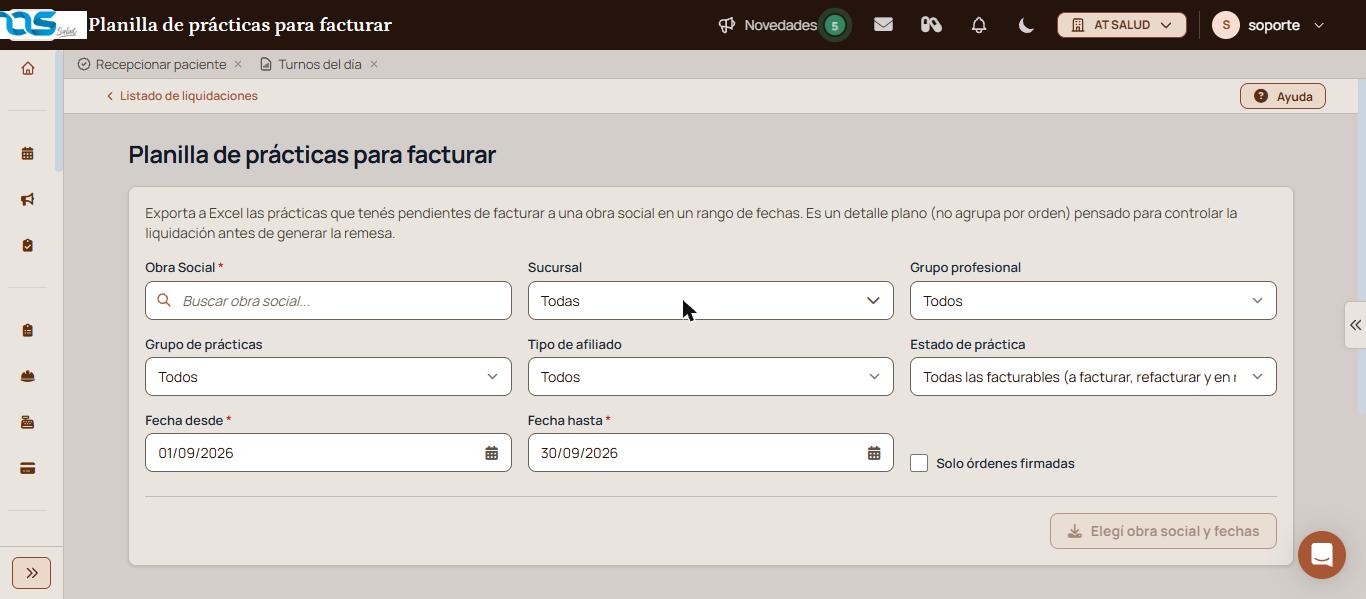
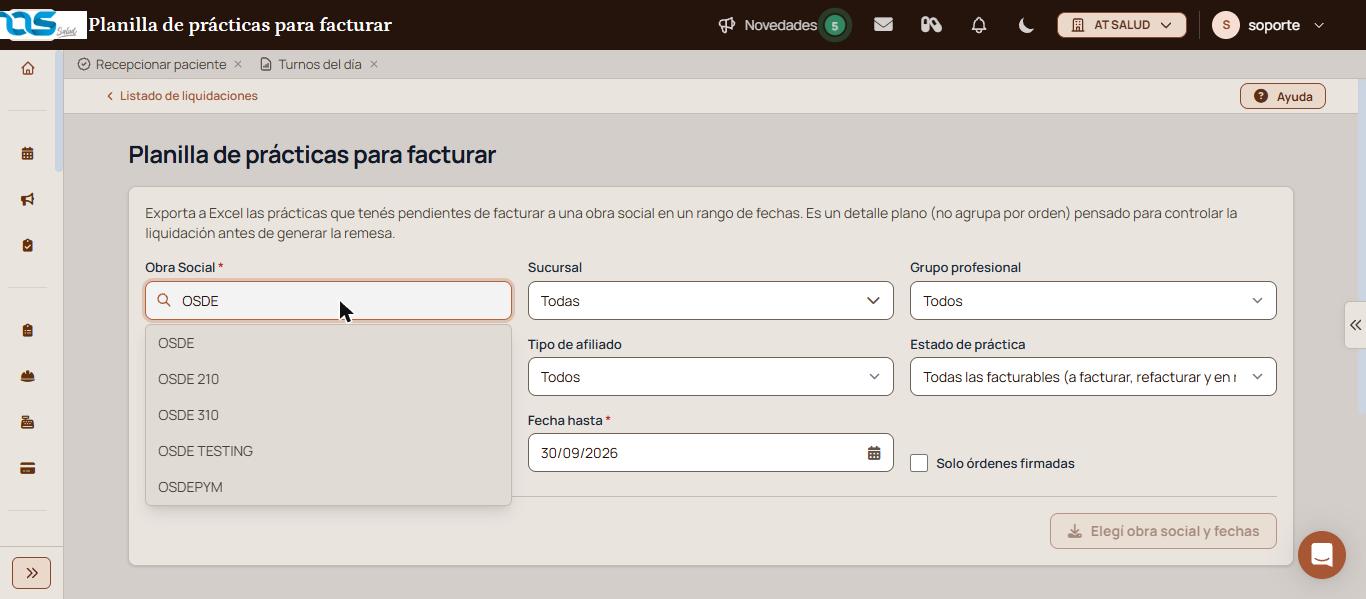
En «Obra Social», escribí el nombre y elegí la obra social de la lista.
Revisá «Fecha desde» y «Fecha hasta». Al abrir, la pantalla propone el mes anterior.
Hacé clic en «Exportar a Excel», abajo a la derecha.
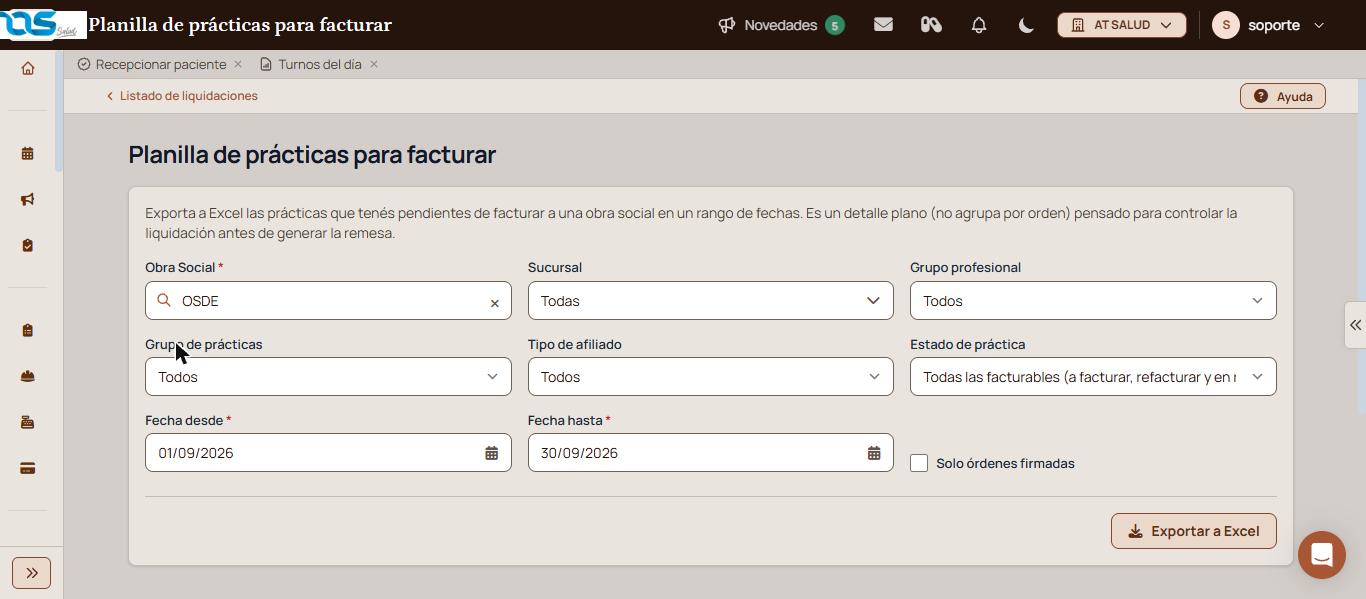
Verificación: el botón de abajo pasa de «Elegí obra social y fechas» a «Exportar a Excel», y al hacer clic el navegador descarga la planilla.
La planilla no factura ni cambia nada: sirve para revisar precios, afiliados y estados en Excel antes de emitir la remesa. Por ejemplo, elegí OSDE con el mes anterior y «En revisión» para ver qué prácticas tenés que destrabar.
La cruz dentro de «Obra Social» quita la obra social elegida para buscar otra.
Escribinos desde «Compartí tu feedback», al pie de la pantalla, con la obra social y el período.
Elevá tu institución médica con orden, confianza y fluidez.
No. Sólo las lista para controlarlas. La facturación se hace al emitir la remesa.
Revisá que la práctica esté en un estado facturable (a facturar, refacturar o en revisión), que la fecha caiga en el período elegido y, si tildaste «Solo órdenes firmadas», que la orden esté firmada.
Tu opinión es anónima: no guardamos tu nombre ni tu correo.
¡Copiado!
¿Te quedaron dudas? Escribinos y te ayudamos.
