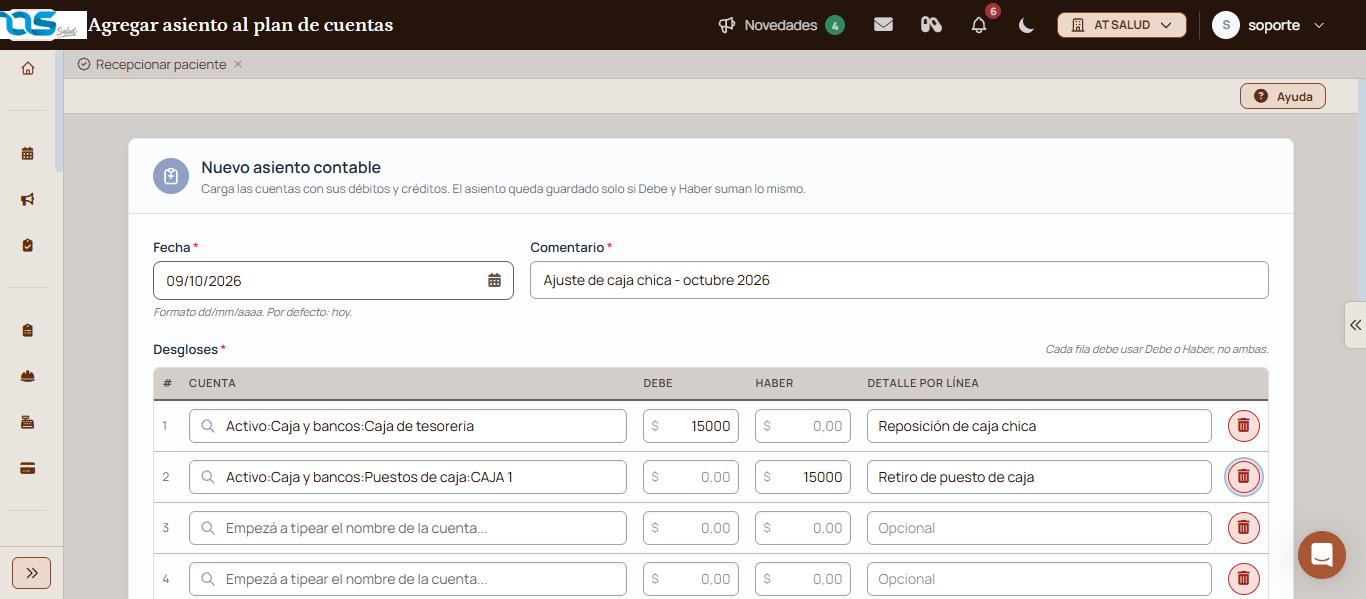
Cargá un asiento contable manual eligiendo las cuentas del plan, con el importe al debe o al haber de cada una, hasta que el asiento quede balanceado.
Actualizado el 09/10/2026
Lo básico
¿Para qué sirve esta pantalla?
Acá registrás un asiento contable a mano: por ejemplo, un ajuste de caja chica o una reposición entre cuentas.
Cómo se usa, paso a paso
Entrá a la sección «Finanzas», menú «Contable», «Agregar asiento».
Revisá la «Fecha». Por defecto es hoy.
Escribí el «Comentario» del asiento, por ejemplo «Ajuste de caja chica - octubre 2026».
En cada fila de «Desgloses», empezá a escribir el nombre de la cuenta y elegila de la lista.
Cargá el importe en «Debe» o en «Haber», no en los dos. Si querés, completá «Detalle por línea».
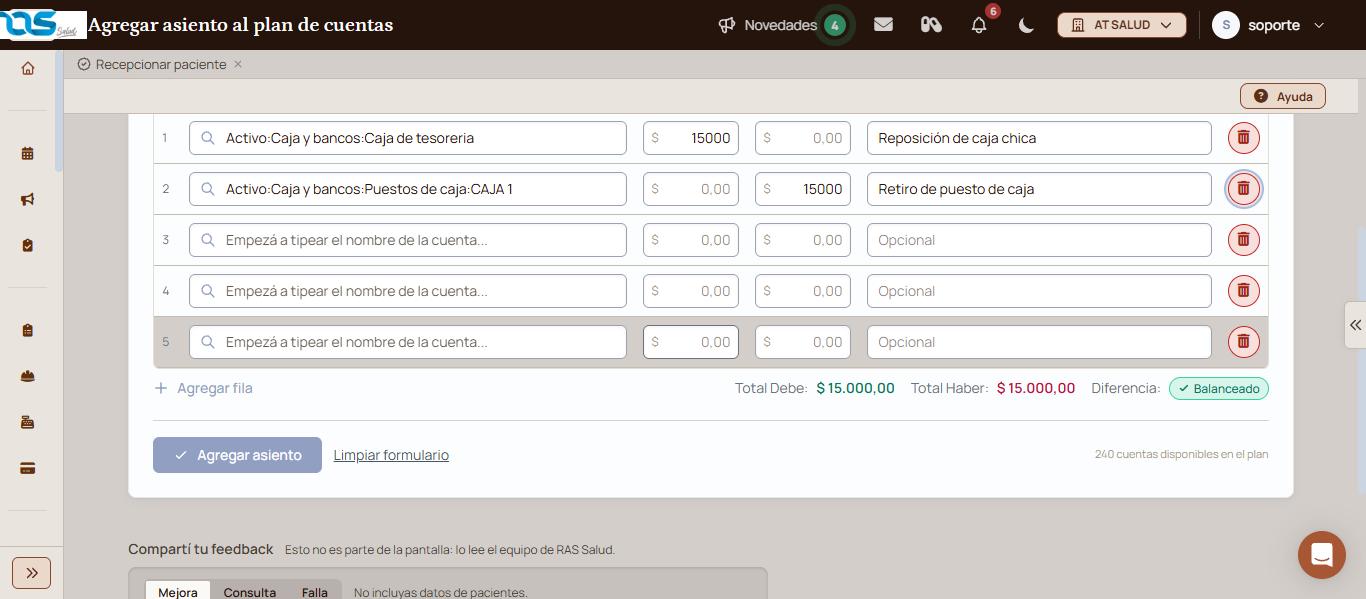
Cuando «Diferencia» diga «Balanceado», hacé clic en «Agregar asiento».
Verificación: el asiento aparece en «Libro Diario» en su fecha, con el comentario y cada cuenta con su débito o crédito.
Qué significa cada parte
Fecha y Comentario: obligatorios. Identifican el asiento en el «Libro Diario».
Cuenta: una cuenta del plan de cuentas, con su camino completo (por ejemplo «Activo:Caja y bancos:Caja de tesoreria»).
Debe y Haber: el importe de la fila, de un solo lado.
Detalle por línea: un comentario propio de esa fila.
El ícono del tacho (Quitar fila): borra esa fila.
Total Debe, Total Haber y Diferencia: se actualizan mientras cargás.
Funciones avanzadas
Cuándo el asiento no está balanceado
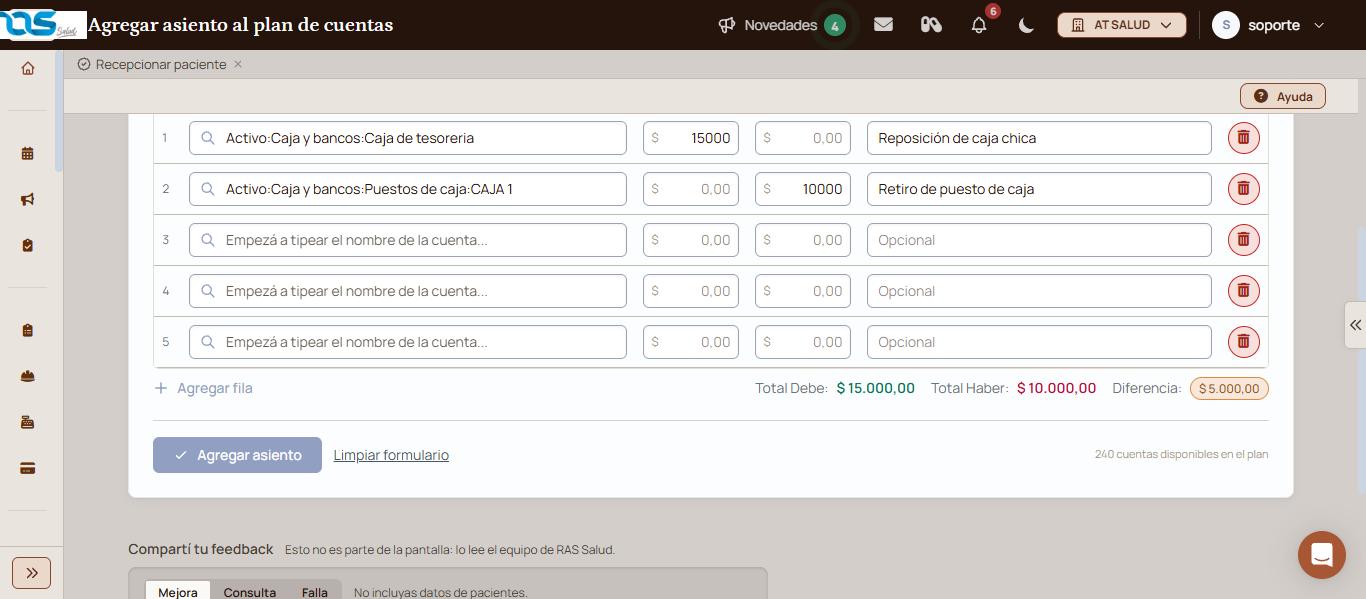
El asiento se guarda solo si el debe y el haber suman lo mismo. Mientras no coinciden, «Diferencia» muestra el importe que falta, en naranja. Corregí los importes o agregá la fila que falta hasta que diga «Balanceado», en verde.
Agregar más filas
El formulario trae cinco filas. Si necesitás más, hacé clic en «Agregar fila».
Empezar de nuevo
«Limpiar formulario» borra todo lo cargado para empezar otro asiento.
Si esto no resolvió tu problema
Si no encontrás una cuenta en la lista, revisala en «Plan de cuentas»: debajo del formulario se ve cuántas cuentas tiene el plan.
Si necesitás ayuda, escribinos desde el globo de chat, abajo a la derecha.
Avisos y mensajes frecuentes
«Cada fila debe usar Debe o Haber, no ambas.»: dejá el importe de un solo lado en cada fila.
«Diferencia» con un importe en naranja: el debe y el haber no coinciden; el asiento se guarda recién cuando dice «Balanceado».
Abono por productosFacturá a los profesionales los productos que tienen asociados, como alquiler de consultorio o publicidad: simulá los montos, ajustá netos y selección, y generá los movimientos.
Agregar orden de pago genéricaEmití una orden de pago a nombre de cualquier beneficiario, con los conceptos y montos que cargues y la forma de pago: transferencia, efectivo o cheque, con retención de IIBB si corresponde.
Bajar facturasAbrí la extranet de RAS Salud para bajar las facturas del servicio que recibe tu institución.
Cobros realizados a obra socialConsultá los cobros registrados a cada obra social por fecha y estado, abrí su detalle con el desglose, el asiento y las liquidaciones imputadas, y anulá un cobro si hace falta.