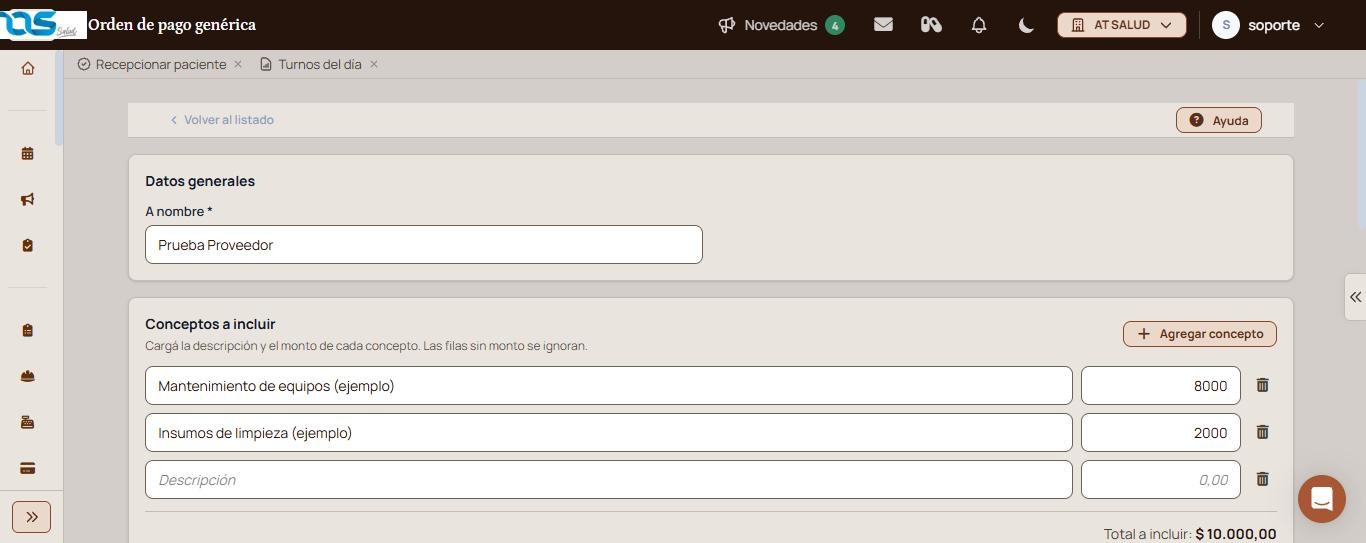
Emití una orden de pago a nombre de cualquier beneficiario, con los conceptos y montos que cargues y la forma de pago: transferencia, efectivo o cheque, con retención de IIBB si corresponde.
Actualizado el 14/10/2026
Lo básico
¿Para qué sirve esta pantalla?
Acá emitís una orden de pago que no sale de una liquidación: un proveedor, un servicio o cualquier otro gasto. Cargás a nombre de quién va, los conceptos con su monto y cómo se paga.
Cómo se usa, paso a paso
Entrá a la sección «Finanzas», menú «Tesorería», «Agregar orden de pago genérica».
En «A nombre», escribí el beneficiario de la orden.
En «Conceptos a incluir», cargá la descripción y el monto de cada concepto. Con «Agregar concepto» sumás filas.
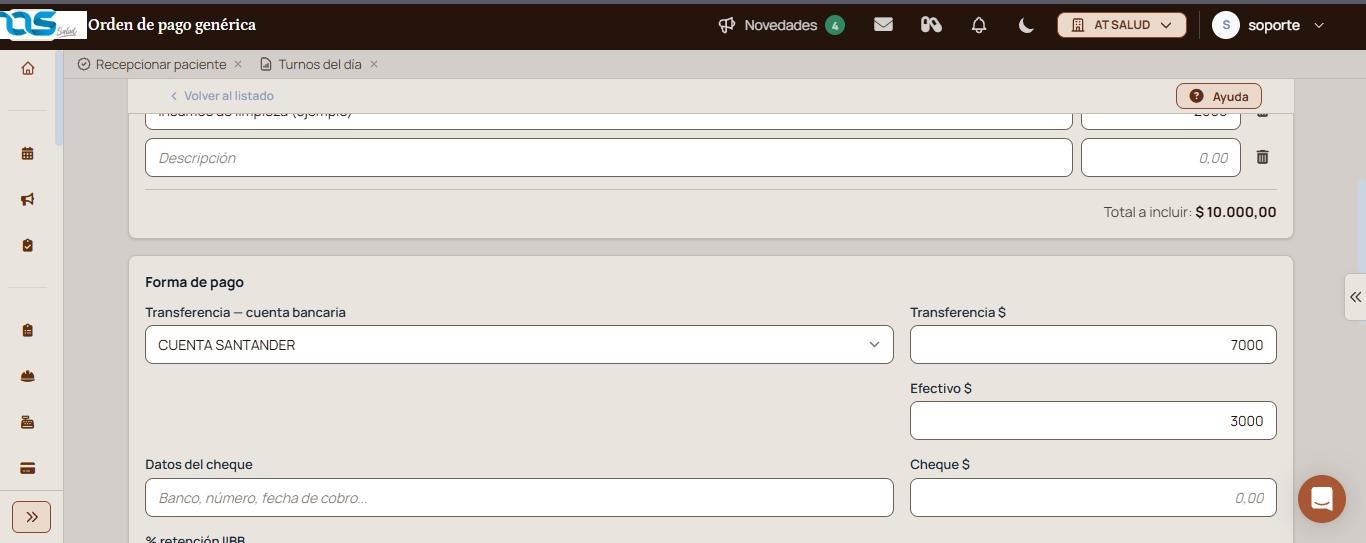
En «Forma de pago», elegí la cuenta bancaria y cargá el importe de la transferencia, el efectivo o el cheque.
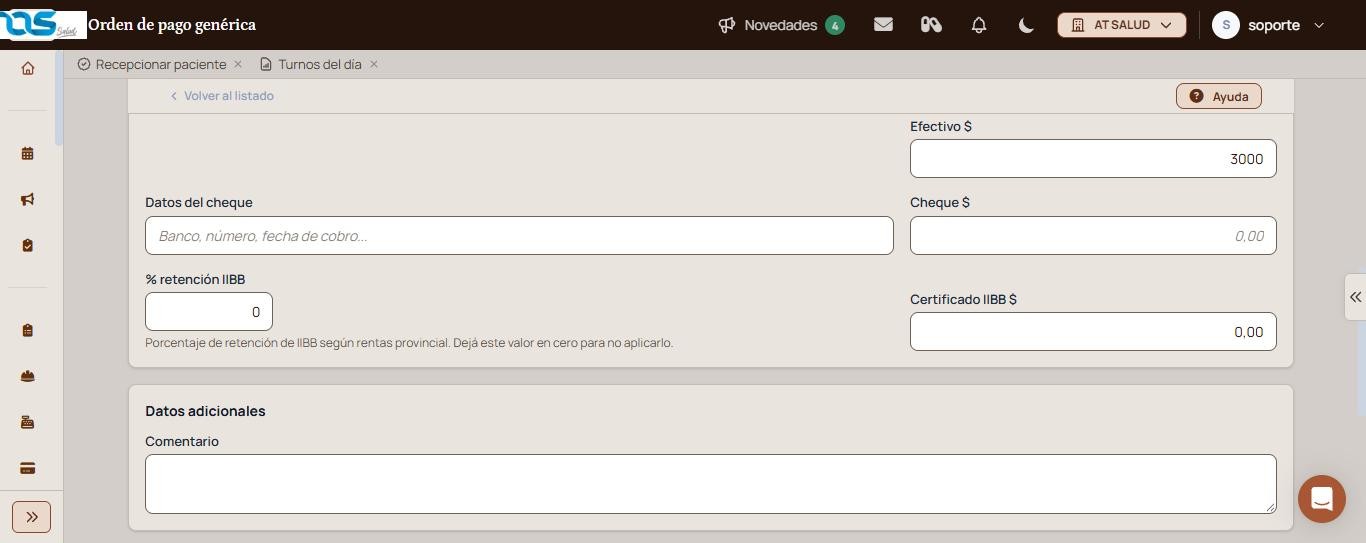
Si corresponde retener IIBB, cargá el porcentaje.
Escribí un «Comentario» si hace falta.
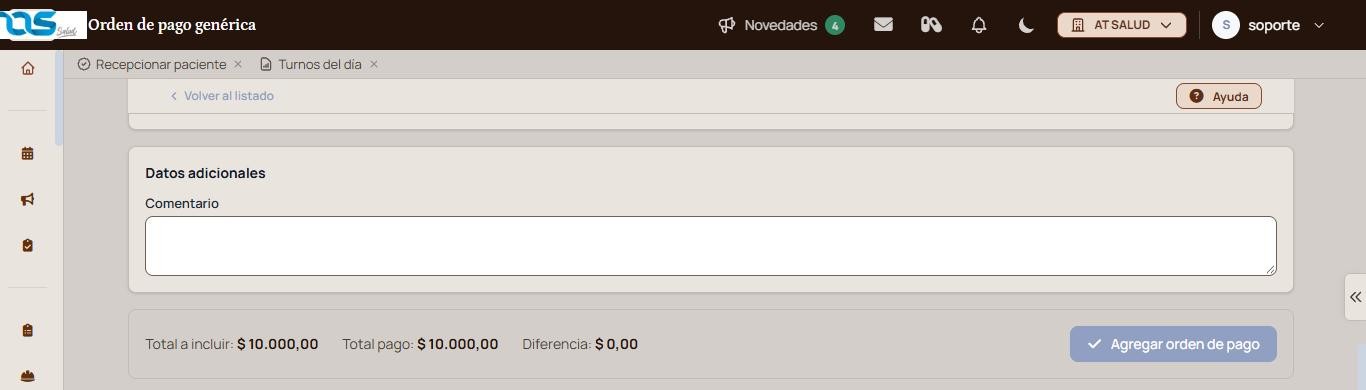
Revisá que «Diferencia» quede en $0,00 y tocá «Agregar orden de pago».
Verificación: la orden aparece en «Órdenes de pago emitidas» a nombre del beneficiario y con el total cargado.
Qué significa cada parte
A nombre: obligatorio; es el beneficiario que figura en la orden.
Conceptos a incluir: las filas sin monto se ignoran y el ícono del tacho quita una fila.
Total a incluir: la suma de los conceptos.
Total pago: la suma de las formas de pago.
Diferencia: lo que falta o sobra para que el pago cubra los conceptos.
Funciones avanzadas
Formas de pago
Transferencia: elegí la cuenta bancaria del centro en «Transferencia — cuenta bancaria» y cargá el importe.
Efectivo: el importe que se paga en caja.
Cheque: en «Datos del cheque» escribí el banco, el número y la fecha de cobro, y cargá el importe en «Cheque $».
Podés combinar varias formas en una misma orden.
Retención de IIBB
En «% retención IIBB» cargá el porcentaje que indica rentas de tu provincia. El importe se calcula sobre el total a incluir, se ve en «Certificado IIBB $» y se suma al «Total pago». Por ejemplo, un 3 % sobre $10.000 da $300. Dejá el porcentaje en cero para no aplicarlo.
Totales
Al pie se comparan el total a incluir y el total pago. «Agregar orden de pago» emite la orden; para salir sin emitirla, tocá «Volver al listado».
Si esto no resolvió tu problema
Si «Diferencia» no queda en cero, revisá los montos de los conceptos y de cada forma de pago.
Si la cuenta bancaria no aparece, cargala en «Cuentas bancarias».
Si necesitás ayuda, escribinos desde el globo de chat, abajo a la derecha.
Avisos y mensajes frecuentes
«El total pago tiene que ser igual al total a incluir para agregar la orden.»: ajustá la forma de pago hasta que la diferencia sea cero.
«Cargá la descripción y el monto de cada concepto. Las filas sin monto se ignoran.»: aparece arriba de la lista de conceptos.
«Dejá este valor en cero para no aplicarlo.»: la retención de IIBB es opcional.
Abono por productosFacturá a los profesionales los productos que tienen asociados, como alquiler de consultorio o publicidad: simulá los montos, ajustá netos y selección, y generá los movimientos.
Agregar asientoCargá un asiento contable manual eligiendo las cuentas del plan, con el importe al debe o al haber de cada una, hasta que el asiento quede balanceado.
Bajar facturasAbrí la extranet de RAS Salud para bajar las facturas del servicio que recibe tu institución.
Cobros realizados a obra socialConsultá los cobros registrados a cada obra social por fecha y estado, abrí su detalle con el desglose, el asiento y las liquidaciones imputadas, y anulá un cobro si hace falta.