Pagá a un profesional efector sus liquidaciones pendientes y los débitos de su cuenta corriente, con factura por retenciones, recibo y otros conceptos si corresponde.
Actualizado el 14/10/2026
Lo básico
¿Para qué sirve esta pantalla?
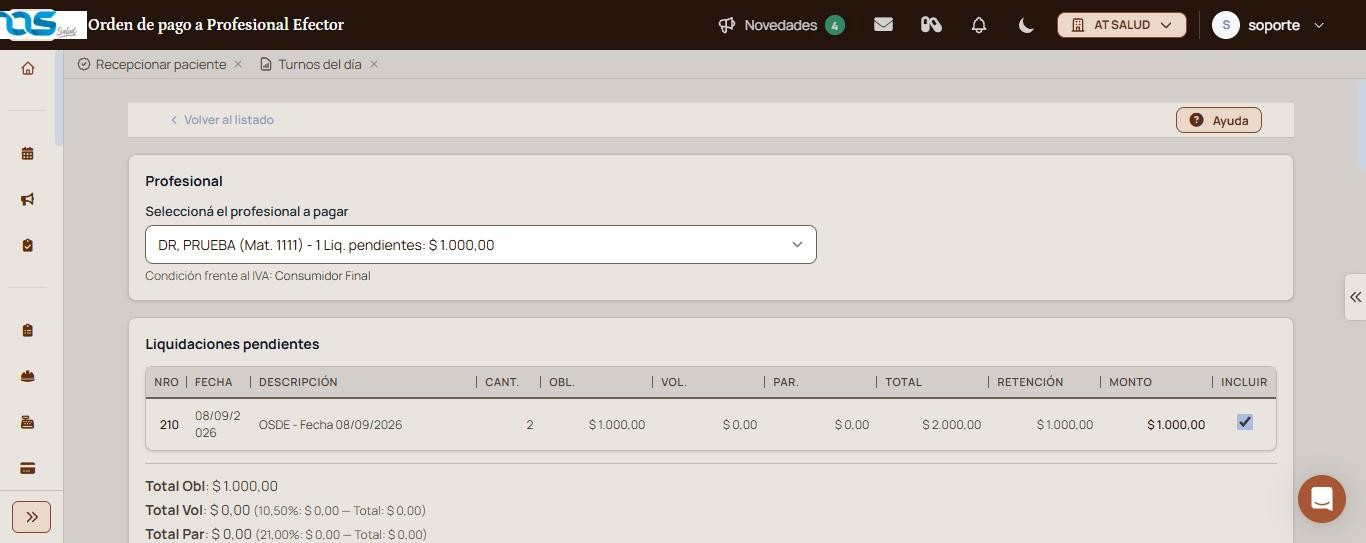
Acá emitís la orden de pago a un profesional que atiende en el centro. Se arma con sus liquidaciones pendientes, menos lo que el centro le retiene, y podés sumar los débitos de su cuenta corriente.
Cómo se usa, paso a paso
Entrá a la sección «Finanzas», menú «Tesorería», «Generar orden de pago a Prof. Efector».
En «Seleccioná el profesional a pagar», elegí al profesional. Los que tienen liquidaciones pendientes figuran primero, con la cantidad y el importe.
En «Liquidaciones pendientes», dejá tildadas en «Incluir» las que vas a pagar.
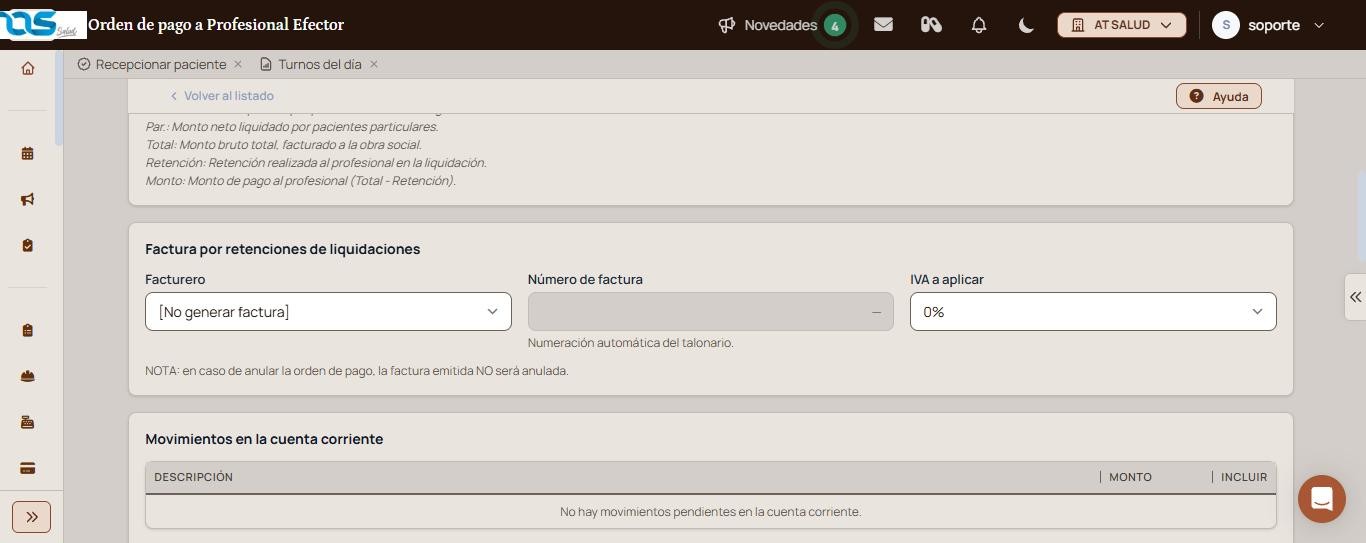
Si querés facturarle las retenciones, elegí el «Facturero» y el «IVA a aplicar».
Tildá los movimientos de la cuenta corriente a descontar y, si hace falta, sumá «Otros conceptos».
En «Forma de pago», cargá la transferencia, el efectivo o el cheque.
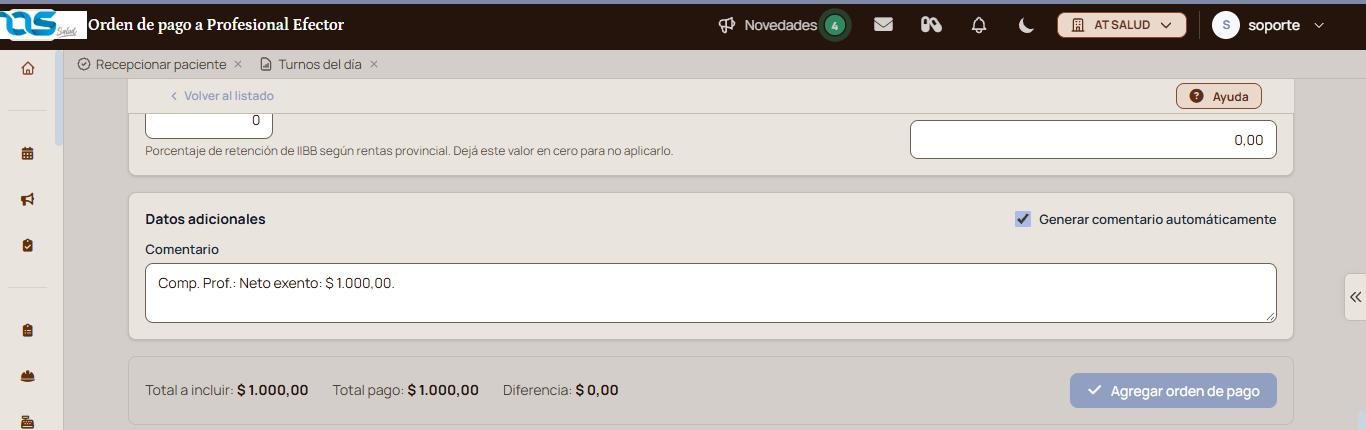
Revisá que «Diferencia» quede en $0,00 y tocá «Agregar orden de pago».
Verificación: la orden aparece en «Órdenes de pago emitidas» y las liquidaciones pagadas dejan de figurar como pendientes.
Qué significa cada parte
Obl., Vol. y Par.: el neto liquidado por pacientes obligatorios, voluntarios y particulares.
Total: lo facturado a la obra social.
Retención: lo que el centro retiene al profesional en la liquidación.
Monto: lo que se le paga (Total menos Retención).
Condición frente al IVA: la del profesional elegido.
Funciones avanzadas
Factura por retenciones
Si elegís un «Facturero», al emitir la orden se genera una factura al profesional por las retenciones de las liquidaciones tildadas, con el IVA que indiques. El número sale de la numeración automática del talonario. Con «[No generar factura]» no se emite.
Si después anulás la orden de pago, la factura emitida no se anula.
Cuenta corriente y recibo
Movimientos en la cuenta corriente: los débitos pendientes del profesional que podés incluir en la orden. El enlace abre su cuenta corriente con el saldo actual.
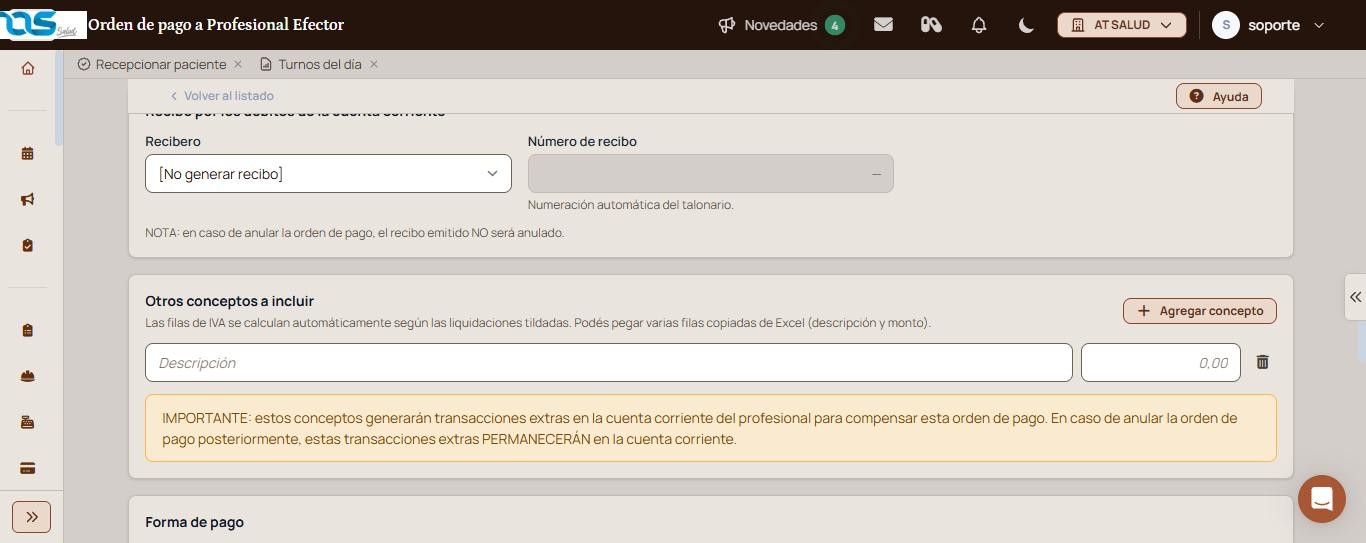
Recibo por los débitos: elegí un «Recibero» para emitir el recibo de esos débitos. Si anulás la orden, el recibo no se anula.
Otros conceptos a incluir
Sumá filas con descripción y monto, o pegá varias filas copiadas de Excel. Las filas de IVA se calculan solas según las liquidaciones tildadas. Estos conceptos generan movimientos extra en la cuenta corriente del profesional que permanecen aunque anules la orden.
Forma de pago y comentario
Cargá la transferencia con su cuenta bancaria, el efectivo, el cheque con sus datos y, si corresponde, el porcentaje de retención de IIBB. Con «Generar comentario automáticamente» el comentario se arma con el resumen de la orden.
Para salir sin emitir la orden, tocá «Volver al listado».
Si esto no resolvió tu problema
Si el profesional no tiene liquidaciones pendientes, revisá en «Liquidaciones de Profesional» que estén emitidas.
Si necesitás ayuda, escribinos desde el globo de chat, abajo a la derecha.
Avisos y mensajes frecuentes
«El total pago tiene que ser igual al total a incluir para agregar la orden.»: ajustá la forma de pago hasta que la diferencia sea cero.
«No hay movimientos pendientes en la cuenta corriente.»: el profesional no tiene débitos para descontar.
Abono por productosFacturá a los profesionales los productos que tienen asociados, como alquiler de consultorio o publicidad: simulá los montos, ajustá netos y selección, y generá los movimientos.
Agregar asientoCargá un asiento contable manual eligiendo las cuentas del plan, con el importe al debe o al haber de cada una, hasta que el asiento quede balanceado.
Agregar orden de pago genéricaEmití una orden de pago a nombre de cualquier beneficiario, con los conceptos y montos que cargues y la forma de pago: transferencia, efectivo o cheque, con retención de IIBB si corresponde.
Bajar facturasAbrí la extranet de RAS Salud para bajar las facturas del servicio que recibe tu institución.