Consultá el saldo de cada profesional con el centro y los movimientos de su cuenta corriente: liquidaciones, rendiciones, alquileres y pagos.
Actualizado el 09/10/2026
Lo básico
¿Para qué sirve esta pantalla?
Acá ves el saldo de cada profesional con el centro: cuánto le debés en honorarios o cuánto te debe él. Muestra los movimientos de todos en un mismo listado.
Cómo se usa, paso a paso
Entrá a la sección «Finanzas», menú «Contable», «Ctas. Ctes. Profesionales».
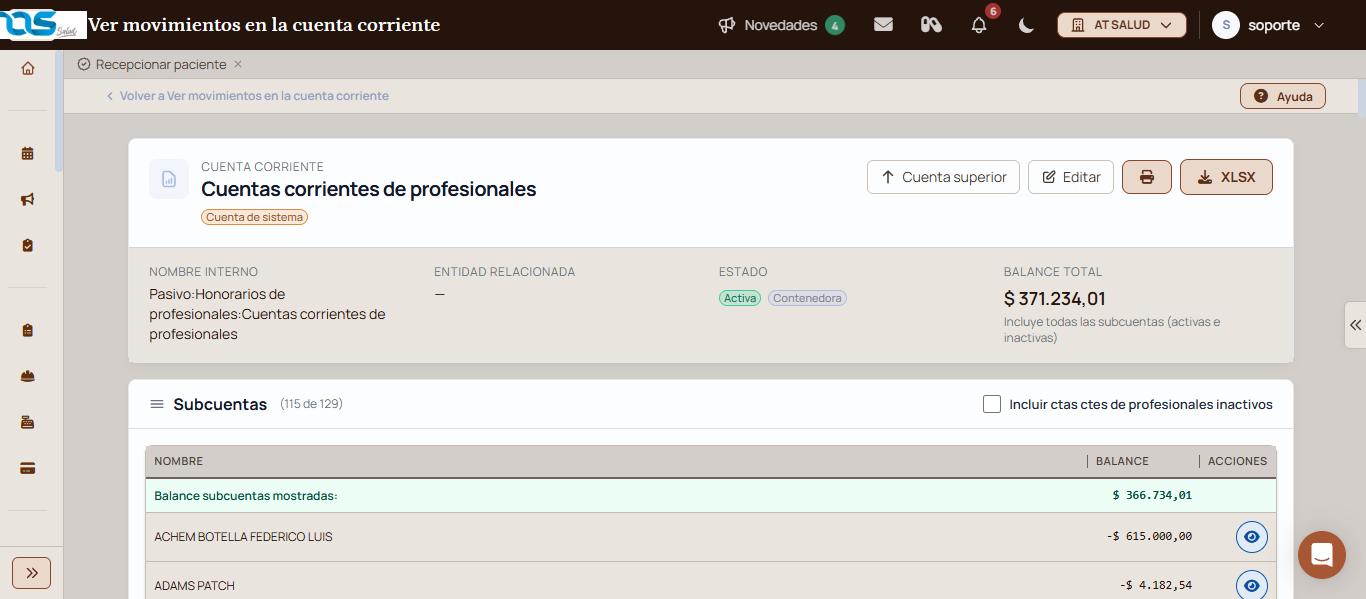
En «Subcuentas», buscá al profesional y mirá su saldo en «Balance».
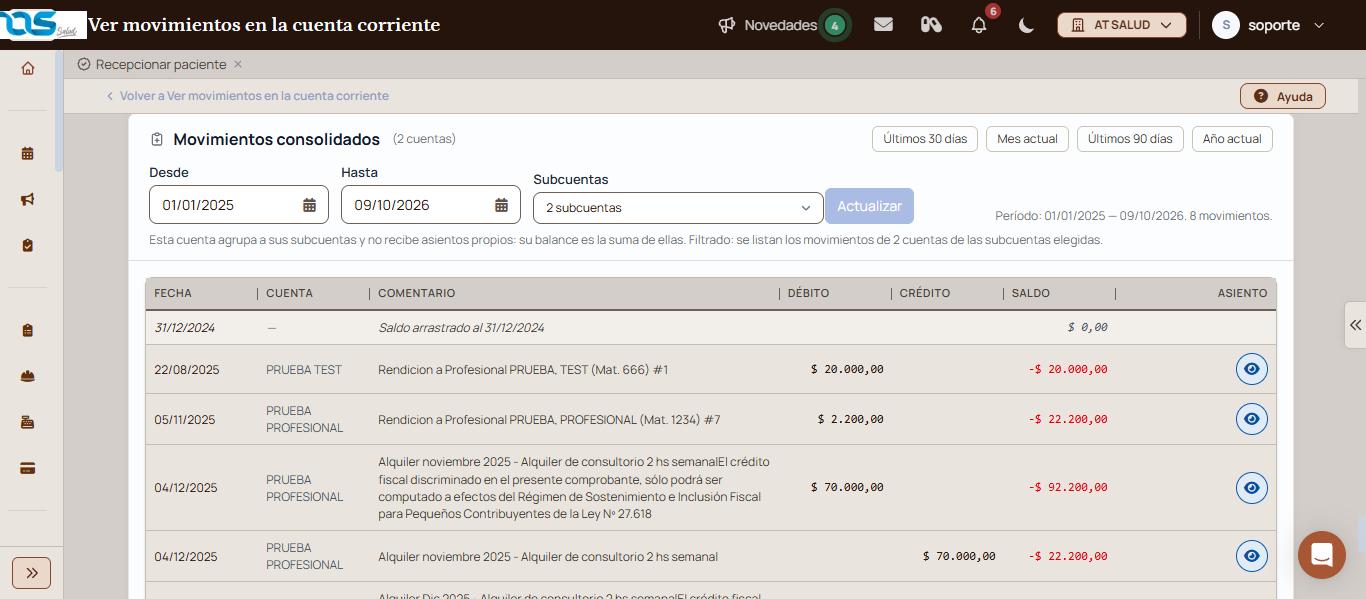
Bajá hasta «Movimientos consolidados».
En «Subcuentas», destildá «Todos» y tildá los profesionales que querés revisar.
Elegí el período con los atajos o con «Desde» y «Hasta», y tocá «Actualizar».
Tocá el ícono del ojo, en «Asiento», para ver el detalle de un movimiento.
Verificación: «Subcuentas» muestra cuántos profesionales elegiste y, a la derecha, el período y la cantidad de movimientos.
Qué significa cada parte
Balance total: la suma de los saldos de todos los profesionales, activos e inactivos.
Subcuentas: una fila por profesional, con su saldo. El ojo abre su cuenta corriente.
Saldo positivo: el centro le debe honorarios al profesional.
Saldo negativo (en rojo): el profesional le debe al centro, por ejemplo por alquileres o retenciones.
Crédito: los honorarios liquidados a favor del profesional.
Débito: los pagos, las rendiciones y los cargos al profesional.
Saldo arrastrado: el saldo con el que empieza el período elegido.
Funciones avanzadas
Ver el asiento de un movimiento
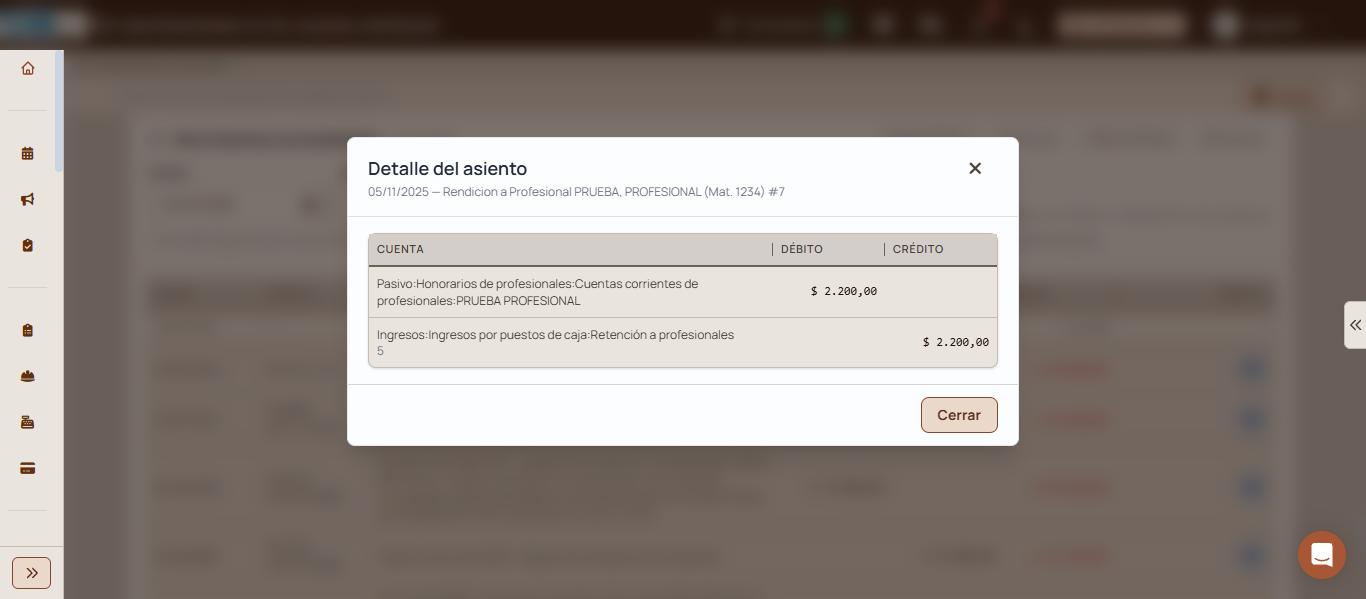
El ícono del ojo, en «Asiento», abre la ventana «Detalle del asiento». Arriba muestra la fecha y la descripción; abajo, cada cuenta que movió el asiento con su débito y su crédito.
En el ejemplo, la rendición #7 del profesional de prueba descuenta $2.200 de su cuenta corriente y los registra como retención a profesionales. Para salir, tocá «Cerrar».
Revisar la cuenta de un solo profesional
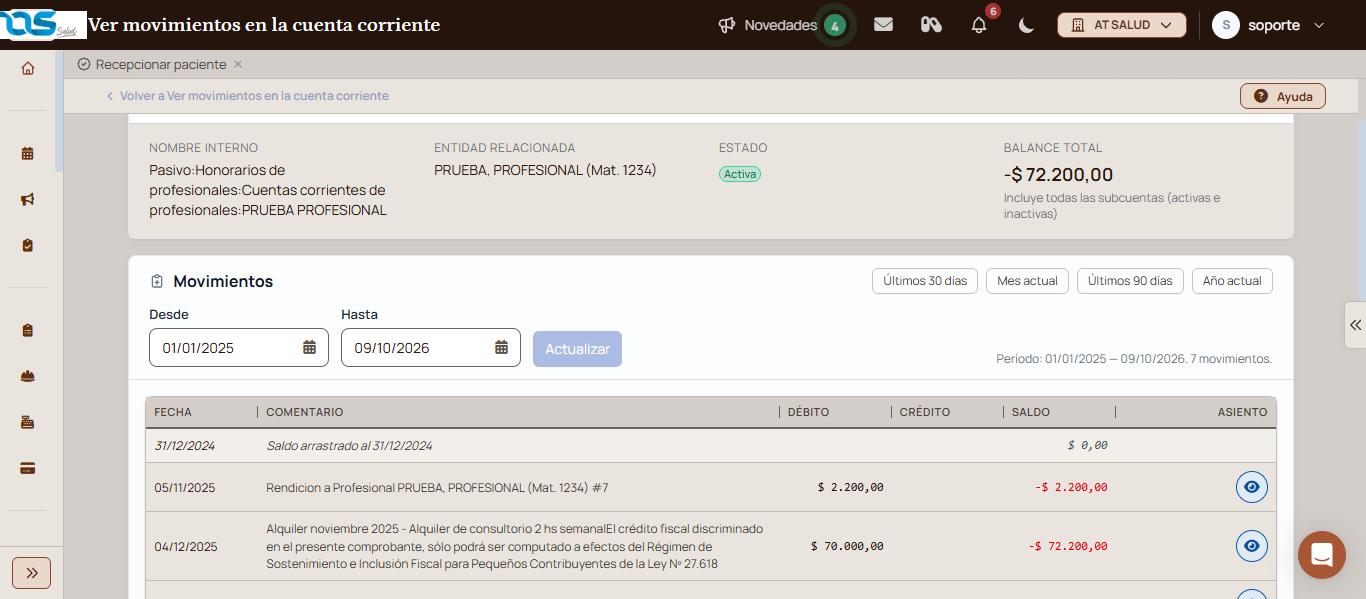
En «Subcuentas», tocá el ojo del profesional. Se abre su cuenta corriente con la entidad relacionada (nombre y matrícula), el estado, el balance y sus movimientos.
«Cuenta superior» vuelve al listado de todos los profesionales.
El ícono de la impresora imprime los movimientos y «XLSX» los descarga en una planilla.
«Editar» abre «Editar cuenta corriente», donde cambiás el nombre o marcás la cuenta como «Inactiva». Guardá con «Guardar cambios».
Movimientos que vas a ver
Liquidación a Profesional: los honorarios liquidados. Si se anula, aparece «Anulación Liquidación Profesional» con el mismo número.
Rendición a Profesional: lo que el centro retiene o cobra al rendirle al profesional.
Alquiler: el cargo por alquiler de consultorio y, si se pagó, el movimiento que lo cancela.
Por qué esta cuenta no tiene asientos propios
«Cuentas corrientes de profesionales» es una cuenta contenedora: agrupa a los profesionales y su balance es la suma de ellos. Los asientos se registran en la cuenta de cada profesional.
Si esto no resolvió tu problema
Si un profesional no aparece, tildá «Incluir ctas ctes de profesionales inactivos».
Si no ves movimientos, ampliá el período con «Año actual» o con «Desde» y «Hasta», y tocá «Actualizar».
Si necesitás ayuda, escribinos desde el globo de chat, abajo a la derecha.
Avisos y mensajes frecuentes
«Esta cuenta agrupa a sus subcuentas y no recibe asientos propios»: el listado reúne los movimientos de los profesionales del grupo.
«Filtrado: se listan los movimientos de N cuentas de las subcuentas elegidas»: el listado muestra solo los profesionales tildados en «Subcuentas».
Abono por productosFacturá a los profesionales los productos que tienen asociados, como alquiler de consultorio o publicidad: simulá los montos, ajustá netos y selección, y generá los movimientos.
Agregar asientoCargá un asiento contable manual eligiendo las cuentas del plan, con el importe al debe o al haber de cada una, hasta que el asiento quede balanceado.
Agregar orden de pago genéricaEmití una orden de pago a nombre de cualquier beneficiario, con los conceptos y montos que cargues y la forma de pago: transferencia, efectivo o cheque, con retención de IIBB si corresponde.
Bajar facturasAbrí la extranet de RAS Salud para bajar las facturas del servicio que recibe tu institución.