Calculá por profesional lo facturado en los puntos de venta elegidos, revisá el resumen y generá el formulario de liquidación con su talonario.
Actualizado el 09/10/2026
Lo básico
¿Para qué sirve esta pantalla?
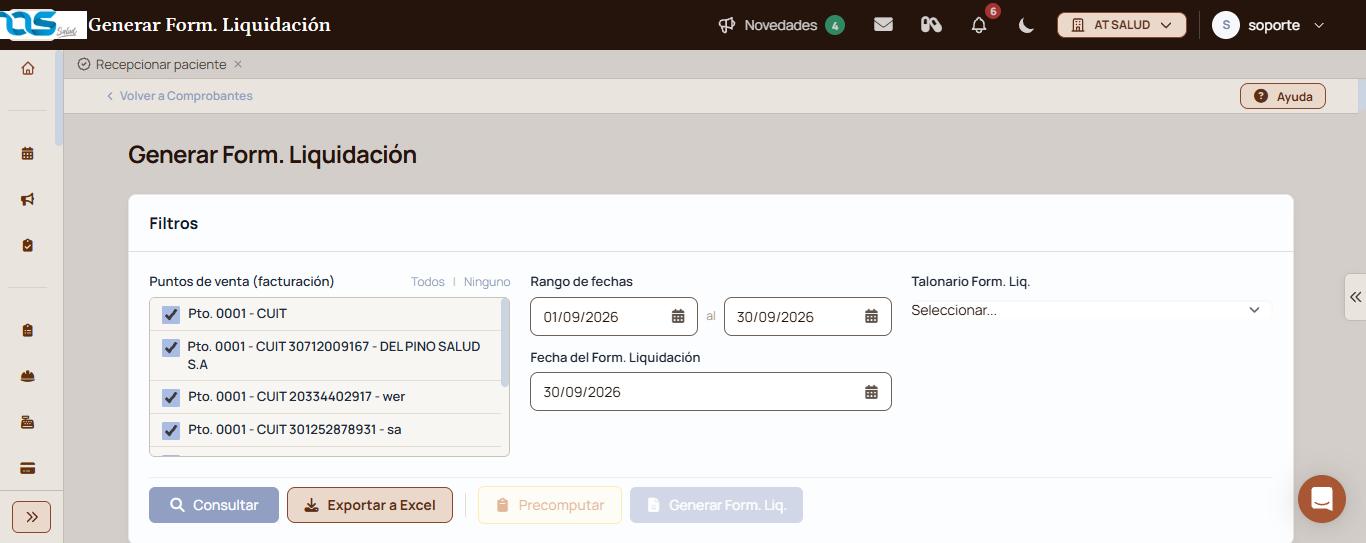
Acá armás el formulario de liquidación de cada profesional: el resumen de lo facturado en los puntos de venta elegidos, con sus bases de IVA, emitido en un talonario de tipo Form. Liq.
Cómo se usa, paso a paso
Entrá a la sección «Finanzas», menú «Contable», «Generar Form. Liquidación».
En «Puntos de venta (facturación)», tildá los puntos de venta a incluir.
Elegí el «Rango de fechas» y la «Fecha del Form. Liquidación».
En «Talonario Form. Liq.», elegí el talonario con el que se emite.
Tocá «Consultar».
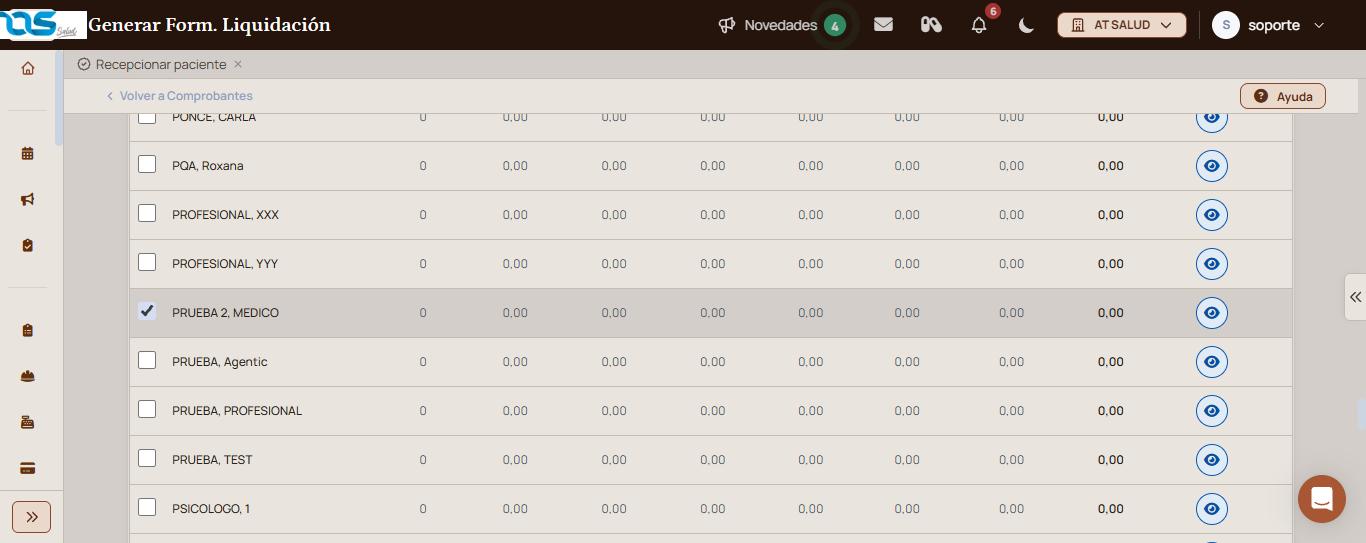
Tildá los profesionales a liquidar y revisá su resumen con el ícono del ojo.
Tocá «Precomputar» y, si los importes son correctos, «Generar Form. Liq.».
Verificación: después de «Consultar», la tabla «Profesionales» muestra la cantidad y los importes de cada profesional, con los totales al pie.
Qué significa cada parte
Puntos de venta (facturación): «Todos» y «Ninguno» tildan o destildan la lista.
Talonario Form. Liq.: los talonarios de tipo Form. Liq. A, B o sus notas de crédito.
Cant.: cuántos comprobantes entran en la liquidación.
Neto exento, Base e IVA 10,5 % y 21 %, Subtotal, Total: los importes del período.
Exportar a Excel: descarga la tabla.
Seleccionar todos: tilda a todos los profesionales.
Funciones avanzadas
Ver el resumen de un profesional
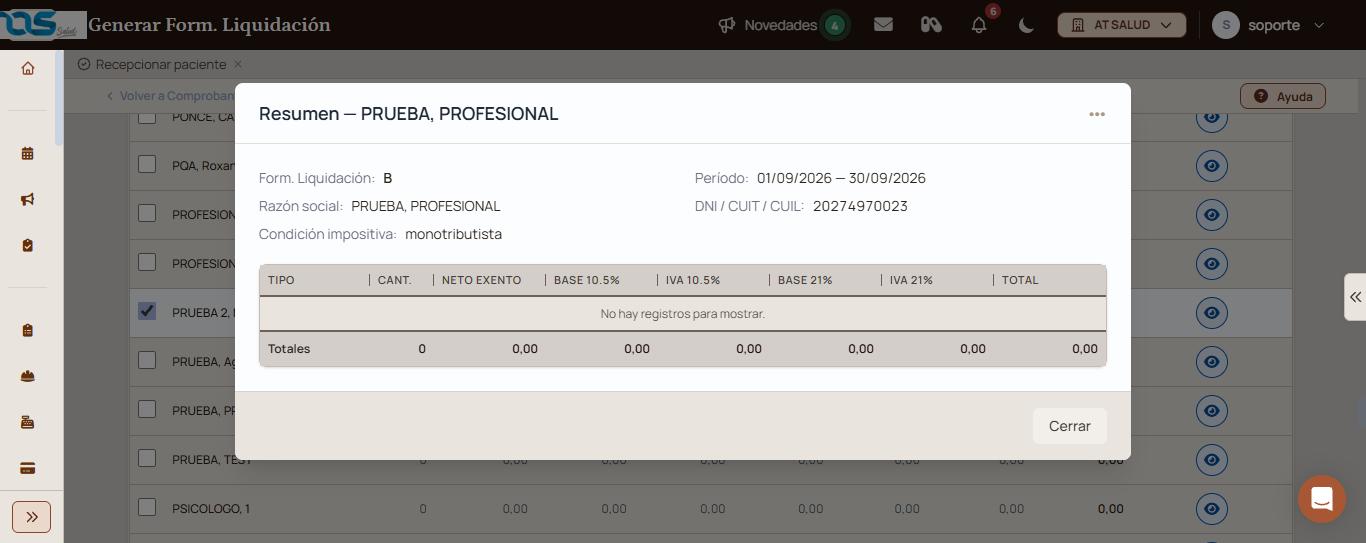
El ícono del ojo (Ver resumen) abre la ventana «Resumen» del profesional.
Arriba: la letra del formulario («Form. Liquidación»), el período, la razón social, el DNI o CUIT y la condición impositiva.
Abajo: por tipo de comprobante, la cantidad, el neto exento, las bases e IVA por alícuota y el total.
Para salir, tocá «Cerrar».
Antes de generar
Si «Talonario Form. Liq.» no ofrece opciones, creá un talonario de tipo Form. Liq. en «Talonarios».
«Precomputar» y «Generar Form. Liq.» se habilitan con profesionales tildados y el talonario elegido.
Si esto no resolvió tu problema
Si todos los profesionales salen en 0, ampliá el rango de fechas y revisá que estén tildados los puntos de venta donde se facturó.
Si necesitás ayuda, escribinos desde el globo de chat, abajo a la derecha.
Avisos y mensajes frecuentes
«No hay registros para mostrar»: el profesional no tiene comprobantes en ese período y esos puntos de venta.
Abono por productosFacturá a los profesionales los productos que tienen asociados, como alquiler de consultorio o publicidad: simulá los montos, ajustá netos y selección, y generá los movimientos.
Agregar asientoCargá un asiento contable manual eligiendo las cuentas del plan, con el importe al debe o al haber de cada una, hasta que el asiento quede balanceado.
Agregar orden de pago genéricaEmití una orden de pago a nombre de cualquier beneficiario, con los conceptos y montos que cargues y la forma de pago: transferencia, efectivo o cheque, con retención de IIBB si corresponde.
Bajar facturasAbrí la extranet de RAS Salud para bajar las facturas del servicio que recibe tu institución.