RAS Salud Centro de ayuda

Lista negra de emails

Bloqueá un email para que deje de recibir recordatorios, recetas y alertas de la institución, y sacalo de la lista cuando vuelva a querer recibirlos.

Actualizado el 25/09/2026

Lo básico

¿Para qué sirve esta pantalla?

Acá se cargan los emails que dejan de recibir notificaciones de la institución: recordatorios, recetas y alertas. Se usa cuando alguien pide no recibir más correos.
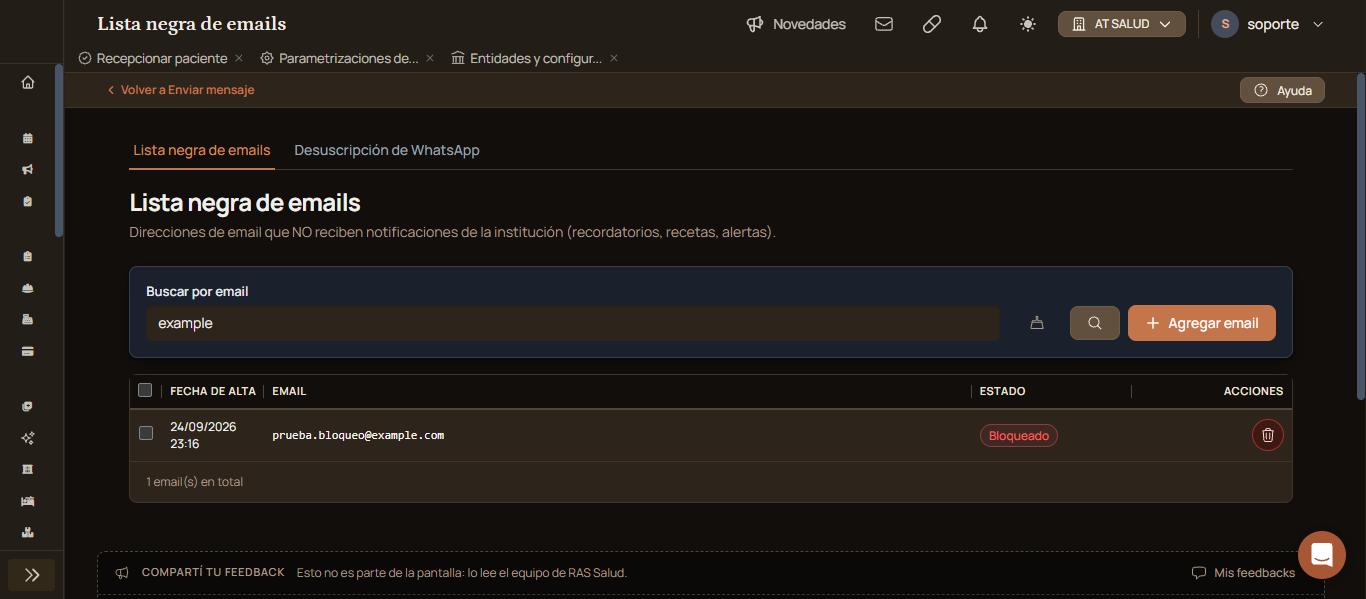
«Lista negra de emails» filtrada por «example», con prueba.bloqueo@example.com en estado «Bloqueado» y el ícono del tacho

Cómo se usa, paso a paso

  1. Entrá a la sección «Mi cuenta», menú «Mensajes», «Lista negra de emails».
  2. Hacé clic en «+ Agregar email».
  3. En «Email», escribí la dirección completa.
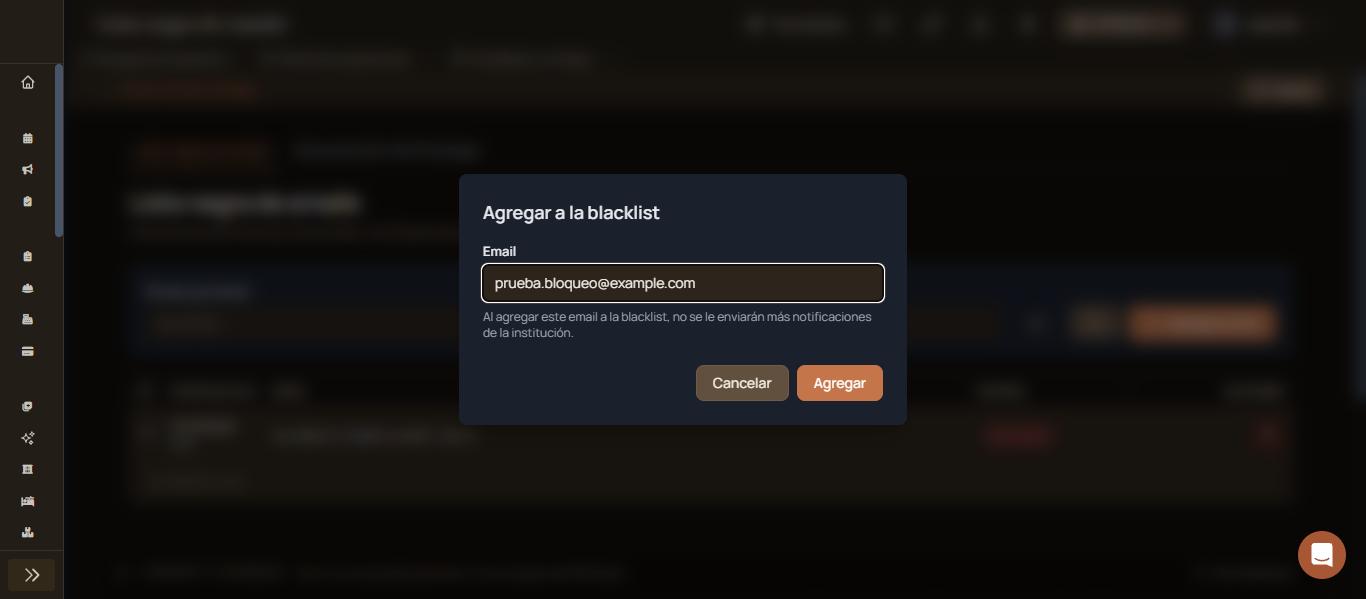
    Ventana «Agregar a la blacklist» con el email prueba.bloqueo@example.com cargado y los botones «Cancelar» y «Agregar»
  4. Hacé clic en «Agregar».

Verificación: aparece el aviso «Email agregado a la blacklist: …» y el email figura en el listado con estado «Bloqueado» y la fecha de alta de hoy.

Qué significa cada parte

  • Lista negra de emails y Desuscripción de WhatsApp: pestañas para cada canal.
  • Buscar por email: busca por dirección completa o parcial. Se aplica con el ícono de la lupa (Buscar).
  • El ícono de la escoba (Limpiar): borra la búsqueda.
  • Fecha de alta: cuándo se bloqueó el email.
  • Bloqueado: el email deja de recibir notificaciones.
  • El ícono del tacho (Eliminar): saca el email de la lista y vuelve a recibir notificaciones.
  • La casilla de cada fila: selecciona emails para sacarlos juntos.

Funciones avanzadas

Sacar un email de la lista

Hacé clic en el ícono del tacho (Eliminar) de su fila y confirmá con «Confirmar». Para sacar varios, tildá sus casillas y usá «Eliminar seleccionados». «Limpiar selección» destilda todas.

Casos y excepciones

SituaciónQué hacer
Aparece «El email "…" ya esta en la blacklist.»Ese email ya está bloqueado. Buscalo en el listado.
El formulario pide incluir el signo «@»Escribí la dirección completa, con usuario, @ y dominio.
El paciente pide no recibir WhatsAppUsá la pestaña «Desuscripción de WhatsApp».

Si esto no resolvió

Escribinos desde «Compartí tu feedback», al pie de la pantalla. Contá qué intentaste y qué aviso apareció, sin datos de pacientes.

Avisos y mensajes frecuentes

  • «Email agregado a la blacklist: …»: el email quedó bloqueado.
  • «El email "…" ya esta en la blacklist.»: el email ya estaba cargado.
  • «¿Confirma resuscribir el email …? Volverá a recibir notificaciones de la institución.»: confirmación antes de sacarlo de la lista.
  • «Al agregar este email a la blacklist, no se le enviarán más notificaciones de la institución.»: aclaración dentro de la ventana de alta.

Pantallas relacionadas

  • «Emails enviados», en el mismo menú «Mensajes»: el registro de lo que salió.

Elevá tu institución médica con orden, confianza y fluidez.

¿Te sirvió esta guía?

Tu opinión es anónima: no guardamos tu nombre ni tu correo.

Compartir esta guía

Enviar por WhatsApp Enviar por correo

¿Te quedaron dudas? Escribinos y te ayudamos.

Guías relacionadas