Consultá tu usuario, tu sucursal y tus roles, cambiá tu contraseña y vinculá tu cuenta con la app RAS Profesionales.
Actualizado el 18/10/2026
Lo básico
¿Para qué sirve esta pantalla?
Muestra los datos de tu usuario y te deja vincular tu cuenta con la app RAS Profesionales. Sirve para comprobar con qué usuario, sucursal y roles estás trabajando.
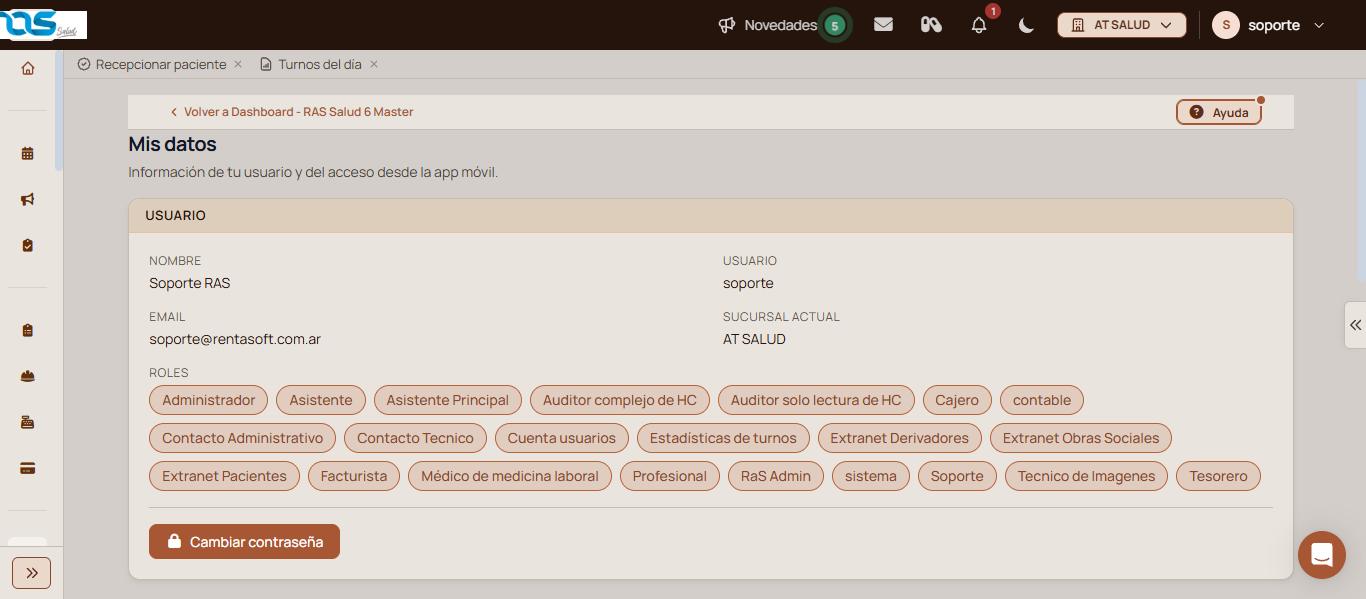
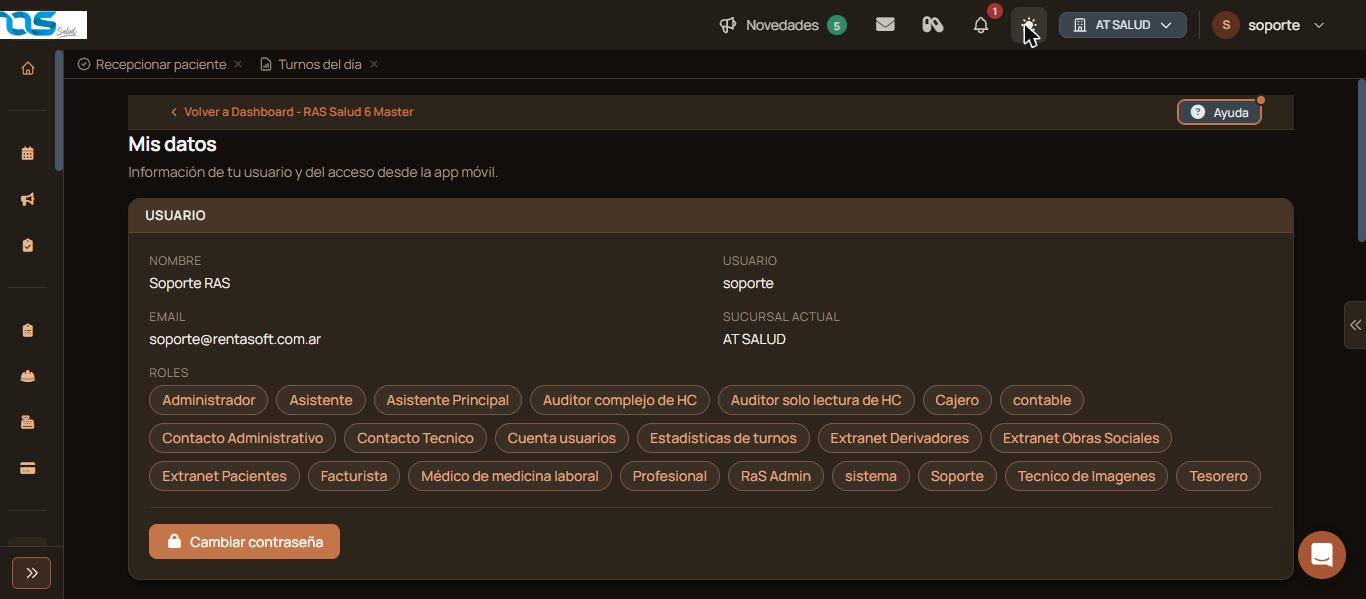
Bloque Usuario con los datos, la sucursal actual y los roles
Cómo se usa, paso a paso
Abrí el menú de tu usuario, arriba a la derecha, y hacé clic en «Mis datos».
Revisá el bloque «Usuario»: nombre, usuario, email, sucursal actual y roles.
Si querés cambiar tu clave, hacé clic en «Cambiar contraseña».
Para usar la app en el celular, bajá hasta «Acceso mobile» y hacé clic en «Generar código QR».
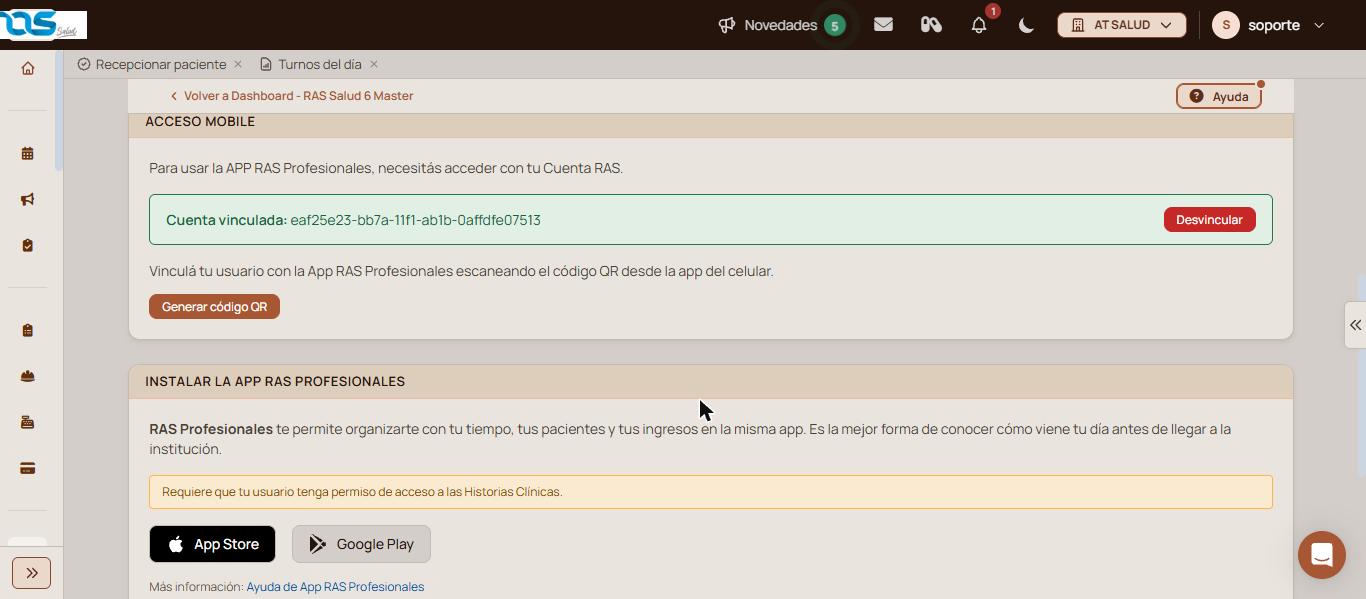
Acceso mobile e instalación de la app RAS Profesionales
Abrí la app RAS Profesionales en el celular y escaneá el código antes de que venza.
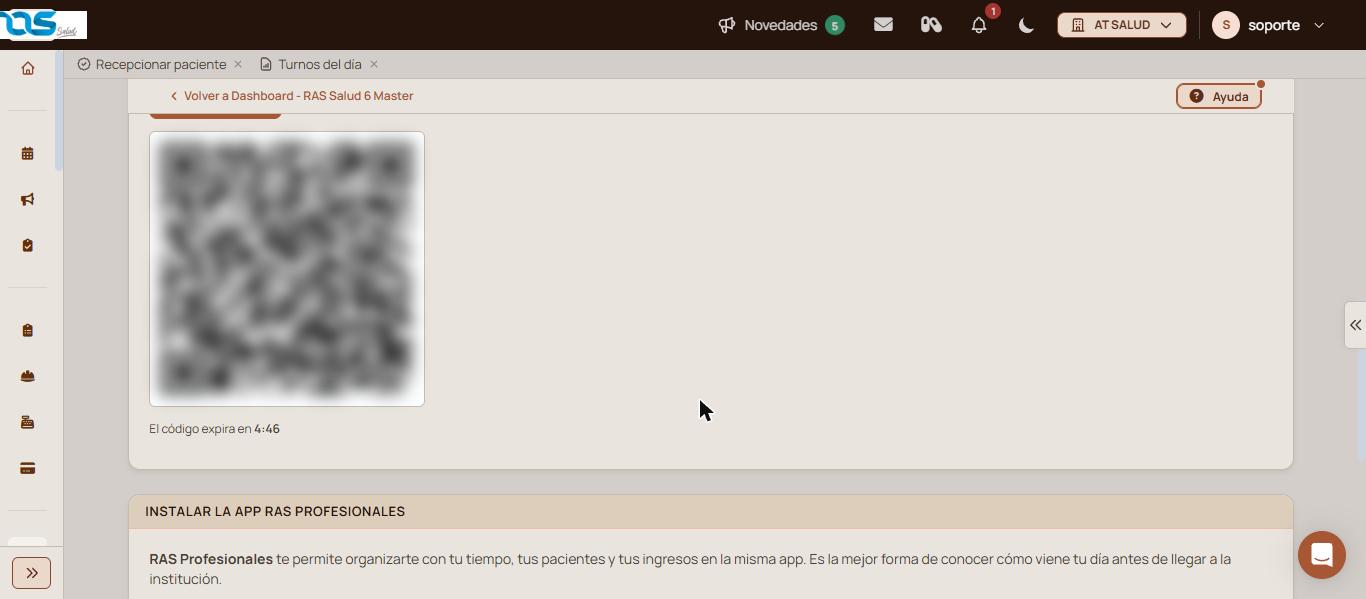
Código QR para vincular la app, con el tiempo que queda
Verificación: en «Acceso mobile» aparece «Cuenta vinculada» con el identificador de tu cuenta y el botón «Desvincular».
Qué significa cada parte
Nombre, Usuario y Email: los datos con los que ingresás.
Sucursal actual: la sucursal en la que estás trabajando.
Roles: los permisos de tu usuario, por ejemplo «Administrador» o «Profesional».
Cuenta vinculada: tu usuario ya está conectado a la app.
Generar código QR: crea el código que escaneás con el celular.
Instalar la app RAS Profesionales: enlaces a App Store y Google Play.
Funciones avanzadas
Vincular la app RAS Profesionales
Para usar la app necesitás acceder con tu Cuenta RAS. Al hacer clic en «Generar código QR», la pantalla muestra el código con un contador: «El código expira en…», unos 5 minutos. Si se vence, hacé clic en «Generar uno nuevo». La app requiere que tu usuario tenga permiso de acceso a las Historias Clínicas.
No compartas la imagen del código: quien lo escanee queda vinculado a tu usuario.
Desvincular la cuenta
Con «Desvincular» tu usuario deja de estar conectado a la app. Para volver a usarla, generá un código nuevo y escanealo otra vez.
El menú de tu usuario
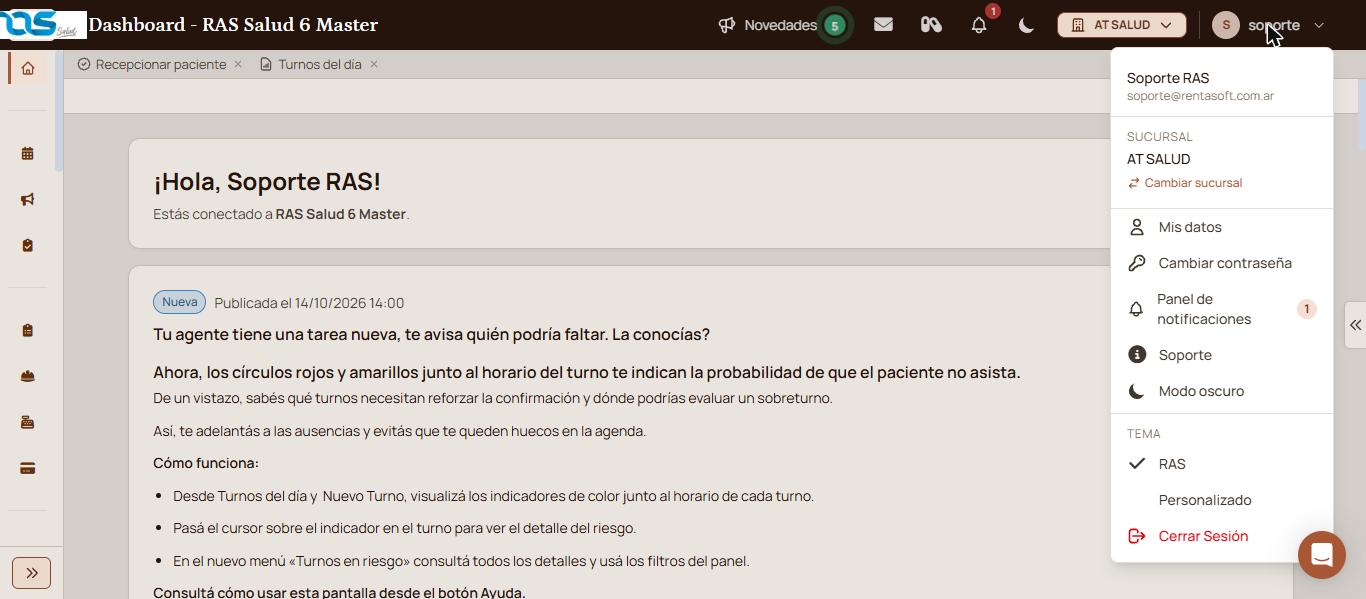
Desde tu nombre, arriba a la derecha, llegás a todas las opciones de tu cuenta:
Cambiar sucursal: pasás a otra sucursal sin cerrar sesión.
Mis datos y Cambiar contraseña: tus datos y tu clave.
Panel de notificaciones: abre el panel «Actividad» a la derecha, con las pestañas «Notificaciones», «Turnos» (los turnos del momento) y «Vademécum» (buscador de medicamentos).
Soporte: abre el chat con el equipo de RAS Salud.
Modo oscuro: cambia los colores de la pantalla a tonos oscuros. Volvé a hacer clic para pasar al modo claro. El ícono de la luna, al lado de tu sucursal, hace lo mismo.
Tema: «RAS» o «Personalizado».
Cerrar Sesión: sale de RAS Agentic.
El menú de tu usuario, arriba a la derechaLa misma pantalla con el modo oscuro activado
Casos y excepciones
Situación
Qué pasa
Querés cambiar de sucursal
Usá «Cambiar sucursal»; esta pantalla sólo muestra la actual.
Te falta un rol
Pedile al administrador del centro que lo agregue a tu usuario.
El código QR se venció
Hacé clic en «Generar uno nuevo».
La app no te deja entrar a las historias clínicas
Revisá que tu usuario tenga permiso de acceso a las Historias Clínicas.
Si esto no resolvió
Escribinos desde «Compartí tu feedback», al pie de la pantalla, e indicá tu usuario.
Avisos y mensajes frecuentes
«Para usar la APP RAS Profesionales, necesitás acceder con tu Cuenta RAS.»: la app sólo funciona con Cuenta RAS.
«El código expira en…»: tiempo que queda para escanear el código.
«Requiere que tu usuario tenga permiso de acceso a las Historias Clínicas.»: condición para usar la app.