Consultá el historial de feedbacks enviados desde «Compartí tu feedback»: su tipo, su estado, desde qué pantalla salieron y el número de caso con el que los sigue RAS Salud.
Actualizado el 18/10/2026
Lo básico
¿Para qué sirve esta pantalla?
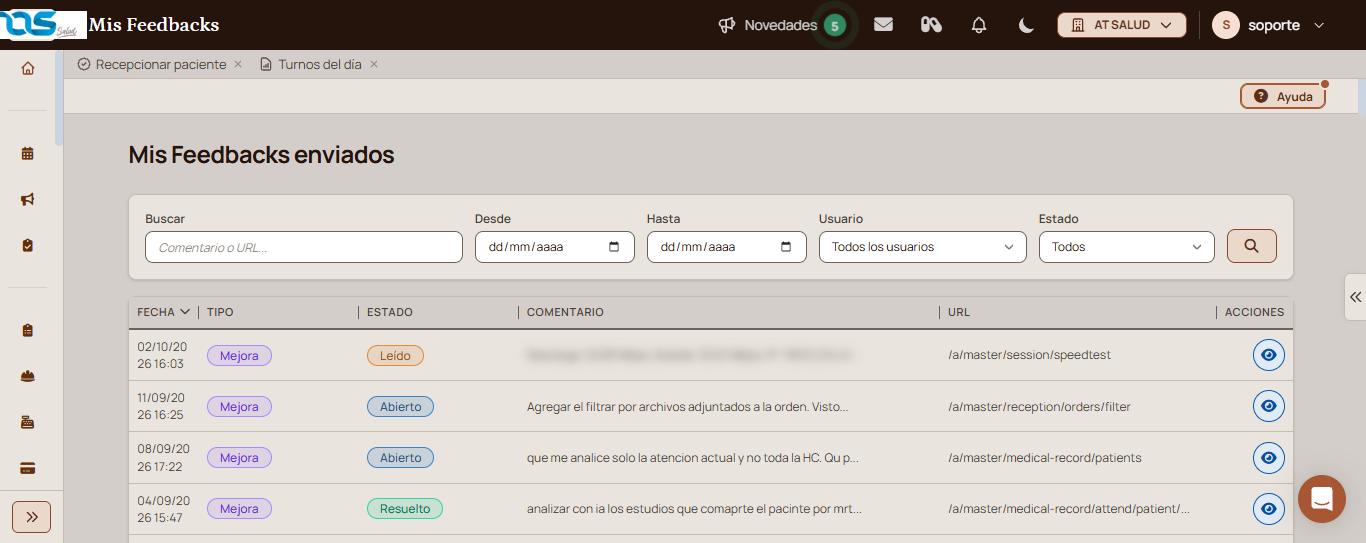
Reúne el historial de feedbacks enviados desde el bloque «Compartí tu feedback», al pie de cada pantalla. Sirve para ver si el equipo de RAS Salud leyó o resolvió un pedido. La pantalla se titula «Mis Feedbacks enviados».
Historial de feedbacks enviados, del más nuevo al más viejo
Cómo se usa, paso a paso
Entrá a «Mi cuenta», «Ayuda», «Feedbacks anteriores».
Para buscar uno puntual, escribí en «Buscar» una parte del comentario o de la dirección de la pantalla.
Si hace falta, acotá con «Desde», «Hasta», «Usuario» y «Estado».
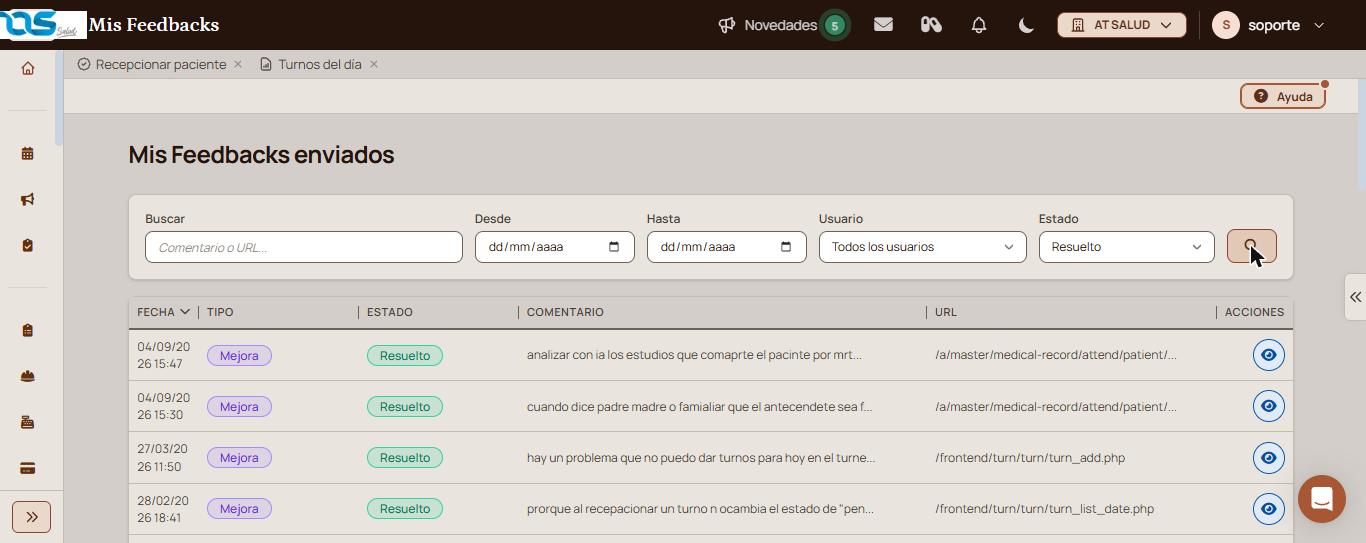
Hacé clic en el ícono de la lupa (buscar).
Listado filtrado por estado «Resuelto»
En la fila del feedback, hacé clic en el ícono del ojo (Ver detalle).
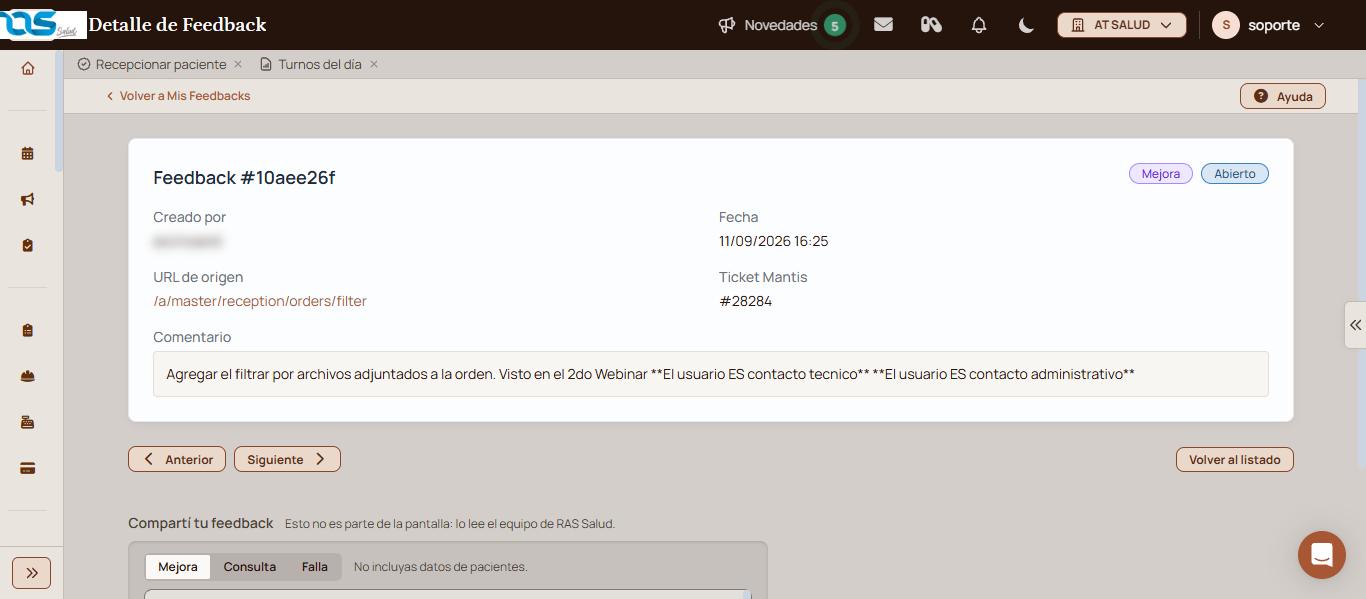
Detalle de un feedback con su número de caso
Verificación: se abre «Detalle de Feedback» con el número, quién lo creó, la fecha, la pantalla de origen, el número de caso y el comentario completo.
Qué significa cada parte
Fecha: cuándo se envió. El listado arranca por el más nuevo.
Tipo: «Falla», «Consulta» o «Mejora».
Estado: «Abierto», «Leído», «Resuelto» o «Se necesitan más datos».
Comentario: el comienzo del texto enviado.
URL: la pantalla desde la que se envió.
Usuario: filtra por la persona que envió el feedback.
Funciones avanzadas
Qué significa cada estado
Abierto: el feedback llegó y espera que el equipo de RAS Salud lo lea.
Leído: el equipo ya lo leyó.
Resuelto: el pedido quedó resuelto.
Se necesitan más datos: hace falta información para seguir. Enviá un feedback nuevo desde la misma pantalla con el detalle que falta.
Ver el detalle de un feedback
«Detalle de Feedback» muestra el número del feedback, «Creado por», «Fecha», «URL de origen», «Ticket Mantis» y el comentario completo. Las etiquetas de arriba a la derecha repiten el tipo y el estado.
URL de origen: abre la pantalla desde la que se envió.
Ticket Mantis: el número de caso con el que el equipo de RAS Salud sigue el pedido. Mencionalo si consultás por ese feedback.
Anterior y Siguiente: pasan al feedback anterior o siguiente del listado sin volver.
Volver al listado o Volver a Mis Feedbacks: regresan al listado.
Seguir las respuestas de soporte
Los feedbacks en los que soporte te responde, con su conversación y su estado al día, se siguen en «Mis feedbacks».
Casos y excepciones
Qué pasa
Qué hacer
No encontrás un feedback
Borrá las fechas, elegí «Todos los usuarios» y «Todos» en «Estado», y volvé a buscar.
El listado tiene muchas páginas
Usá los números al pie. Se muestran 100 por página.
Si esto no resolvió
Enviá un feedback nuevo desde «Compartí tu feedback», al pie de la pantalla, con el tipo «Consulta». No incluyas datos de pacientes en el texto.
Avisos y mensajes frecuentes
«Mostrando 1 a 100 de N resultados»: el total de feedbacks que coinciden con los filtros.
«No incluyas datos de pacientes.»: aparece al escribir un feedback nuevo. El texto lo lee el equipo de RAS Salud.
Elevá tu institución médica con orden, confianza y fluidez.
Preguntas frecuentes
¿Qué diferencia hay con «Mis feedbacks»?
«Feedbacks anteriores» es el historial con los estados «Abierto», «Leído», «Resuelto» y «Se necesitan más datos». En «Mis feedbacks» seguís la conversación con soporte y respondés desde el mismo feedback.
¿Puedo ver los feedbacks de otros usuarios?
Sí: en «Usuario» elegí la persona o dejá «Todos los usuarios».
¿Te sirvió esta guía?
Tu opinión es anónima: no guardamos tu nombre ni tu correo.