RAS Salud Centro de ayuda

Recibidos

Leé los mensajes internos que te llegaron dentro de RAS Agentic y respondelos desde la misma pantalla.

Actualizado el 22/09/2026

Lo básico

¿Para qué sirve esta pantalla?

Acá llegan los mensajes internos de RAS Agentic: avisos del sistema y mensajes de otras personas del centro. Los leés y los respondés desde la misma pantalla.
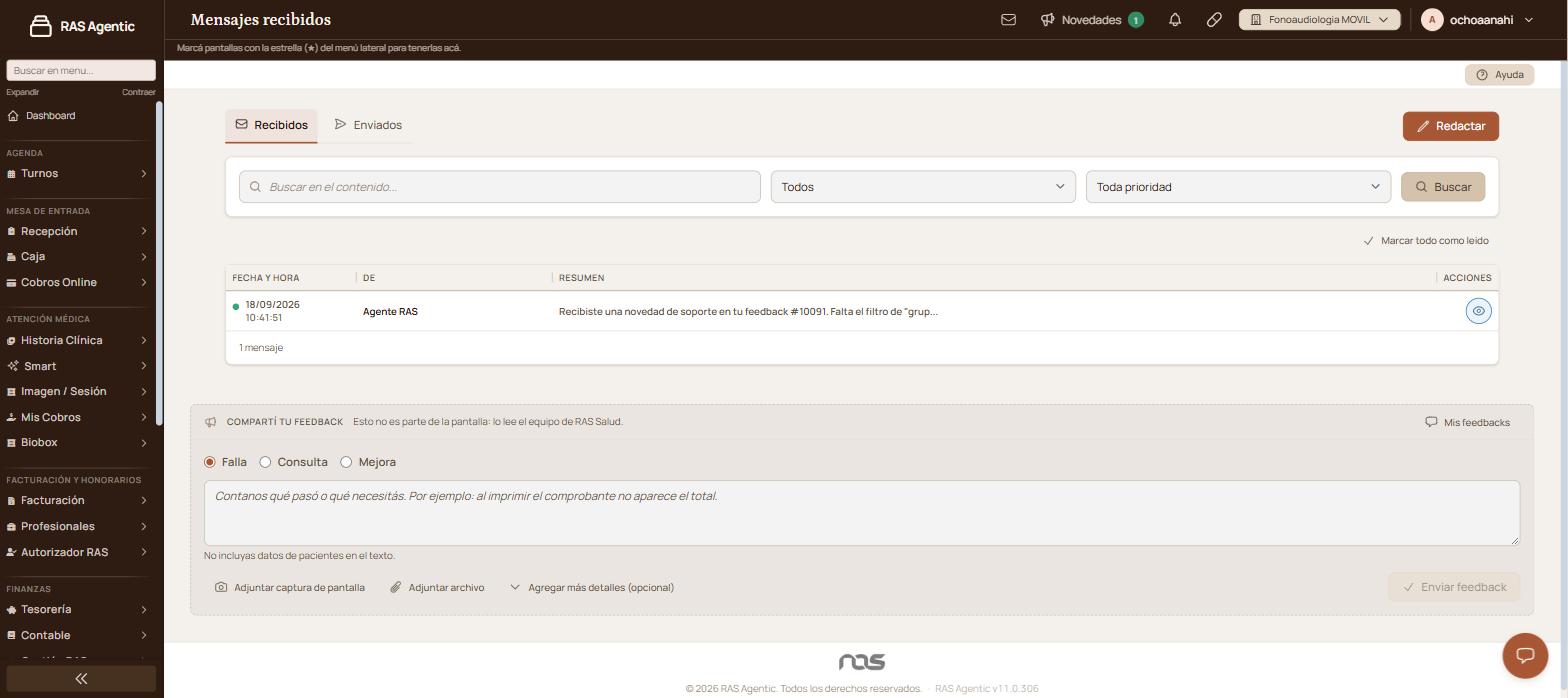
Pantalla «Mensajes recibidos» con las pestañas «Recibidos» y «Enviados», los filtros y un mensaje sin leer en el listado.

Cómo se usa, paso a paso

  1. Entrá a la sección «Mi cuenta», menú «Mensajes», «Recibidos».
  2. Ubicá el mensaje en el listado. Los que todavía no abriste tienen un punto verde a la izquierda de la fecha.
  3. Hacé clic en el ícono del ojo (ver el mensaje) de esa fila.
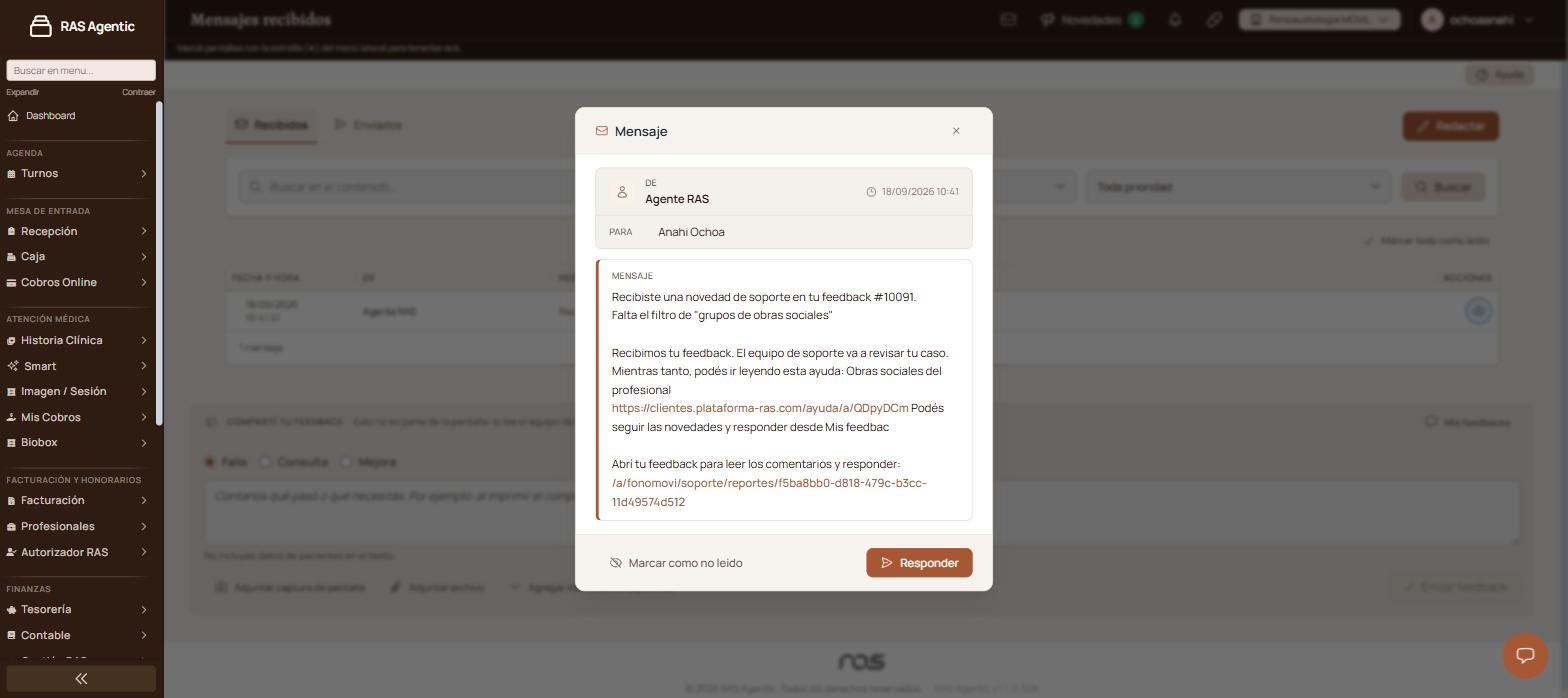
    Ventana «Mensaje» con el remitente, el destinatario, el texto del mensaje y los botones «Marcar como no leído» y «Responder».
  4. Leé el mensaje. Si hay que contestar, hacé clic en «Responder».

  5. Escribí el texto y hacé clic en «Enviar».

Verificación: el mensaje aparece en la pestaña «Enviados», con la fecha y la persona a la que le escribiste.

Qué significa cada parte

  • «Recibidos»: los mensajes que te llegaron. «Enviados»: los que mandaste vos.
  • «Buscar en el contenido…»: busca texto dentro de los mensajes. Se aplica con «Buscar».
  • «Todos»: muestra todos los mensajes, solo los no leídos o solo los leídos.
  • «Toda prioridad»: deja ver solo los marcados como importantes.
  • «Marcar todo como leído»: apaga el punto verde de todos los mensajes de la lista.
  • «Redactar»: abre un mensaje nuevo, sin destinatario.
  • El ícono del ojo: abre el mensaje para leerlo.
  • El punto verde: el mensaje todavía no lo abriste.

Funciones avanzadas

Responder un mensaje

Dentro del mensaje abierto, «Responder» abre «Enviar mensaje» con la persona que te escribió ya cargada en «Destinatarios». Agregá el texto en «Mensaje» y hacé clic en «Enviar». «Cancelar» vuelve al listado sin mandar nada.
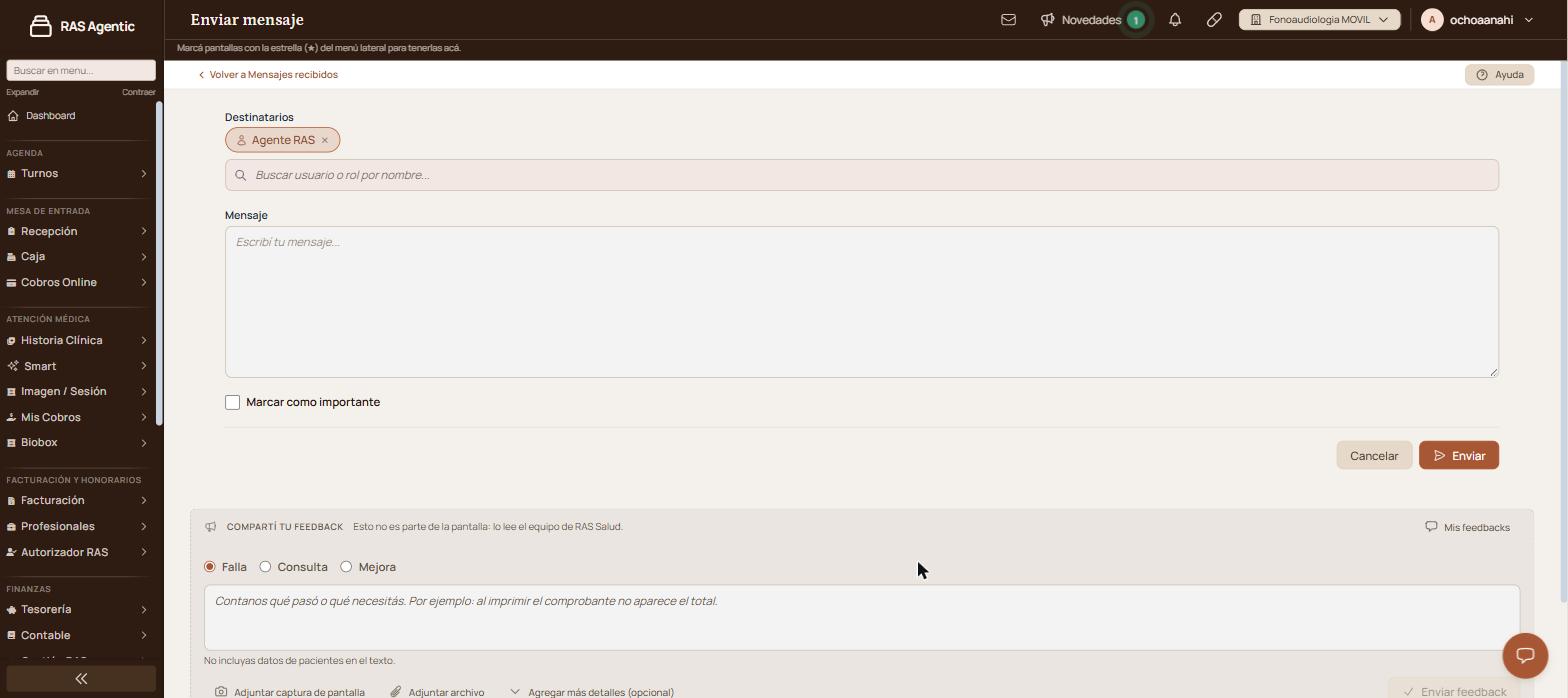
Pantalla «Enviar mensaje» con el destinatario ya cargado, el campo «Mensaje», la casilla «Marcar como importante» y los botones «Cancelar» y «Enviar».

Si el tema es urgente, marcá «Marcar como importante» antes de enviar: quien lo reciba lo va a poder filtrar con «Solo importantes».

Escribir un mensaje nuevo

«Redactar» abre la misma pantalla, con «Destinatarios» vacío. Escribí el nombre en «Buscar usuario o rol por nombre…» y elegilo de la lista. Podés elegir un rol en lugar de una persona: le llega a todos los que tengan ese rol. Se pueden cargar varios destinatarios, cada uno queda como una etiqueta y la cruz de al lado lo saca.

Revisar lo que enviaste

La pestaña «Enviados» muestra lo que mandaste, con las columnas «Fecha y hora», «Para» y «Resumen». Tiene el buscador y el filtro de prioridad, pero no el de leídos: ese aplica solo a lo que recibís.
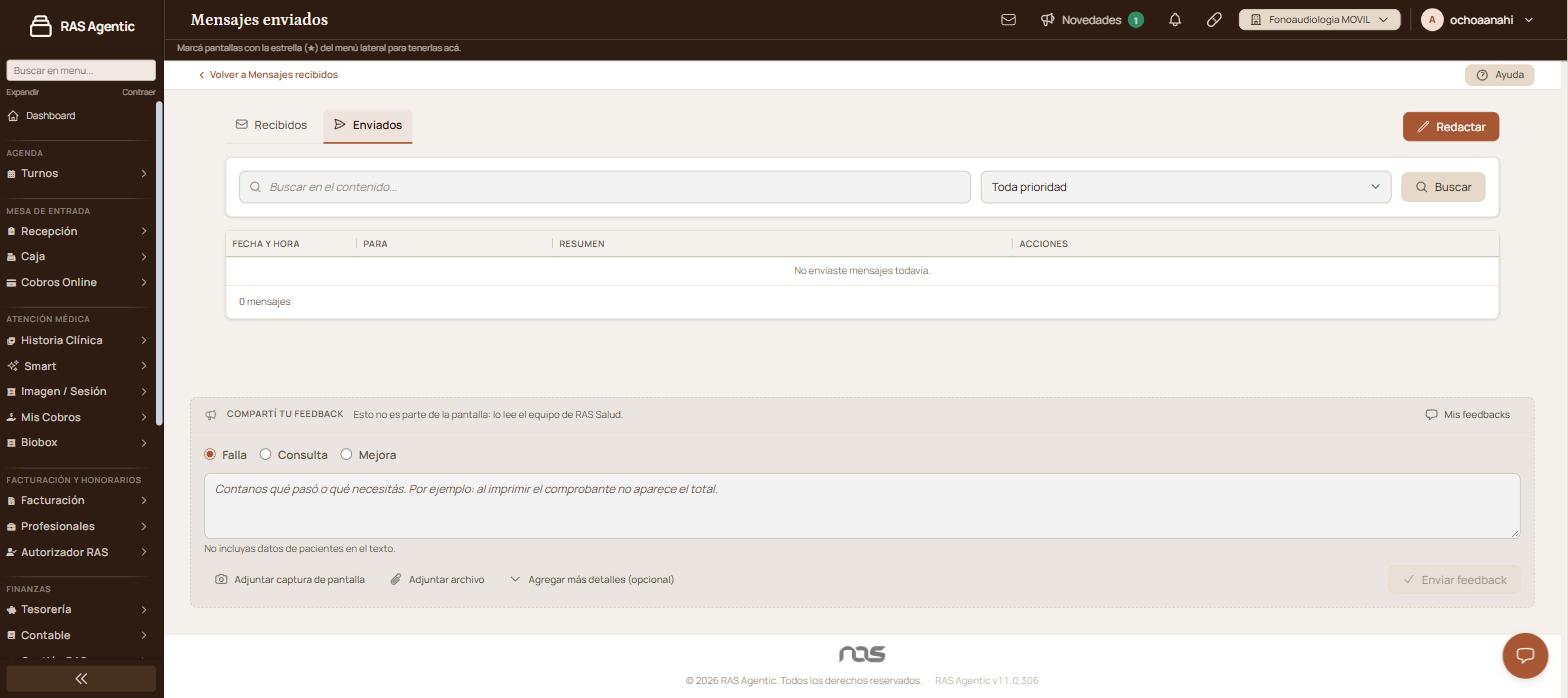
Pestaña «Enviados» sin mensajes, con las columnas «Fecha y hora», «Para» y «Resumen».

Volver a marcar un mensaje como no leído

Abrir un mensaje lo deja como leído. Si querés dejarlo pendiente para más tarde, dentro del mensaje hacé clic en «Marcar como no leído»: el punto verde vuelve a aparecer en el listado.

Avisos y mensajes frecuentes

  • «Mensaje marcado como no leído.»: confirma que el mensaje volvió a quedar pendiente en el listado.
  • «No enviaste mensajes todavía.»: aparece en «Enviados» cuando todavía no mandaste ninguno.

Elevá tu institución médica con orden, confianza y fluidez.

¿Te sirvió esta guía?

Tu opinión es anónima: no guardamos tu nombre ni tu correo.

Me encantó: 0 · Me sirvió: 1 · Normal: 0

Compartir esta guía

Enviar por WhatsApp Enviar por correo

¿Te quedaron dudas? Escribinos y te ayudamos.

Guías relacionadas