RAS Salud Centro de ayuda

Reglas facturación dental

Configurá los controles que se aplican a las prácticas odontológicas: cada cuánto se reconoce una práctica, cuántas veces por pieza, para qué edades y qué códigos no se facturan juntos.

Actualizado el 23/09/2026

Lo básico

¿Para qué sirve esta pantalla?

Acá se cargan las reglas que controlan las prácticas odontológicas antes de facturarlas. Cada regla puede valer para todas las obras sociales o para una sola.
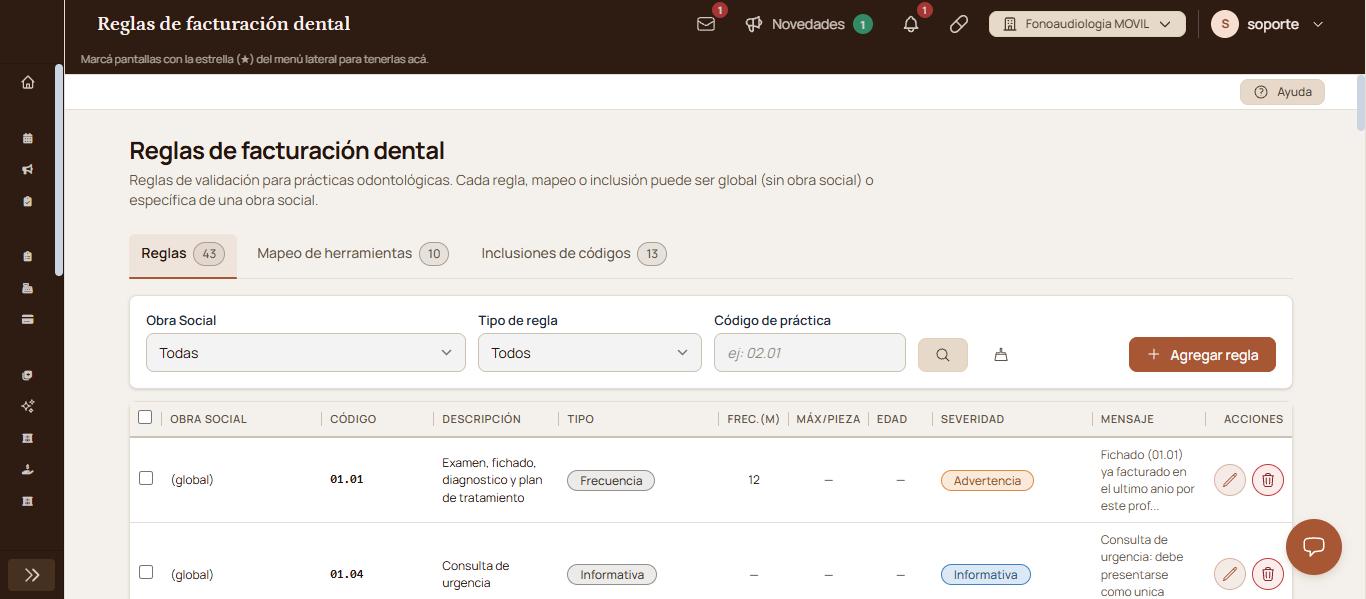
Pantalla Reglas de facturación dental en la pestaña Reglas: filtros por obra social, tipo y código, botón Agregar regla y el listado de reglas globales.

Cómo se usa, paso a paso

  1. Entrá a la sección «Facturación y honorarios», menú «Facturación», «Reglas facturación dental».
  2. En la pestaña «Reglas», hacé clic en «Agregar regla».
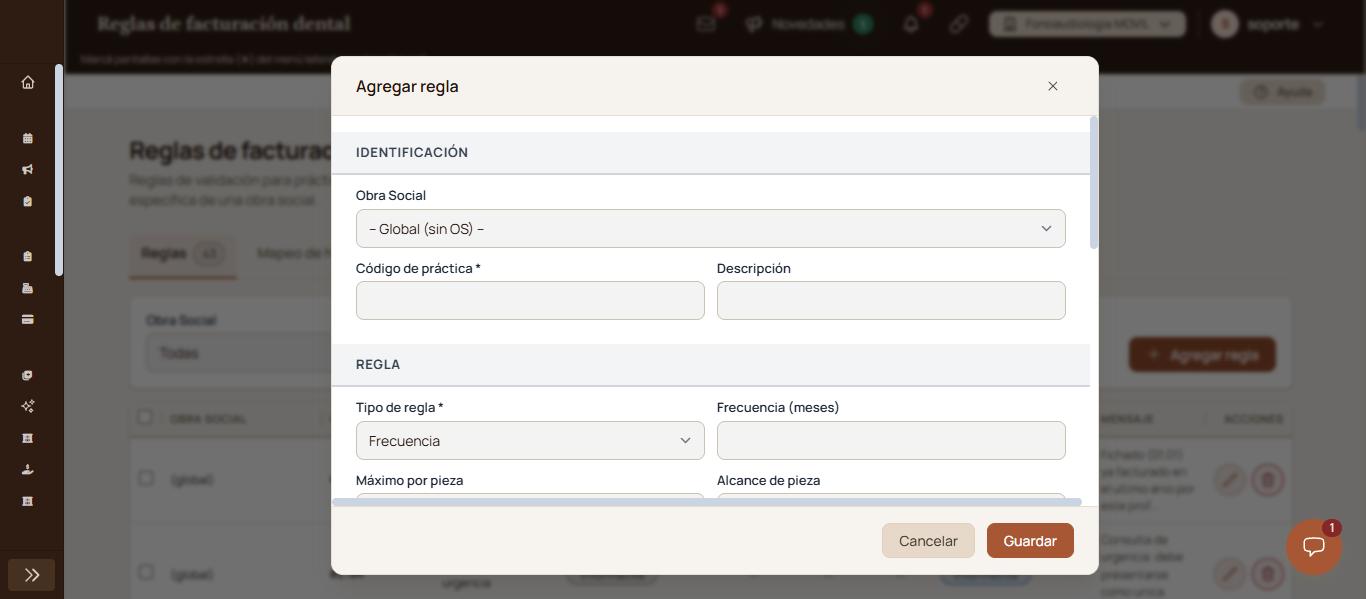
    Ventana Agregar regla con los campos Obra Social, Código de práctica, Descripción, Tipo de regla y Frecuencia en meses.
  3. En «Obra Social», dejá «Global (sin OS)» para que valga para todas, o elegí una obra social.

  4. Completá el «Código de práctica», por ejemplo 02.01, y su «Descripción».
  5. Elegí el «Tipo de regla» y completá el dato que corresponde: los meses, el máximo por pieza, las edades o el código bloqueado.
  6. Elegí la «Severidad», escribí el «Mensaje de alerta» y hacé clic en «Guardar».

Verificación: la regla aparece en el listado con su código, su tipo y la severidad en color, y el número de la pestaña «Reglas» suma una.

Qué significa cada parte

  • Pestañas: «Reglas», «Mapeo de herramientas» e «Inclusiones de códigos», con la cantidad que muestra cada una.
  • Filtros: se aplican con la lupa y se limpian con la escoba.
  • (global): la regla vale para todas las obras sociales.
  • Frec. (M), Máx/pieza, Edad: el dato que usa cada tipo de regla.
  • Severidad: «Advertencia» en naranja, «Bloqueante» en rojo e «Informativa» en azul.
  • Mensaje: el texto de la alerta. Al pasar el mouse se lee completo.
  • Lápiz y tacho: editar o eliminar la regla.

Funciones avanzadas

Tipos de regla

  • Frecuencia: la práctica se reconoce una vez cada tantos meses. Por ejemplo, 01.01 cada 12 meses.
  • Garantía: el trabajo tiene vigencia en la pieza durante los meses indicados.
  • Bloqueo cruzado: durante esos meses no se reconoce el «Código bloqueado» en la misma pieza, por ejemplo una extracción de una pieza obturada.
  • Máximo por pieza: la cantidad de veces que se reconoce en una misma pieza.
  • Límite de edad: solo se reconoce entre la «Edad mínima» y la «Edad máxima».
  • Informativa: muestra el mensaje como recordatorio, por ejemplo que hace falta una radiografía.

Condiciones y requisitos de la regla

En el formulario, «Alcance de pieza» indica si la regla se cuenta por «Pieza específica», «Sector» o «Arcada». Las casillas «Mismo profesional», «Requiere autorización» y «Requiere radiografía» suman esas condiciones. «Notas» es un campo de uso interno.

Editar o eliminar una regla

El lápiz abre «Editar regla» con los mismos campos del alta. El tacho elimina esa regla.

Para eliminar varias, tildá sus casillas. Aparece una barra con la cantidad seleccionada y los botones «Eliminar» y «Deseleccionar». La casilla del encabezado tilda todas las del listado.

Mapeo de herramientas

Vincula cada marca del odontograma con el código de práctica que sugiere, por ejemplo una cara marcada con 02.01 o la cruz con 10.01. Se carga con «Agregar mapeo»: «Herramienta», «Código de práctica», «Cantidad de caras», «Color de estado», «Descripción» y «Notas». Se filtra por «Obra Social» y «Herramienta».
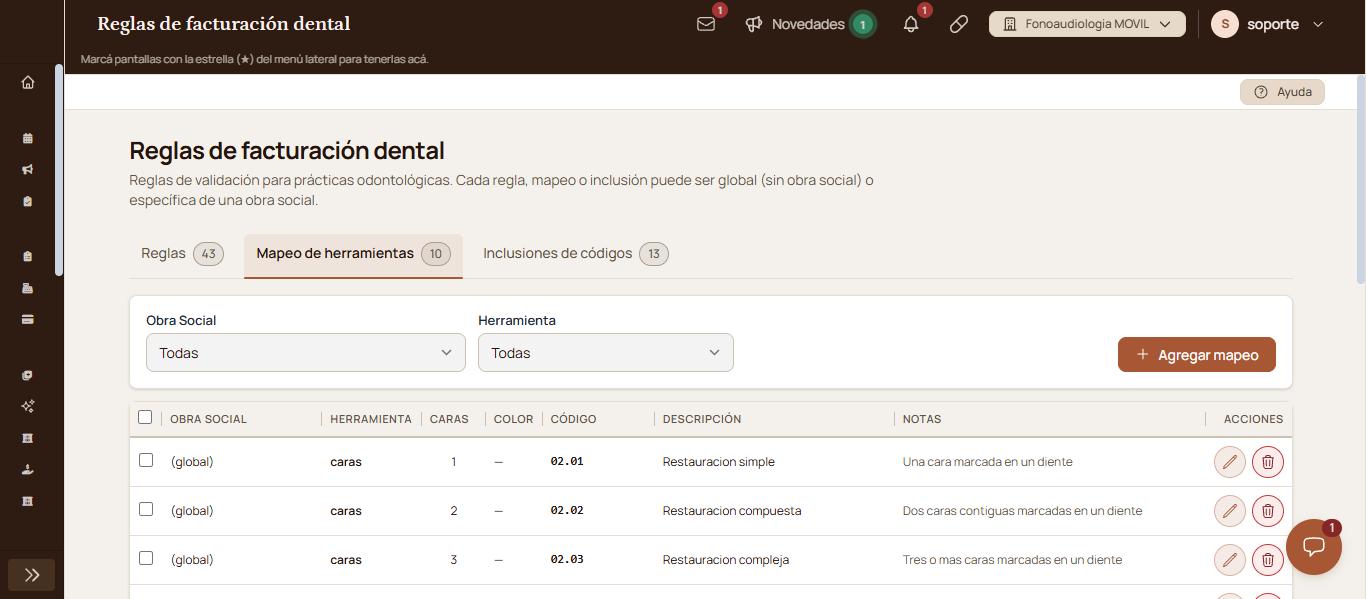
Pestaña Mapeo de herramientas: cada herramienta del odontograma con su cantidad de caras y el código de práctica que sugiere.

Inclusiones de códigos

Indica qué códigos ya están incluidos dentro de otro y no se facturan por separado, por ejemplo 05.01 dentro de 08.02. Se carga con «Agregar inclusión»: «Código padre», «Código incluido», sus descripciones y el «Mensaje de alerta».
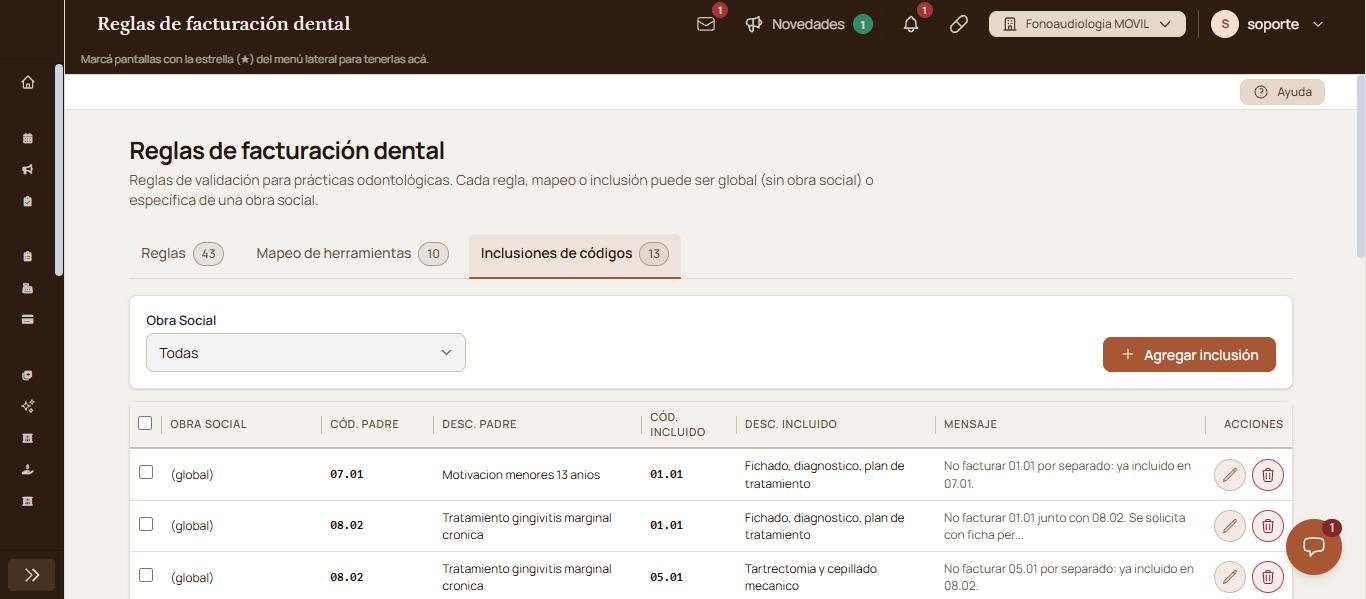
Pestaña Inclusiones de códigos: código padre, código incluido y el mensaje de alerta de cada inclusión.

Si esto no resolvió

Si una regla no se aplica como esperabas, revisá si está cargada como global o para otra obra social. Si la duda sigue, escribí a Soporte RAS desde el globo de conversación, abajo a la derecha.

Avisos y mensajes frecuentes

  • «No hay reglas configuradas para el filtro seleccionado.»: ninguna regla coincide con los filtros. Probá con otro código o hacé clic en la escoba para limpiarlos.

Pantallas relacionadas

Elevá tu institución médica con orden, confianza y fluidez.

¿Te sirvió esta guía?

Tu opinión es anónima: no guardamos tu nombre ni tu correo.

Compartir esta guía

Enviar por WhatsApp Enviar por correo

¿Te quedaron dudas? Escribinos y te ayudamos.

Guías relacionadas