Generá la prefactura de una obra social a partir de sus remesas emitidas en un período: precomputá los valores, revisá los comprobantes y emití la liquidación.
Actualizado el 04/10/2026
Lo básico
¿Para qué sirve esta pantalla?
Acá armás la prefactura de una obra social con las órdenes de sus remesas emitidas en un período. Después se convierte en factura a mano.
Cómo se usa, paso a paso
Entrá a la sección «Facturación y honorarios», menú «Facturación», «Emitir liquidación OS».
En «Obra social», buscá y elegí la obra social.
En «Desde» y «Hasta», cargá el rango de fecha de emisión de las remesas.
Hacé clic en «Precomputar» para procesar esas remesas.
Revisá los comprobantes del listado y marcá los que vas a emitir.
Hacé clic en «Emitir liquidación OS».
Verificación: la liquidación aparece en «Liquidaciones de OS» con la obra social y el total que viste en el listado.
Qué significa cada parte
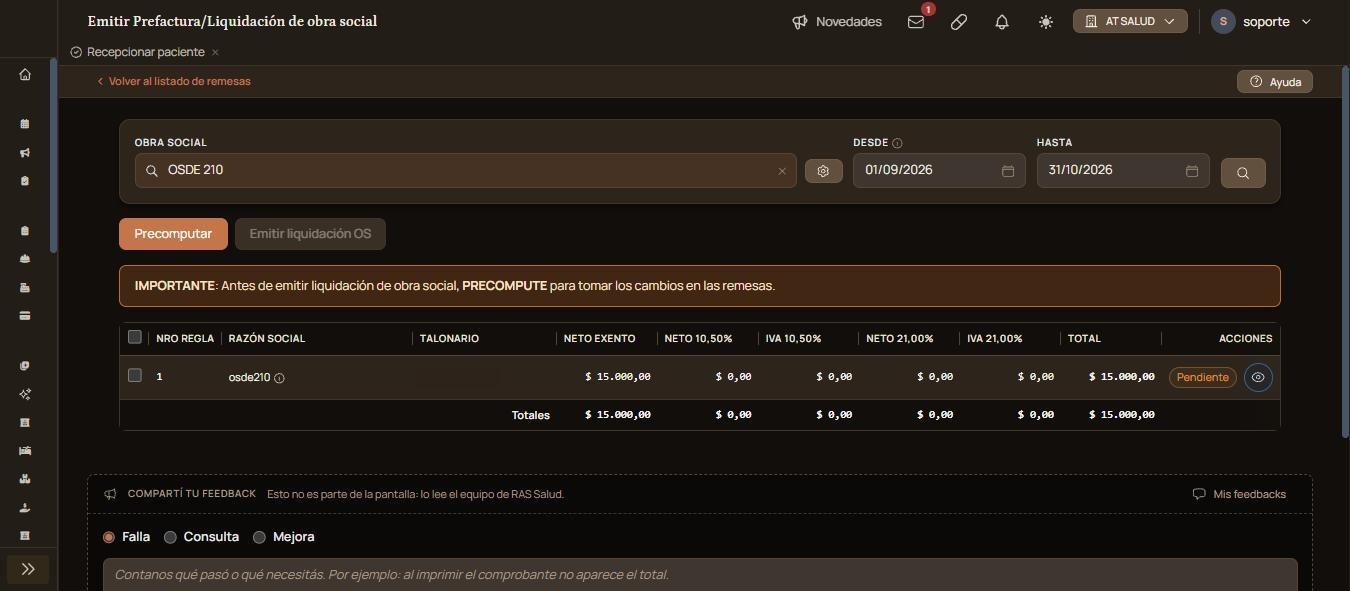
El ícono del engranaje: crea o edita los tipos de comprobante (reglas de facturación) de esa obra social.
Desde y Hasta: fechas de emisión de las remesas a incluir.
El ícono de la lupa: actualiza la grilla con los filtros, sin recalcular.
Precomputar: revisa las remesas del rango y calcula lo que va en cada comprobante.
Nro regla, Razón social y Talonario: con qué regla y talonario sale cada comprobante.
Neto exento, Neto e IVA al 10,50 % y al 21 %, y Total: los importes del comprobante.
Pendiente y el ícono del ojo: el estado del comprobante y su vista previa.
Funciones avanzadas
Por qué hay que precomputar
La grilla muestra lo último que se calculó. Si armaste o cambiaste remesas, hacé clic en «Precomputar» antes de emitir: si no, la liquidación sale con los valores viejos. La lupa solo vuelve a mostrar la grilla, no recalcula.
Tipos de comprobante de la obra social
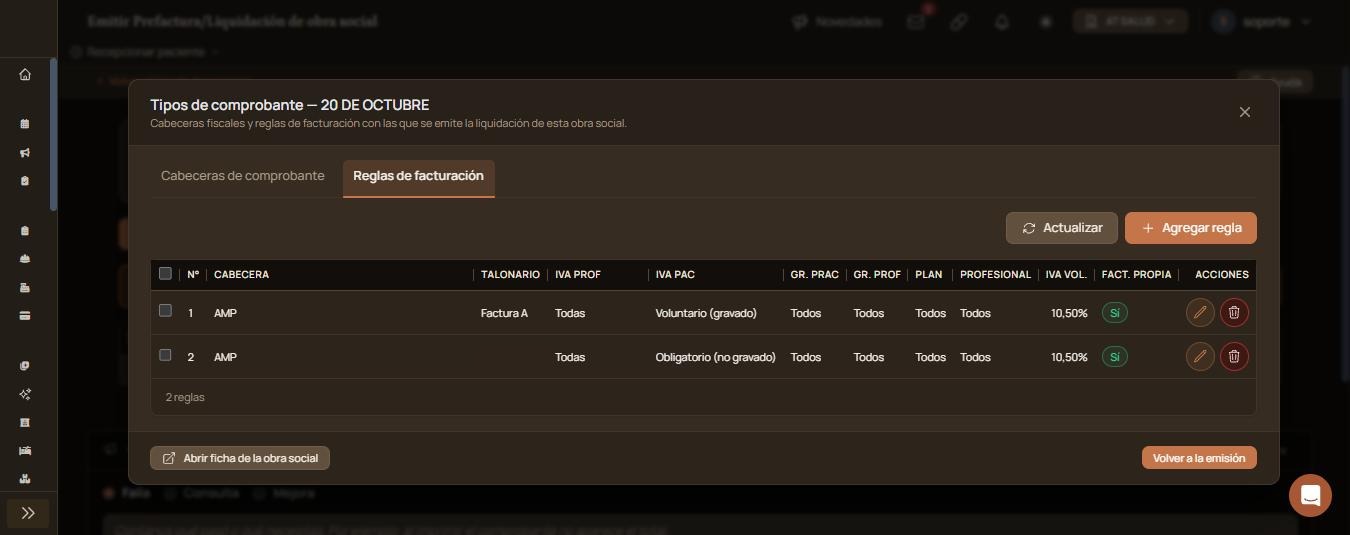
El ícono del engranaje, junto a la obra social, abre «Tipos de comprobante» con dos pestañas:
Cabeceras de comprobante: los datos fiscales con los que se emite.
Reglas de facturación: qué cabecera y talonario usa cada comprobante. «Agregar regla» suma una; el lápiz y el tacho de cada fila la editan o la eliminan.
«Abrir ficha de la obra social» lleva a sus datos y «Volver a la emisión» cierra la ventana.
Después de emitir
Lo que se genera es una prefactura. Para que sea factura, hay que convertirla a mano desde el detalle de la liquidación.
Casos y excepciones
Situación
Qué hacer
El listado sale vacío
Revisá la obra social y las fechas, y hacé clic en «Precomputar».
«Emitir liquidación OS» está deshabilitado
No hay comprobantes marcados: precomputá y marcá al menos uno.
Si esto no resolvió
Escribinos desde el globo de chat de abajo a la derecha, con la obra social y el rango de fechas.
Avisos y mensajes frecuentes
«IMPORTANTE: Antes de emitir liquidación de obra social, PRECOMPUTE para tomar los cambios en las remesas.»: aviso fijo de la pantalla.
«No hay comprobantes para emitir con los filtros actuales. Si recién armaste/cambiaste remesas, presioná Precomputar.»: hacé clic en «Precomputar».
Actualización Soc. RadiológicaImportá la lista de precios de la Sociedad de Radiología o Diagnosticar y revisá qué prácticas tienen en RAS un precio más bajo que el de la gerenciadora, antes de actualizarlas.
Agregar Liquidación de ProfesionalElegí una factura de obra social ya emitida y armá desde ella la liquidación de honorarios de los profesionales que atendieron esas prácticas.
Agregar Liquidación manual de ProfesionalArmá la liquidación de honorarios de un profesional eligiendo a mano sus órdenes disponibles en un período, sin partir de una factura de obra social.
Cambiar profesional de órdenesPasá a otro profesional, de una sola vez, las órdenes de un profesional que están «A facturar».