Descargá las versiones de precios que publica la Sociedad de Radiología Mendoza, compará cada una con tus convenios y aplicala, marcala como revisada u omitila.
Actualizado el 25/10/2026
Lo básico
¿Para qué sirve esta pantalla?
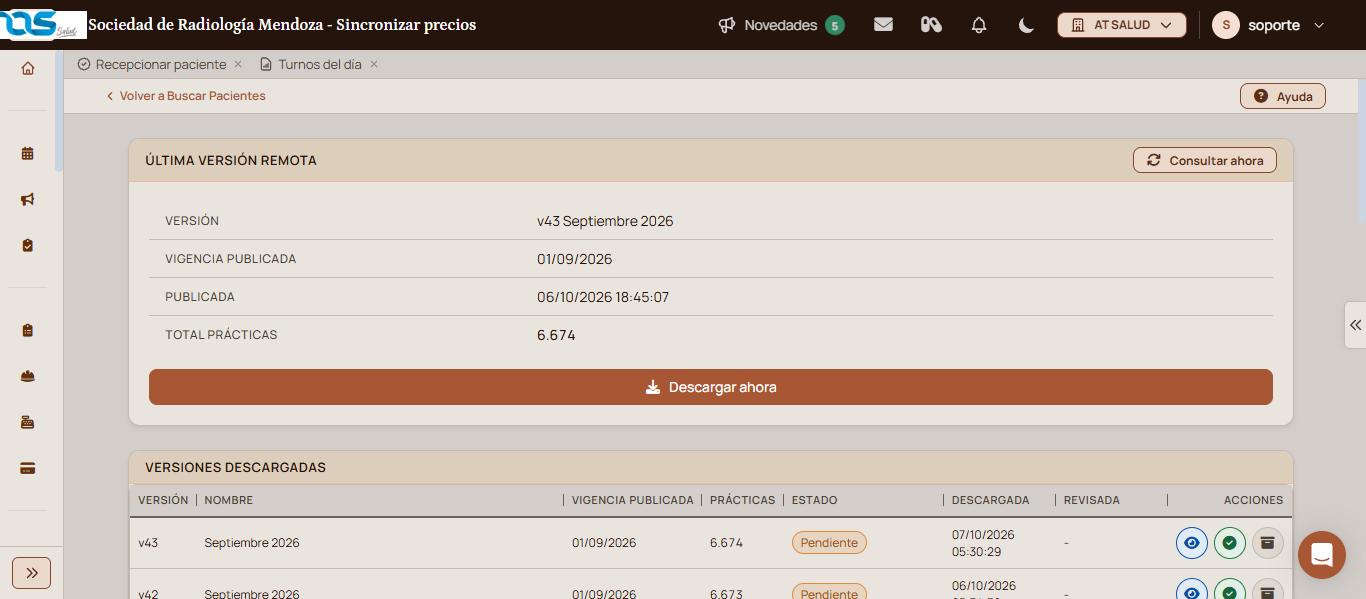
Traés cada versión de precios que publica la Sociedad de Radiología Mendoza y la aplicás a tus listas y convenios. La pantalla se titula «Sociedad de Radiología Mendoza - Sincronizar precios».
Última versión remota y versiones descargadas
Cómo se usa, paso a paso
Entrá a «Facturación y honorarios», «Soc. Radiología», «Sincronizar precios».
En «Última versión remota», hacé clic en «Consultar ahora» para buscar una versión nueva.
Hacé clic en «Descargar ahora».
En «Versiones descargadas», hacé clic en el ícono del ojo de la versión.
Revisá la comparación y aplicá los cambios en las obras sociales que correspondan.
Verificación: la versión figura en «Versiones descargadas» en estado «Pendiente», con la fecha y hora en «Descargada».
Qué significa cada parte
Última versión remota: la versión más nueva publicada, con su vigencia, fecha de publicación y total de prácticas.
Versiones descargadas: las versiones que ya trajiste, con su estado.
Pendiente: la versión se descargó y falta revisarla.
Revisada: la fecha en que se marcó como revisada.
Acciones: el ojo (ver y aplicar), el tilde (marcar como revisada) y la caja (omitir).
Funciones avanzadas
Ver y aplicar una versión
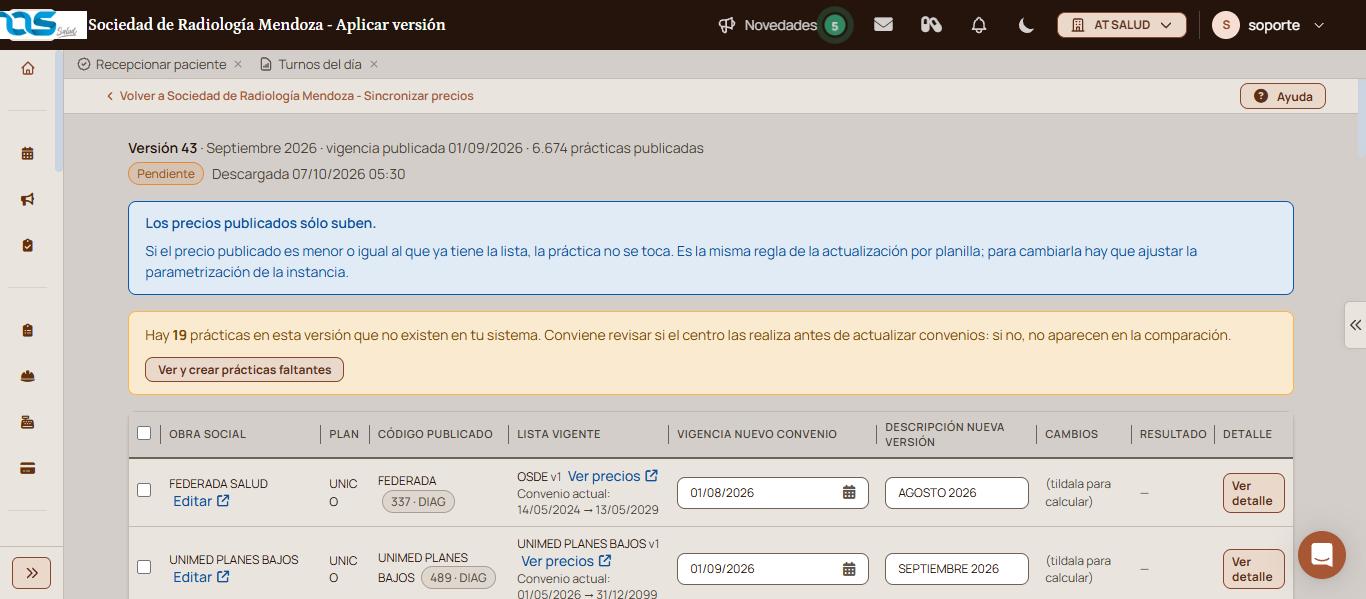
El ícono del ojo abre «Aplicar versión» con la comparación por obra social y plan.
Aplicar versión: avisos y comparación por obra social
Tildá las obras sociales a actualizar: en «Cambios» se calcula la diferencia.
Ajustá «Vigencia nuevo convenio» y «Descripción nueva versión».
«Ver precios» abre la lista vigente y «Ver detalle», la comparación práctica por práctica.
Aplicá con «Actualizar y rotar convenio» o con «Actualizar lista vigente».
Los precios publicados sólo suben: si el publicado es menor o igual al de tu lista, la práctica queda igual.
Las pantallas que se abren desde una versión
Cada una tiene su propio botón «Ayuda» con el paso a paso:
Aplicar versión: las obras sociales alcanzadas, el cálculo de cambios y las dos formas de actualizar.
Comparación de precios («Ver detalle»): práctica por práctica, con los estados Suben, Bajan, Fuera de lista, Sin reconocer y Solo en lista local. Se abre en una ventana nueva.
Prácticas para cargar («Ver y crear prácticas faltantes»): las prácticas publicadas que el centro no tiene, para crear sólo las que realiza.
Crear convenio («Revisar y crear»): el alta de una obra social publicada que el centro no tiene, con su plan, lista de precios y convenio.
Prácticas que faltan en tu lista
Si la versión trae prácticas que no existen en RAS, aparece un aviso con «Ver y crear prácticas faltantes». Revisá si el centro las realiza antes de actualizar convenios.
Códigos publicados sin obra social local
Al pie se listan las obras sociales publicadas que no tienen convenio vigente en RAS. «Revisar y crear» da de alta la obra social, su plan inicial, la lista de precios y el convenio. Para varias juntas, tildalas y hacé clic en «Crear seleccionadas».
Marcar como revisada u omitir
El tilde marca la versión como revisada sin aplicarla. La caja la omite.
Avisos y mensajes frecuentes
«Los precios publicados sólo suben.»: las prácticas con precio publicado menor o igual al de tu lista quedan sin cambios.
«Hay N prácticas en esta versión que no existen en tu sistema…»: esas prácticas quedan fuera de la comparación hasta que las crees.
«El módulo no está habilitado para esta institución…»: la conexión con la Sociedad de Radiología Mendoza no está contratada.
Si esto no resolvió
Si «Consultar ahora» no trae versiones, revisá en «Token», en el mismo menú, que el token figure «Configurado». Si sigue igual, escribinos desde «Compartí tu feedback», al pie de la pantalla.
Actualización Soc. RadiológicaImportá la lista de precios de la Sociedad de Radiología o Diagnosticar y revisá qué prácticas tienen en RAS un precio más bajo que el de la gerenciadora, antes de actualizarlas.
Agregar Liquidación de ProfesionalElegí una factura de obra social ya emitida y armá desde ella la liquidación de honorarios de los profesionales que atendieron esas prácticas.
Agregar Liquidación manual de ProfesionalArmá la liquidación de honorarios de un profesional eligiendo a mano sus órdenes disponibles en un período, sin partir de una factura de obra social.
Cambiar profesional de órdenesPasá a otro profesional, de una sola vez, las órdenes de un profesional que están «A facturar».