Subí o bajá de una vez el precio de venta de varios productos aplicando un porcentaje a los que filtres y tildes. Cada cambio queda registrado en el historial de precios.
Actualizado el 13/10/2026
Permite ajustar el precio de venta de muchos productos a la vez con un porcentaje, por ejemplo cuando un proveedor aumenta sus precios. Filtrás los productos, los tildás, indicás el porcentaje y aplicás.
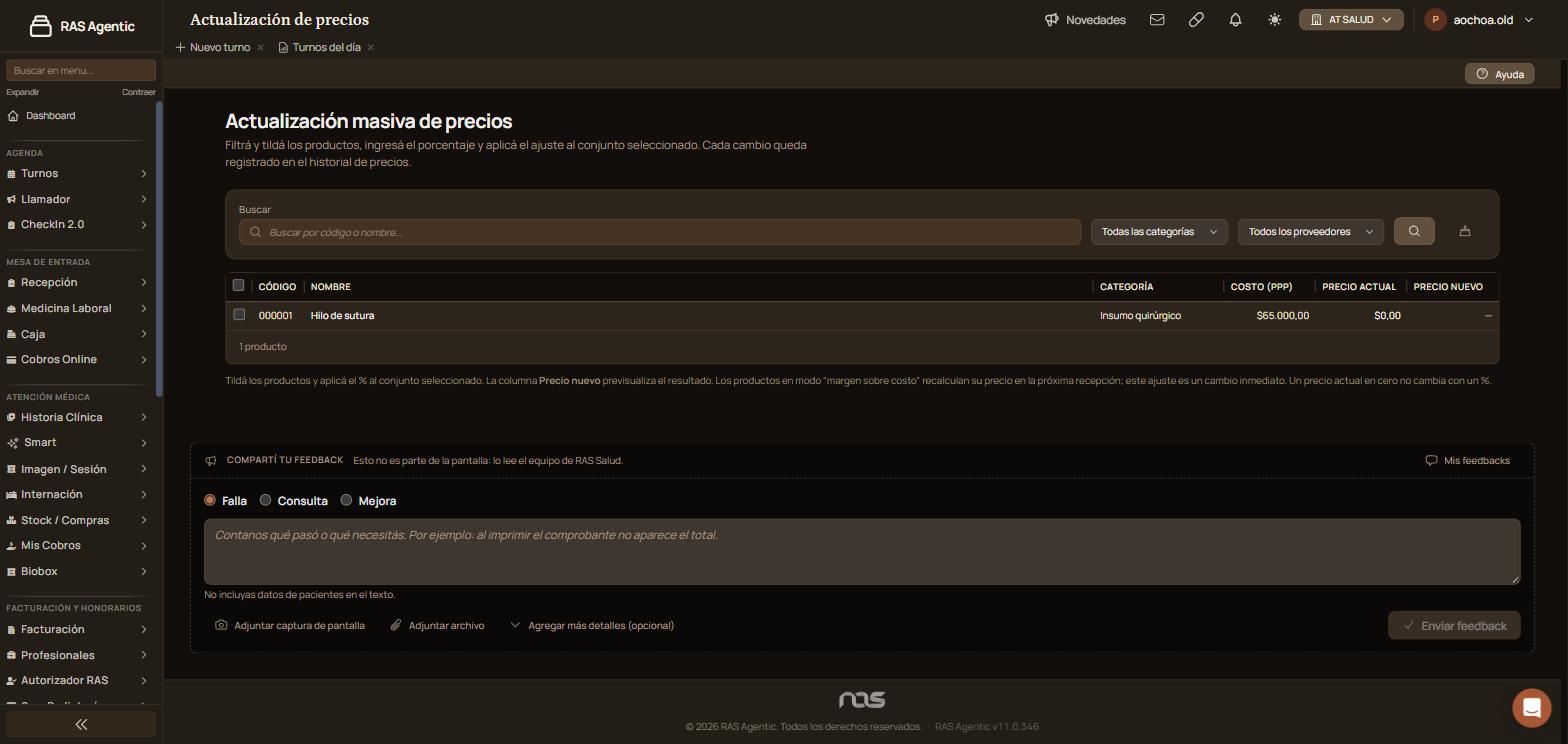
Tildá los productos a ajustar, o la casilla del encabezado para elegirlos a todos.
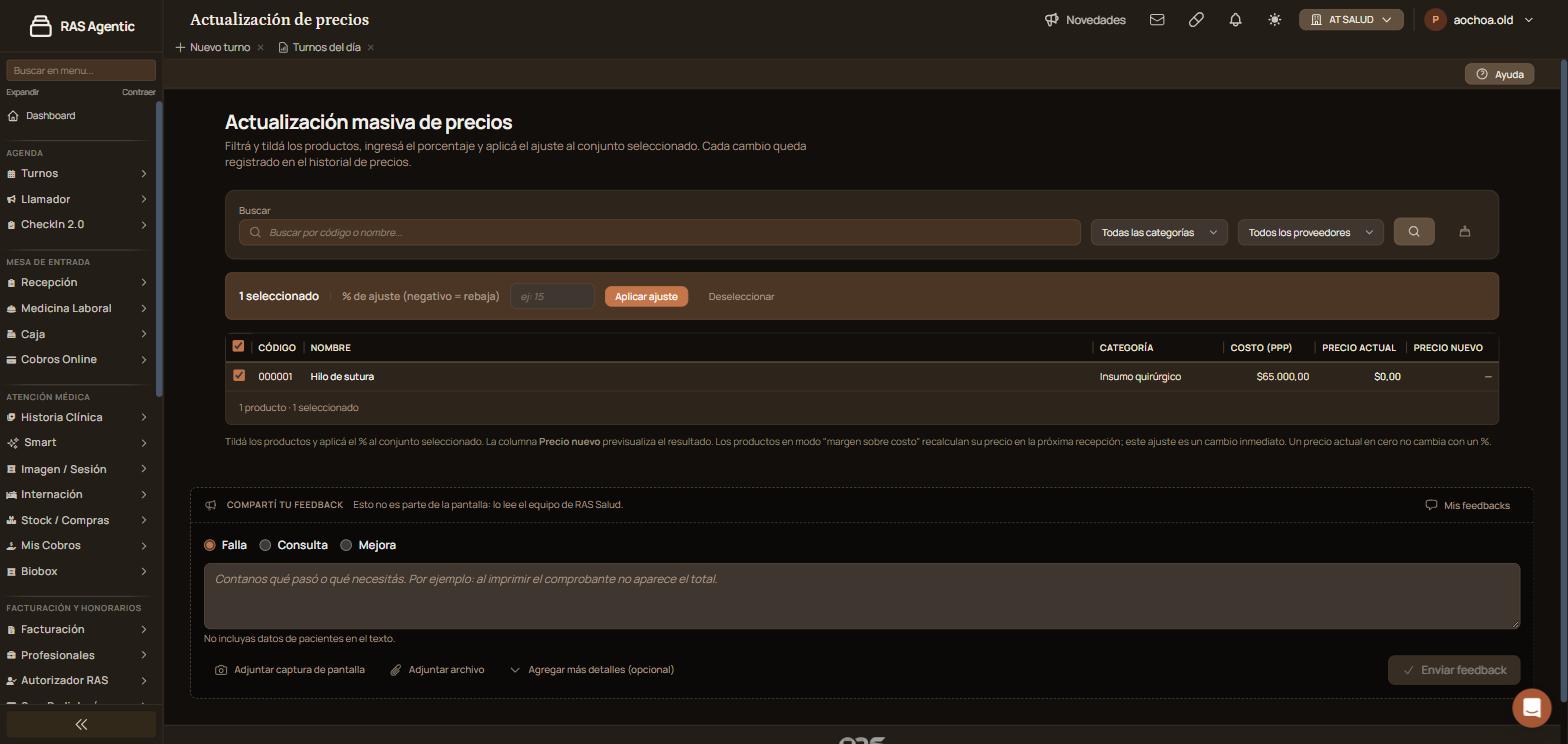
En «% de ajuste» escribí el porcentaje. Un número negativo es una rebaja.
En el aviso «Actualizar precios», hacé clic en «Actualizar» para confirmar.
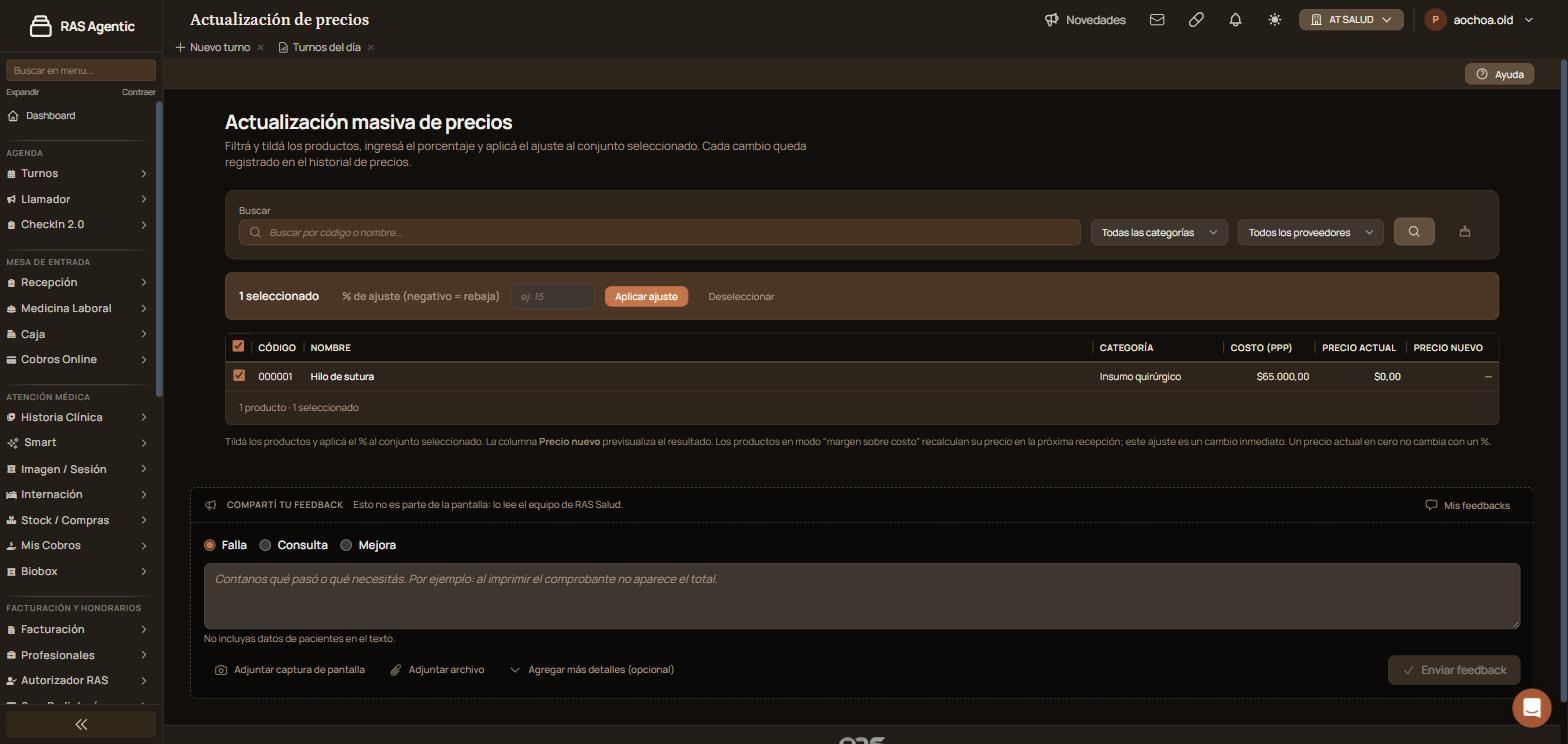
Verificación: la columna «Precio actual» muestra el precio nuevo de cada producto ajustado.
El ajuste es un cambio inmediato sobre el precio de venta. Cada cambio queda registrado en el historial de precios. Los productos en modo «margen sobre costo» recalculan su precio en la próxima recepción de mercadería.
Un precio actual en cero no cambia con un porcentaje: la columna «Precio nuevo» muestra $0,00 aunque ingreses un porcentaje. Cargale primero un precio al producto.
| Situación | Qué pasa |
|---|---|
| «Precio nuevo» muestra un guion | Todavía no ingresaste un porcentaje, o no hay productos tildados. |
| Querés ajustar solo un proveedor | Elegí el proveedor en el filtro, tildá los productos y aplicá. |
| Querés cancelar | Hacé clic en «Cancelar» en el aviso antes de confirmar, o en «Deseleccionar» para limpiar la selección. |
Escribile a soporte desde el botón «Ayuda» de la pantalla e indicá los productos y el porcentaje.
Elevá tu institución médica con orden, confianza y fluidez.
Tu opinión es anónima: no guardamos tu nombre ni tu correo.
¡Copiado!
¿Te quedaron dudas? Escribinos y te ayudamos.
