Grilla del día por quirófano para pedir turnos quirúrgicos en un horario libre y seguir cada cirugía por su estado, de la solicitud a la limpieza de la sala.
Actualizado el 12/10/2026
Lo básico
¿Para qué sirve esta pantalla?
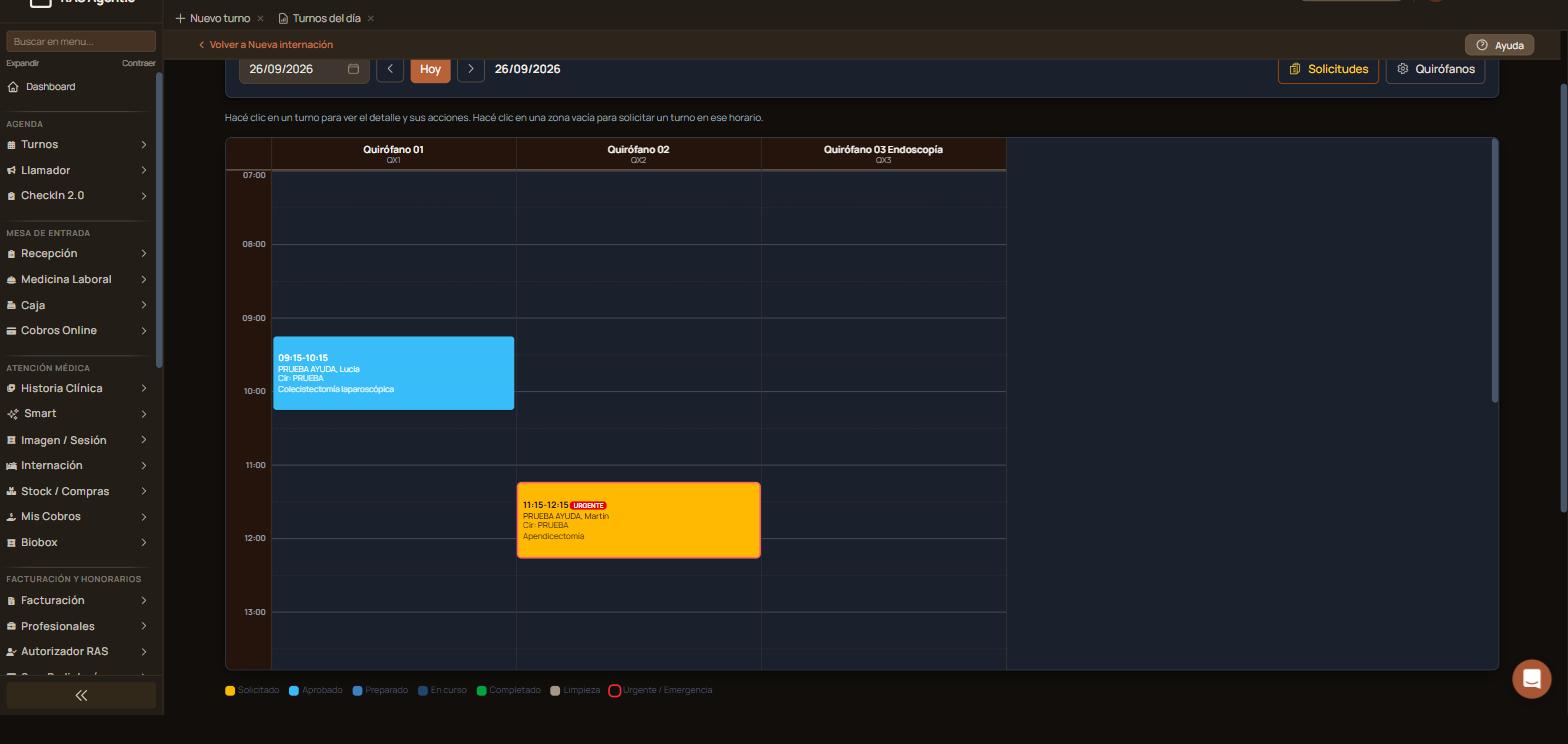
Muestra los quirófanos del día en columnas, con cada cirugía en su horario y coloreada por estado. La usan el coordinador de quirófano y los cirujanos.
Pantalla completa de «Agenda Quirófanos» con una cirugía aprobada y una urgente solicitada
Cómo se usa, paso a paso
Entrá a la sección «Atención médica», menú «Internación», «Agenda Quirófanos».
Elegí el día con el calendario o con las flechas. «Hoy» vuelve al día actual.
Hacé clic en una zona vacía del quirófano, a la altura del horario que querés.
En «Solicitar turno de quirófano», revisá «Hora inicio» y «Hora fin», y elegí «Prioridad».
Completá «Paciente», «Cirujano» y «Procedimiento». «Anestesia» y «Diagnóstico prequirúrgico» son opcionales.
Hacé clic en «Solicitar turno».
Verificación: aparece «Turno de quirófano solicitado» y el turno queda en la columna del quirófano, en amarillo («Solicitado»).
Qué significa cada parte
Columnas: un quirófano cada una, con su nombre y su código.
Bloque de cada turno: horario, paciente, cirujano y procedimiento. Las «Urgente» llevan la marca «URGENTE» y borde rojo.
Colores: «Solicitado», amarillo; «Aprobado», celeste; «Preparado», «En curso», «Completado» y «Limpieza», cada uno con su color en la leyenda de abajo.
La línea roja: la hora actual.
«Solicitudes»: el listado de pedidos de quirófano.
«Quirófanos»: la configuración de las salas.
Funciones avanzadas
Detalle de un turno
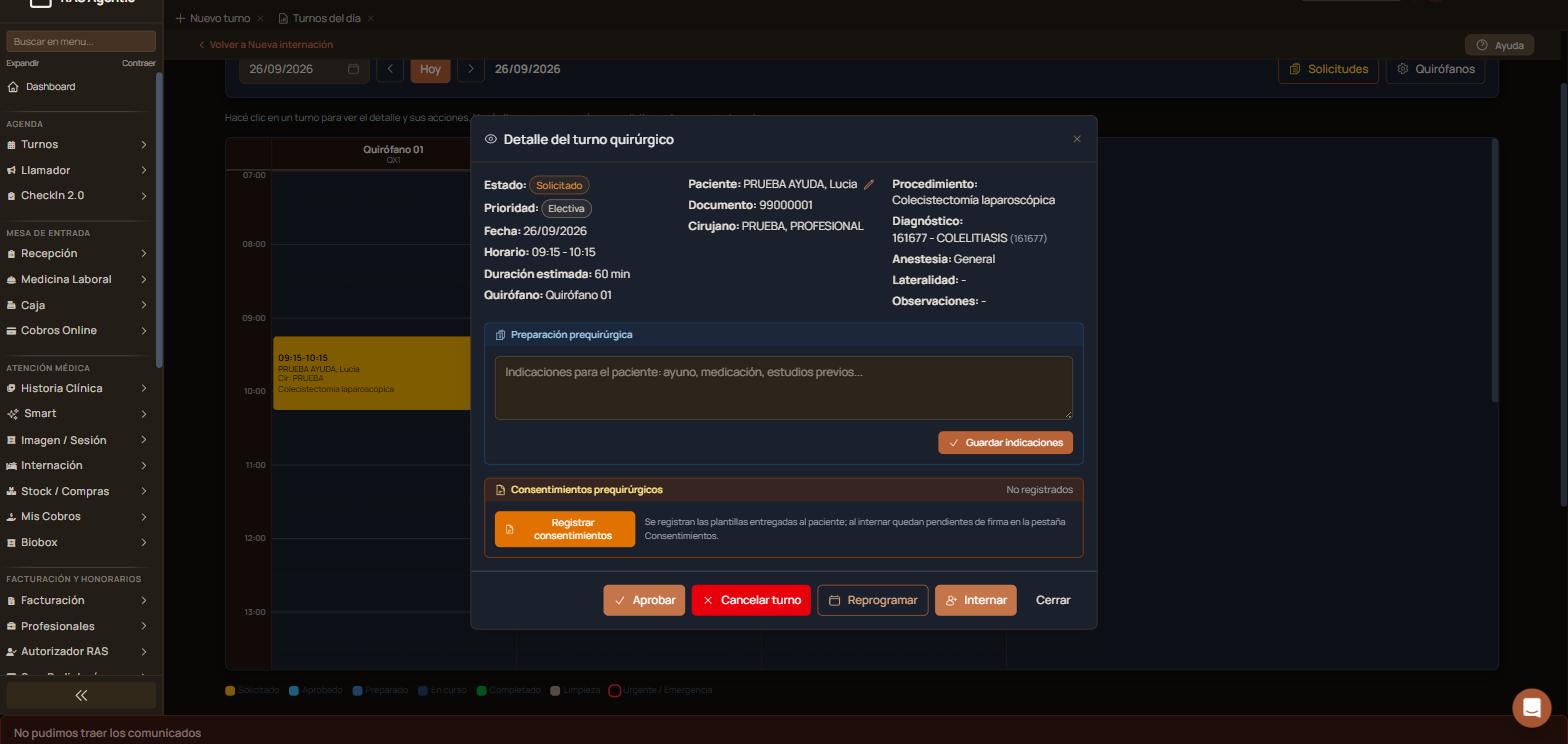
Hacé clic en el bloque para abrir «Detalle del turno quirúrgico», con el estado, la prioridad, el paciente, el cirujano, el procedimiento y el diagnóstico.
Ventana «Detalle del turno quirúrgico» con la preparación, los consentimientos y los botones de acción
«Preparación prequirúrgica»: indicaciones para el paciente, como ayuno o estudios previos. Se guardan con «Guardar indicaciones».
«Registrar consentimientos»: registra las plantillas entregadas. Al internar, quedan pendientes de firma en la pestaña «Consentimientos».
Avanzar el estado
Con el turno en «Solicitado», los botones son «Aprobar», «Cancelar turno», «Reprogramar» e «Internar». Con el turno en «Aprobado», aparece «En preparación» para seguir avanzando.
Agenda de consultorio superpuesta
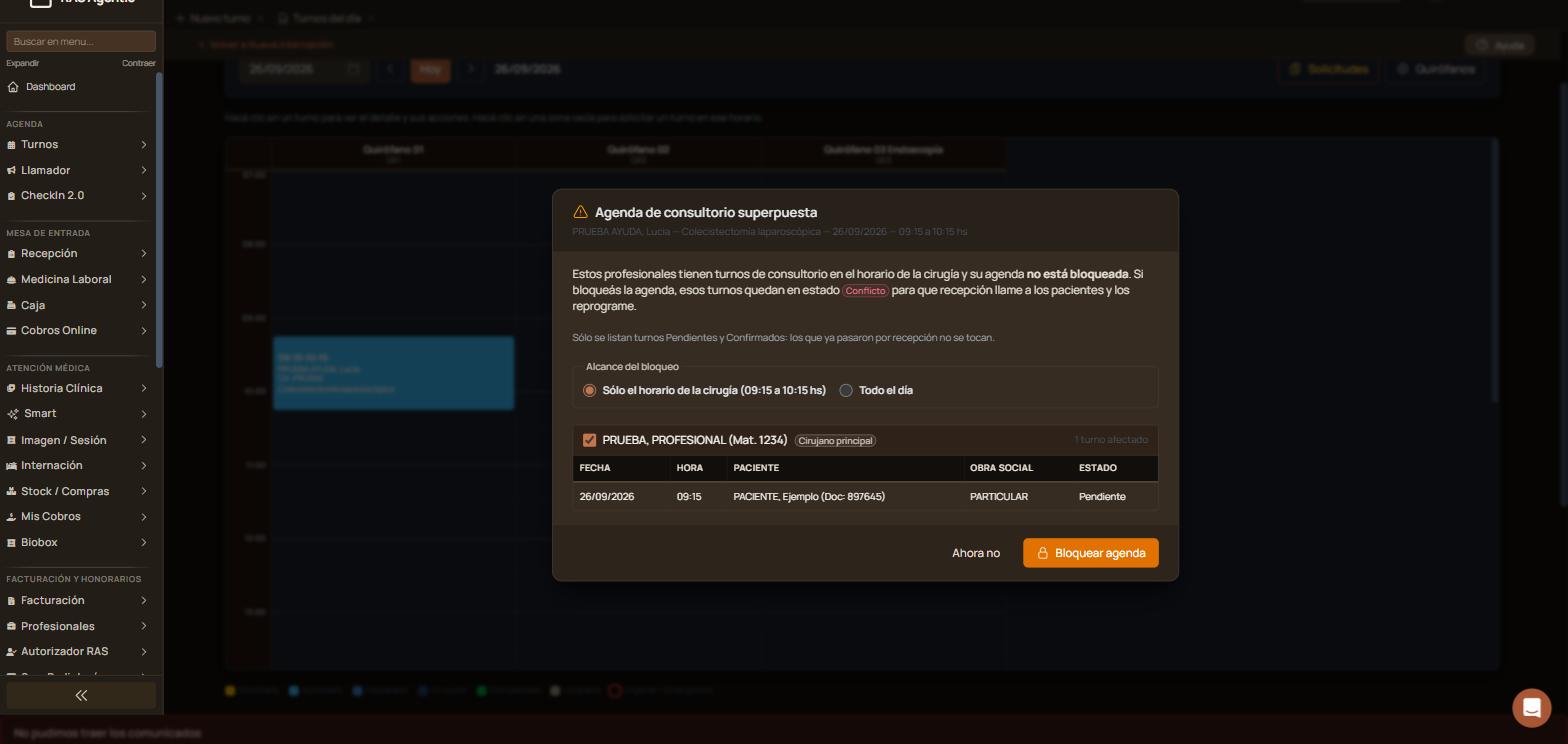
Al aprobar, si el cirujano tiene turnos de consultorio en ese horario, se abre «Agenda de consultorio superpuesta». Con «Bloquear agenda», esos turnos pasan a «Conflicto» para que recepción llame a los pacientes; con «Ahora no» quedan como están. El alcance puede ser «Sólo el horario de la cirugía» o «Todo el día».
Ventana «Agenda de consultorio superpuesta» con el alcance del bloqueo y los botones «Ahora no» y «Bloquear agenda»
Casos y excepciones
Qué pasa
Qué hacer
«Solicitar turno» no avanza
Completá «Paciente», «Cirujano» y «Procedimiento».
El paciente todavía no está internado
Desde el detalle, «Internar» abre la internación con los datos de la cirugía.
Si esto no resolvió
Escribinos desde «Compartí tu feedback», al pie de la pantalla, con el quirófano, la fecha y el paciente.
Avisos y mensajes frecuentes
«El paciente es requerido»: aparece al solicitar sin elegir paciente.
«Turno de quirófano solicitado»: el pedido quedó en la grilla.
«Estos profesionales tienen turnos de consultorio en el horario de la cirugía y su agenda no está bloqueada.»: ver «Agenda de consultorio superpuesta».
Actualizar preciosSubí o bajá de una vez el precio de venta de varios productos aplicando un porcentaje a los que filtres y tildes. Cada cambio queda registrado en el historial de precios.
Ajustes de inventarioCargá el saldo inicial, corregí diferencias de conteo y registrá mermas o vencimientos. Al confirmar el ajuste, el stock se actualiza; el saldo inicial además fija el costo promedio.
Alertas de stockRevisá qué productos están bajo el mínimo, qué lotes están por vencer y cuáles ya vencieron con saldo, para reponer y dar de baja mercadería a tiempo.
Atender pacienteRegistrá la consulta del paciente desde su historia clínica: el motivo, la evolución y los diagnósticos, y guardala para que quede en el historial.