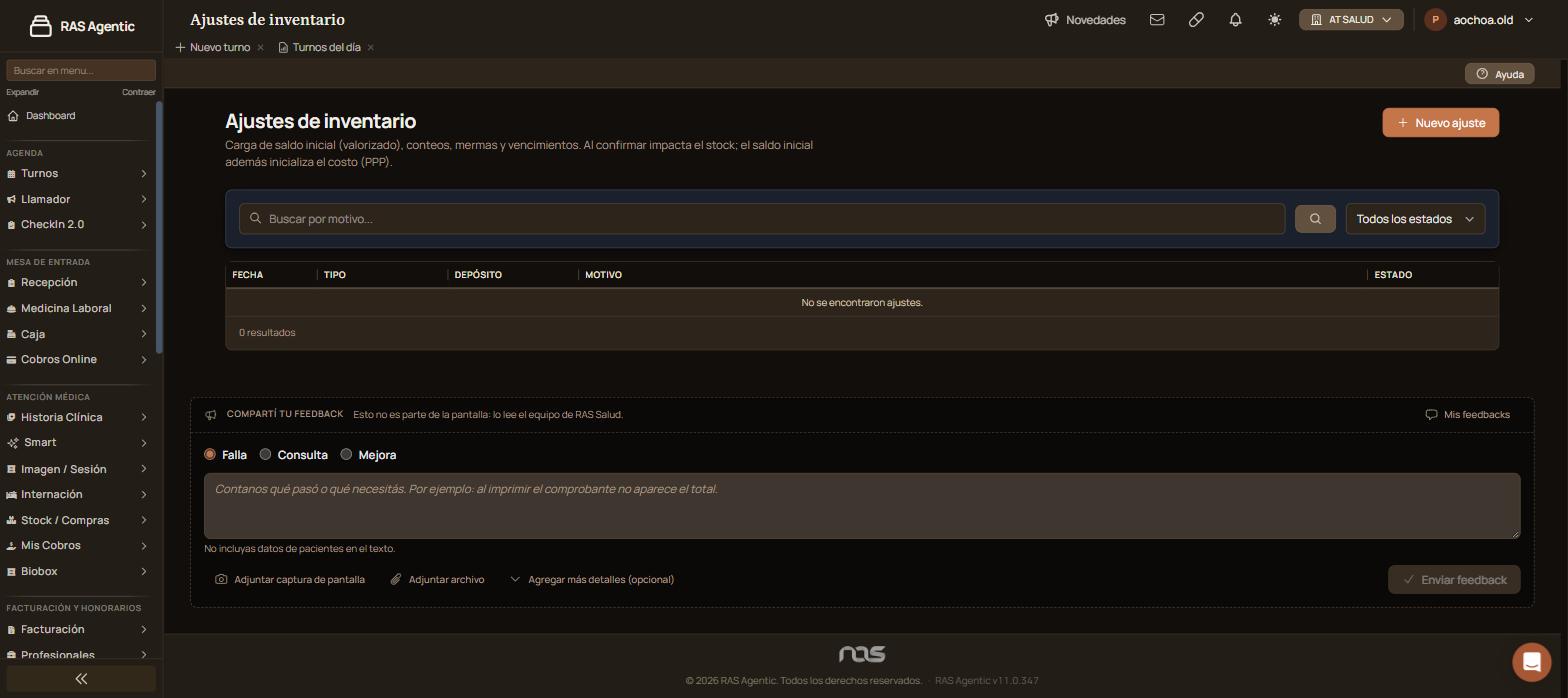
Cargá el saldo inicial, corregí diferencias de conteo y registrá mermas o vencimientos. Al confirmar el ajuste, el stock se actualiza; el saldo inicial además fija el costo promedio.
Actualizado el 13/10/2026
Sirve para corregir el stock sin pasar por una compra ni un consumo: cargar el saldo inicial valorizado, igualar el stock con un conteo físico, dar de baja una pérdida, rotura o vencimiento. Cada ajuste queda registrado con su fecha, tipo, depósito y motivo.
En «Agregar producto», escribí al menos 2 caracteres del nombre o código y elegí el producto. Completá la cantidad. La cantidad lleva signo: positiva es entrada y negativa es salida.
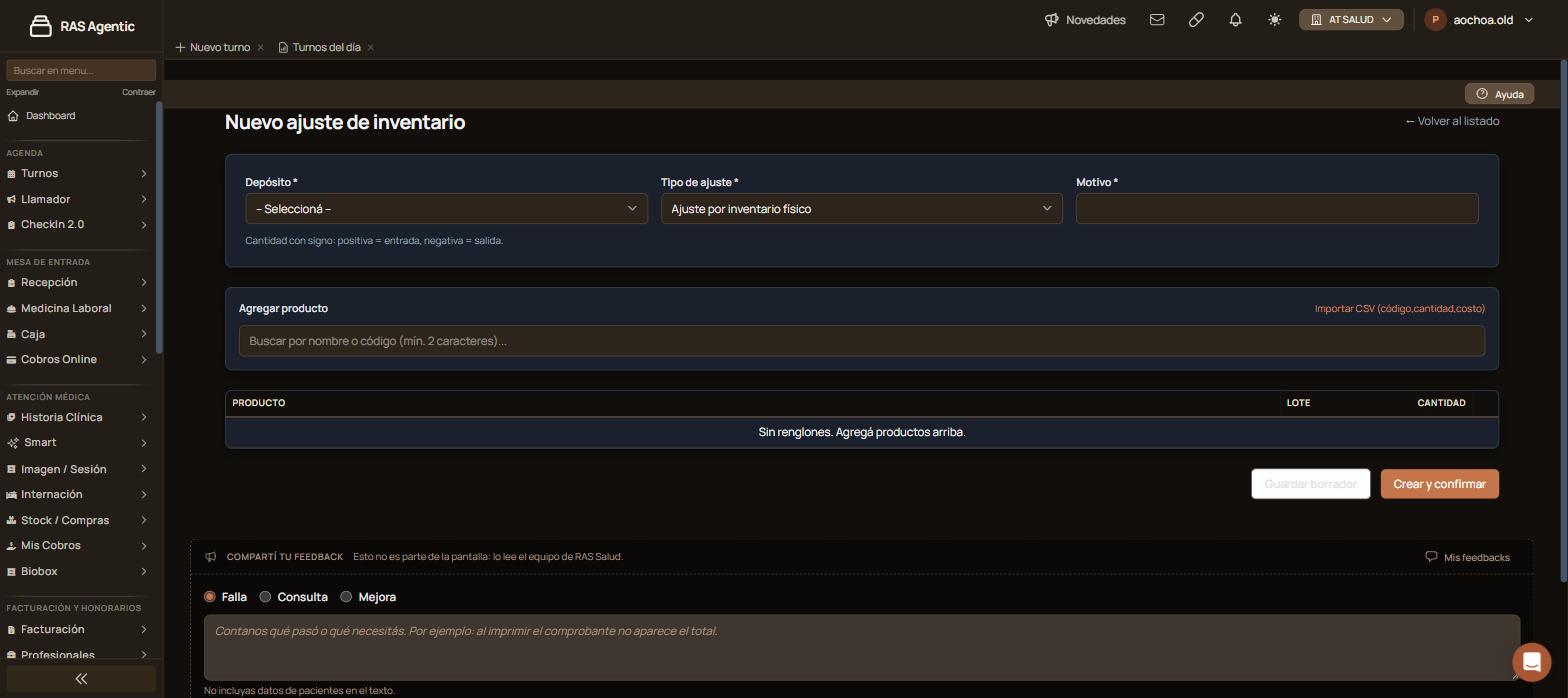
Hacé clic en «Guardar borrador» para revisar después, o en «Crear y confirmar» para que impacte el stock ahora. Al confirmar, respondé «Confirmar» en el aviso.
Verificación: el ajuste aparece en el listado con su estado y, si lo confirmaste, el movimiento figura en «Movimientos (Kardex)» como «Ajuste (entrada)» o «Ajuste (salida)», y el saldo cambia en «Existencias».
| Situación | Qué pasa |
|---|---|
| Guardaste como borrador | El stock no cambia hasta que confirmes con «Confirmar ajuste». |
| Confirmás sin productos | El aviso de confirmación es el mismo y la pantalla no avisa que el ajuste está vacío: revisá la tabla antes de confirmar. |
| Cargás muchos productos | Usá «Importar CSV» con las columnas código, cantidad y costo. |
| El producto no aparece al buscar | El buscador pide al menos 2 caracteres y encuentra por nombre o código. Verificá que el producto esté cargado. |
Al hacer clic en «Crear y confirmar» o en «Confirmar ajuste», aparece el aviso «Confirmar ajuste» con el texto «Se aplicará el movimiento de stock. No se puede editar luego. ¿Confirmar?». Elegí «Confirmar» para aplicarlo o «Cancelar» para volver al formulario.
Escribile a soporte desde el botón «Ayuda» de la pantalla e indicá el depósito, el tipo de ajuste y el motivo.
Elevá tu institución médica con orden, confianza y fluidez.
Tu opinión es anónima: no guardamos tu nombre ni tu correo.
¡Copiado!
¿Te quedaron dudas? Escribinos y te ayudamos.
