Definí los lugares donde se guarda el stock (farmacia central, botiquines, quirófano) y cuál es el depósito por defecto, que se usa para descontar los consumos de internación.
Actualizado el 13/10/2026
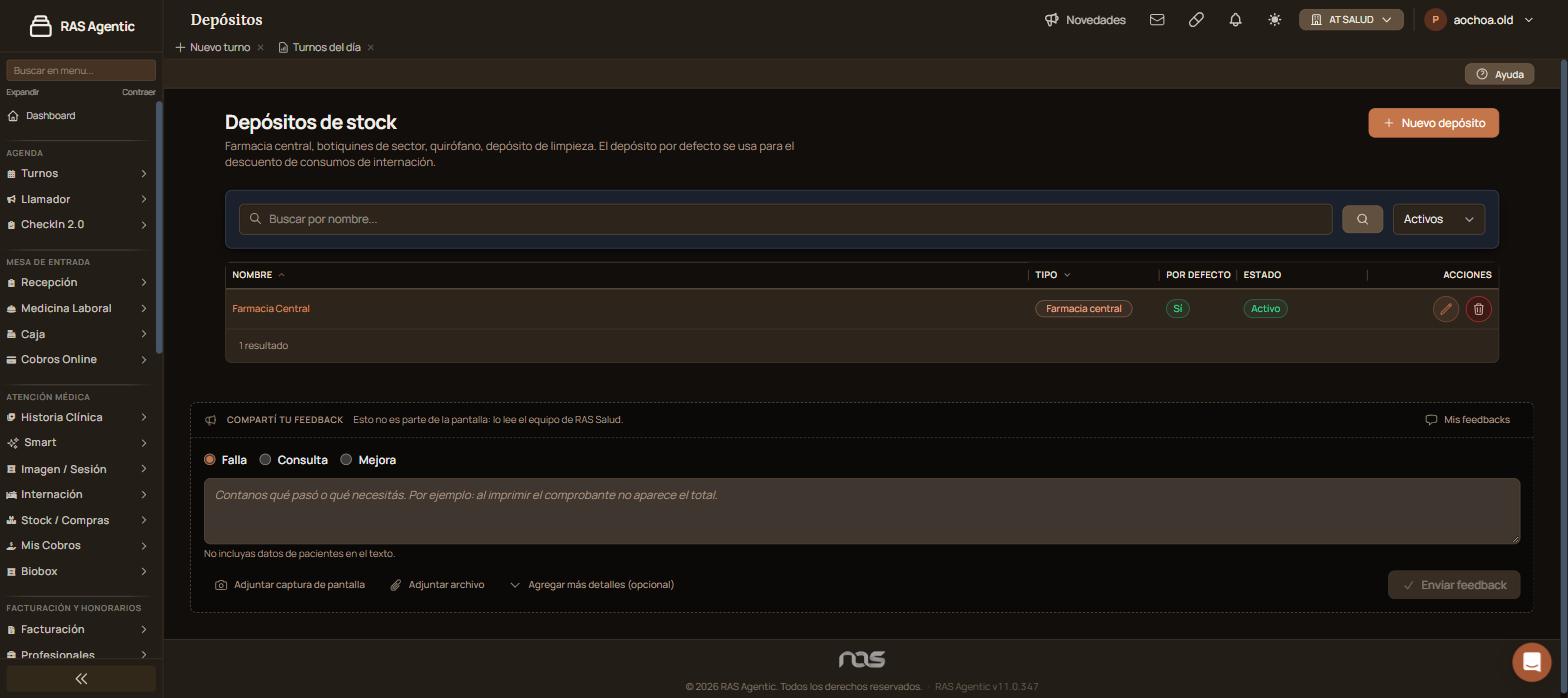
Es la lista de depósitos donde tu institución guarda el stock: farmacia central, botiquines de sector, quirófano, depósito de limpieza. El depósito marcado como «Por defecto» se usa para descontar los consumos de internación. La usa quien administra el stock o la farmacia.
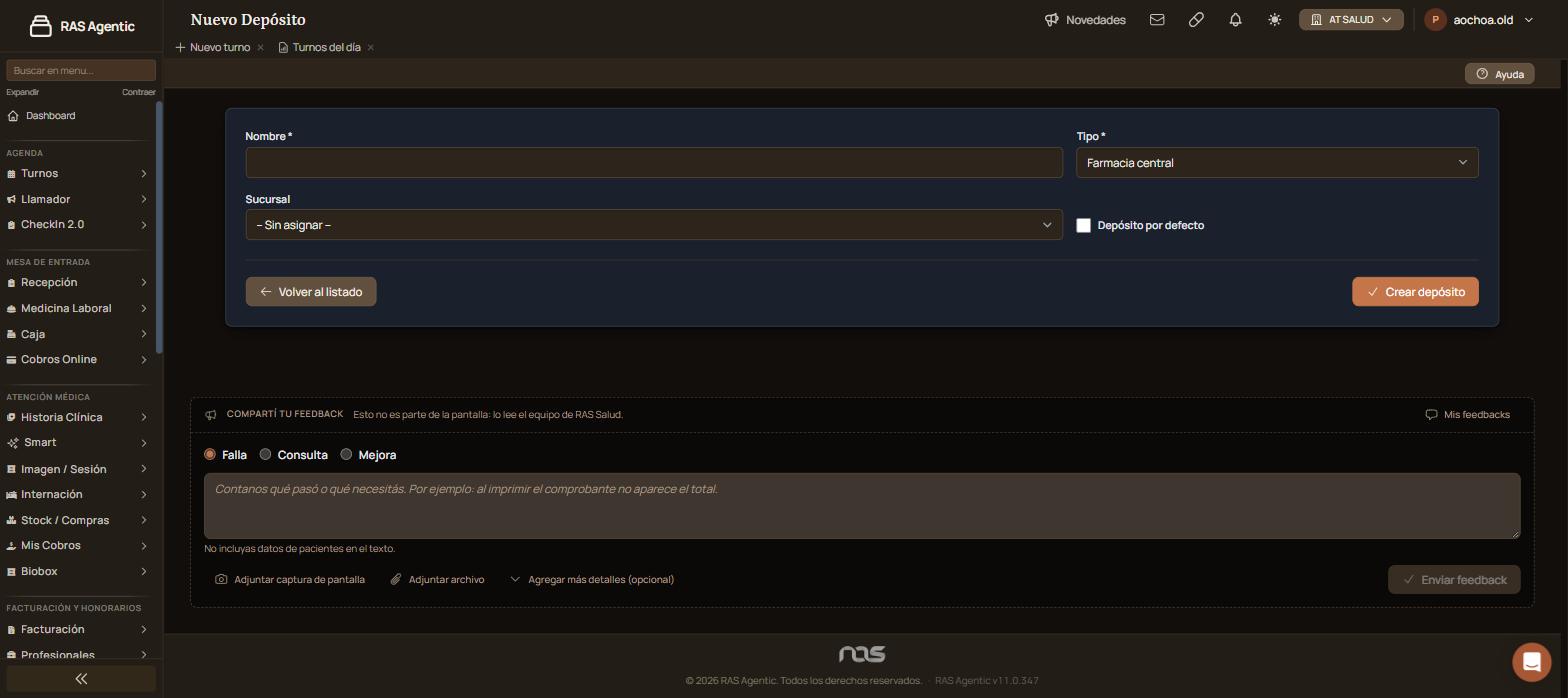
Hacé clic en «Crear depósito».
Verificación: arriba aparece «Depósito creado correctamente.» y el depósito figura en la lista con su tipo y su estado «Activo».
Escribí en «Buscar por nombre…» y hacé clic en la lupa. El selector de estado ofrece «Activos», «Inactivos» y «Todos»; al entrar viene en «Activos».
El lápiz (editar) de la fila abre el formulario con los datos cargados. Cambiá lo que haga falta y guardá. La «Sucursal» es opcional: por defecto figura «Sin asignar».
El tacho (desactivar) lo saca de uso sin borrar su historial. Antes pide confirmar con «¿Desactivar este depósito?». Al confirmar aparece «Depósito desactivado correctamente.» y deja de verse en «Activos»; sigue en «Inactivos» y «Todos».
En el formulario de alta, «Volver al listado» sale sin crear el depósito.
| Situación | Qué pasa |
|---|---|
| Querés que otro depósito sea el de consumos | Editá ese depósito y tildá «Depósito por defecto». |
| Un depósito ya no se usa | Desactivalo con el tacho. |
| Dejás vacío el nombre | No se crea el depósito: «Nombre» y «Tipo» son obligatorios. |
| Necesitás mover mercadería entre depósitos | Usá «Transferencias». |
Escribile a soporte desde el botón «Ayuda» de la pantalla e indicá el nombre del depósito.
Elevá tu institución médica con orden, confianza y fluidez.
Tu opinión es anónima: no guardamos tu nombre ni tu correo.
¡Copiado!
¿Te quedaron dudas? Escribinos y te ayudamos.
