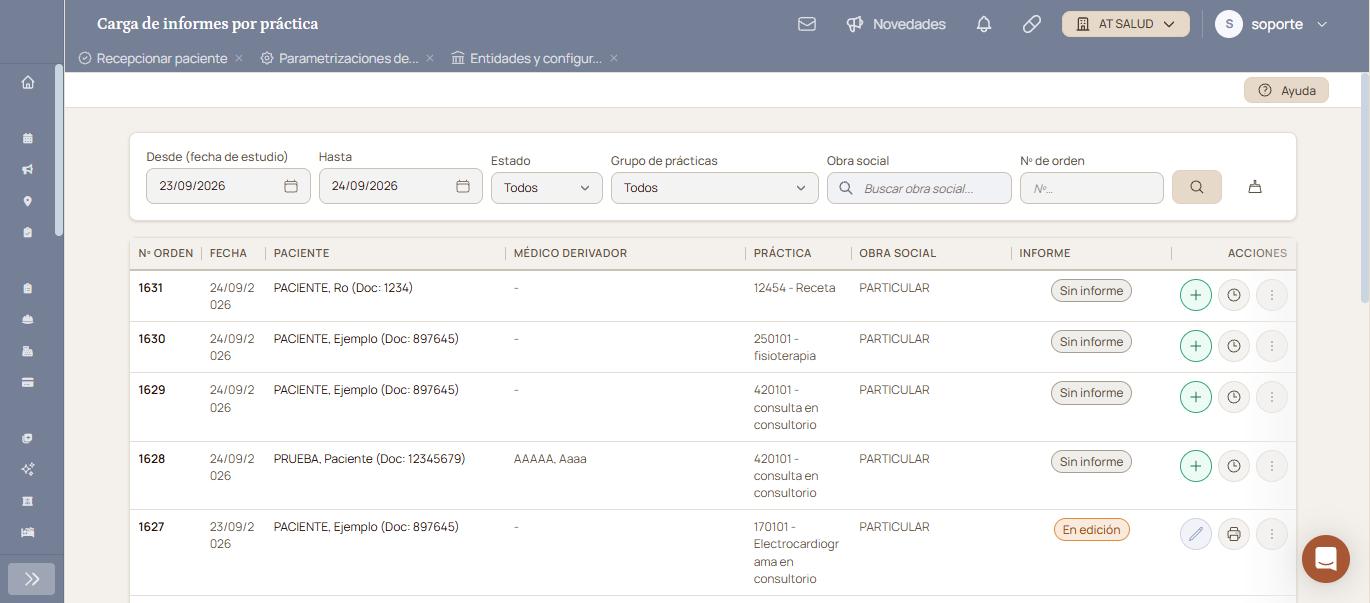
Listado de las prácticas recepcionadas en un período, con el estado de su informe, para que el profesional cargue o siga cada informe desde la misma fila.
Actualizado el 24/09/2026
Lo básico
¿Para qué sirve esta pantalla?
Muestra, práctica por práctica, lo recepcionado en un período con el estado de su informe, y abre el informe desde cada fila. La usa el profesional que informa.
Cómo se usa, paso a paso
Entrá a la sección «Atención médica», menú «Imagen / Sesión», «Carga de informes por práctica».
En «Desde (fecha de estudio)» y «Hasta», elegí el período. Abren con la fecha de hoy.
Si hace falta, acotá con «Estado», «Grupo de prácticas», «Obra social» o «Nº de orden», y hacé clic en el ícono de la lupa (buscar).
En la fila de la práctica, hacé clic en el signo más (cargar informe).
Elegí una plantilla en «Plantilla de informe» y tocá «Usar esta plantilla», o tocá «Continuar sin plantilla».
Escribí el informe y hacé clic en «Guardar».
Verificación: al volver al listado, la columna «INFORME» de esa práctica pasa de «Sin informe» a «En edición».
Qué significa cada parte
«Estado»: «Sin informe», «En edición», «Finalizado», «Entregado», «Anulado» o «Todos».
«Grupo de prácticas»: limita el listado a un grupo.
«Nº de orden»: busca una orden puntual.
La escoba (limpiar filtros): vuelve los filtros al inicio.
«INFORME»: el estado del informe. «Sin informe», en gris; «En edición», en naranja.
«ACCIONES»: los íconos de cada práctica. Cambian según el estado del informe.
Debajo del listado figura la cantidad, por ejemplo «8 resultados».
Funciones avanzadas
Acciones de una práctica sin informe
El signo más (cargar informe): abre «Informe de estudio» para empezar el informe.
El reloj (informes del paciente): abre los informes que ya tiene ese paciente.
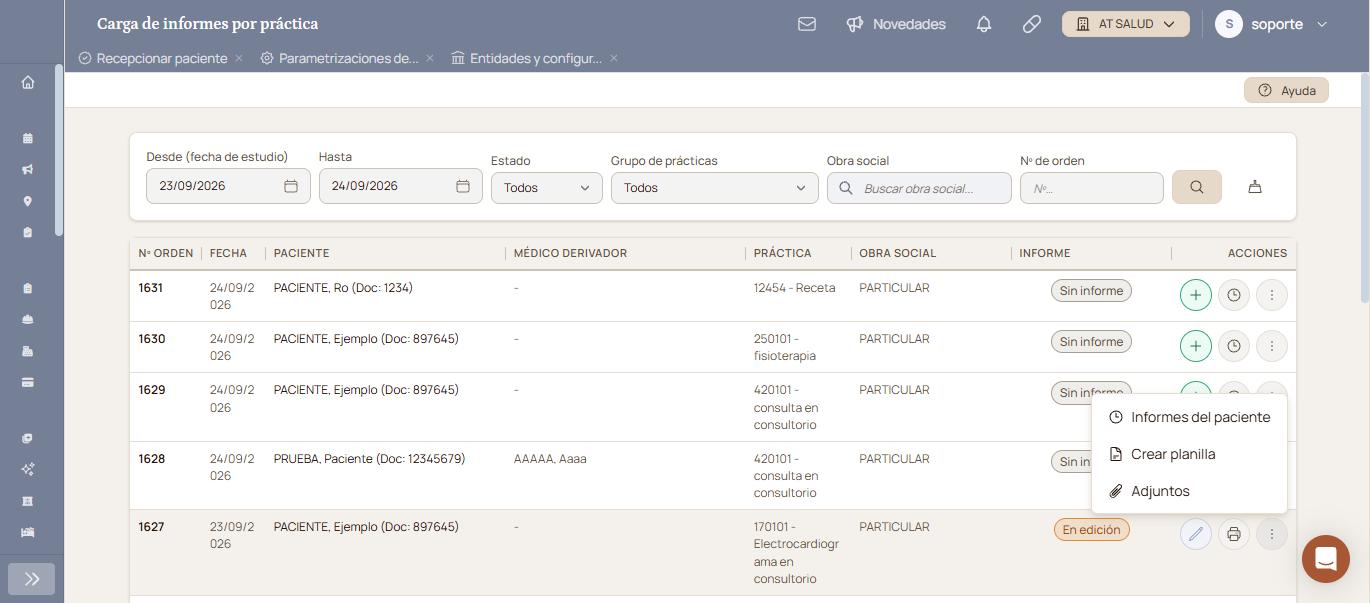
Los tres puntos (más acciones): abre un menú con «Crear planilla» y «Adjuntos».
Acciones de una práctica con el informe en edición
El lápiz (editar informe): vuelve a abrir el informe para seguir escribiéndolo. Desde ahí, «Finalizar informe» lo da por terminado.
La impresora (imprimir): imprime ese informe.
Los tres puntos (más acciones): abre un menú con «Informes del paciente», «Crear planilla» y «Adjuntos».
Ver solo lo pendiente
En «Estado», elegí «Sin informe» y buscá: el listado queda con las prácticas que falta informar. Con «En edición» ves los informes empezados que quedan por terminar.
Ajustar el ancho de las columnas
Arrastrá el borde de un encabezado para ensanchar la columna. Con doble clic sobre el borde vuelve a su ancho original.
Casos y excepciones
Qué pasa
Qué hacer
La práctica no aparece
Revisá el período: la fecha que cuenta es la del estudio. Probá con «Estado» en «Todos».
El listado muestra prácticas de otros profesionales
Acotá con «Grupo de prácticas» o con «Nº de orden».
Si esto no resolvió
Escribinos desde «Compartí tu feedback», al pie de la pantalla, con el número de orden y la fecha del estudio.
Avisos y mensajes frecuentes
«Informe guardado.»: aparece en «Informe de estudio» al tocar «Guardar». El informe queda «En edición».
Actualizar preciosSubí o bajá de una vez el precio de venta de varios productos aplicando un porcentaje a los que filtres y tildes. Cada cambio queda registrado en el historial de precios.
Agenda QuirófanosGrilla del día por quirófano para pedir turnos quirúrgicos en un horario libre y seguir cada cirugía por su estado, de la solicitud a la limpieza de la sala.
Ajustes de inventarioCargá el saldo inicial, corregí diferencias de conteo y registrá mermas o vencimientos. Al confirmar el ajuste, el stock se actualiza; el saldo inicial además fija el costo promedio.
Alertas de stockRevisá qué productos están bajo el mínimo, qué lotes están por vencer y cuáles ya vencieron con saldo, para reponer y dar de baja mercadería a tiempo.