Redactá el texto de una plantilla de informe con el editor simple, sumá variables que se completan con los datos del paciente y elegí con qué membrete se imprime.
Actualizado el 25/10/2026
Lo básico
¿Para qué sirve esta pantalla?
Edita el texto de una plantilla de informe médico, como un certificado, sin tocar código. Después, al informar un estudio, el texto se completa con los datos del paciente. La usan el profesional y el administrador del centro.
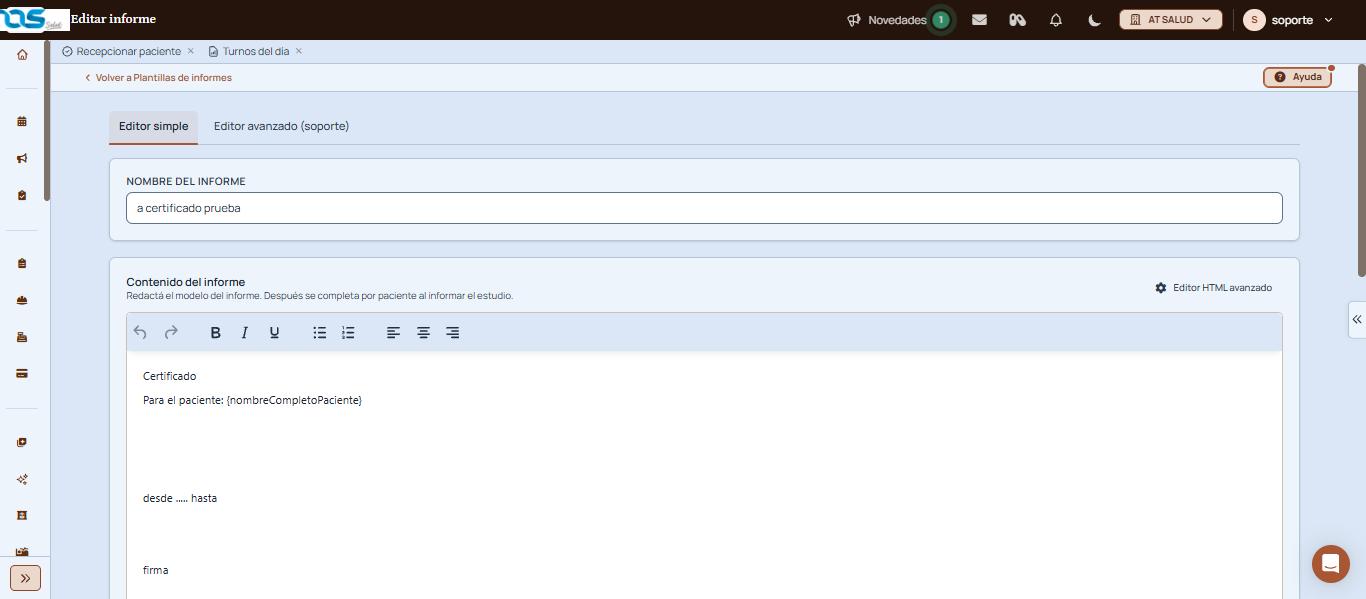
Editor simple de una plantilla de certificado de prueba
Cómo se usa, paso a paso
Entrá a «Atención médica», «Historia Clínica», «Plantillas de Informes».
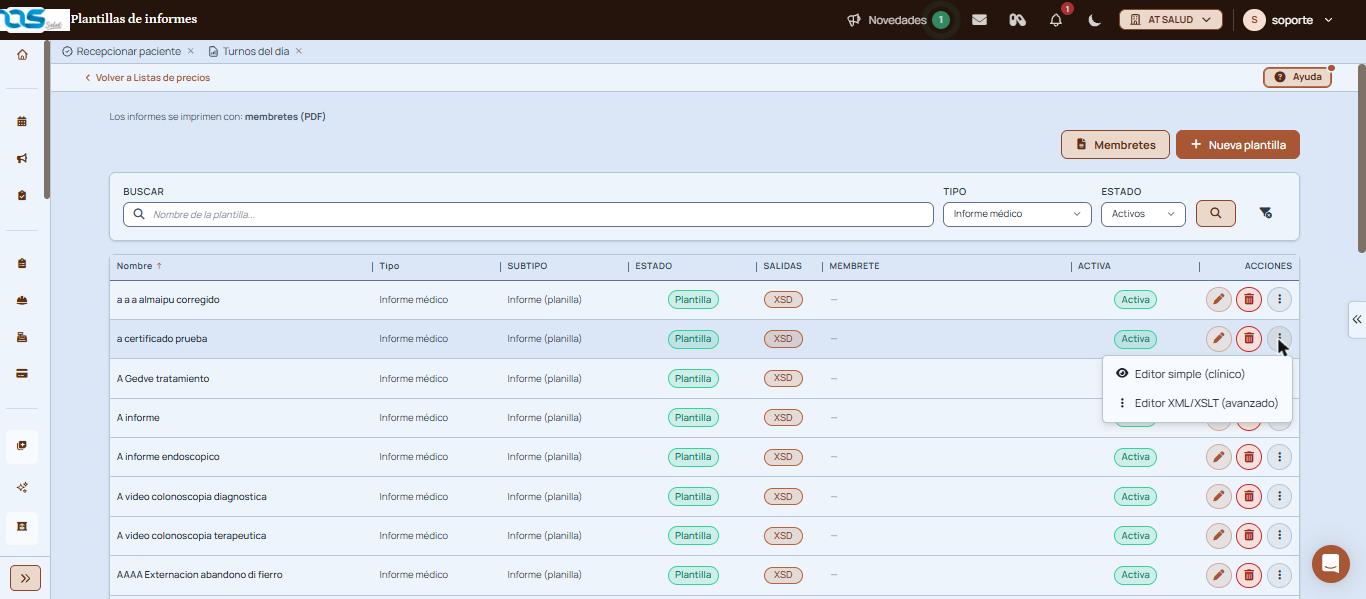
En la fila de la plantilla, abrí el menú de los tres puntos y elegí «Editor simple (clínico)».
Acceso al «Editor simple (clínico)» desde Plantillas de informes
Revisá el «Nombre del informe» y escribí el texto en «Contenido del informe».
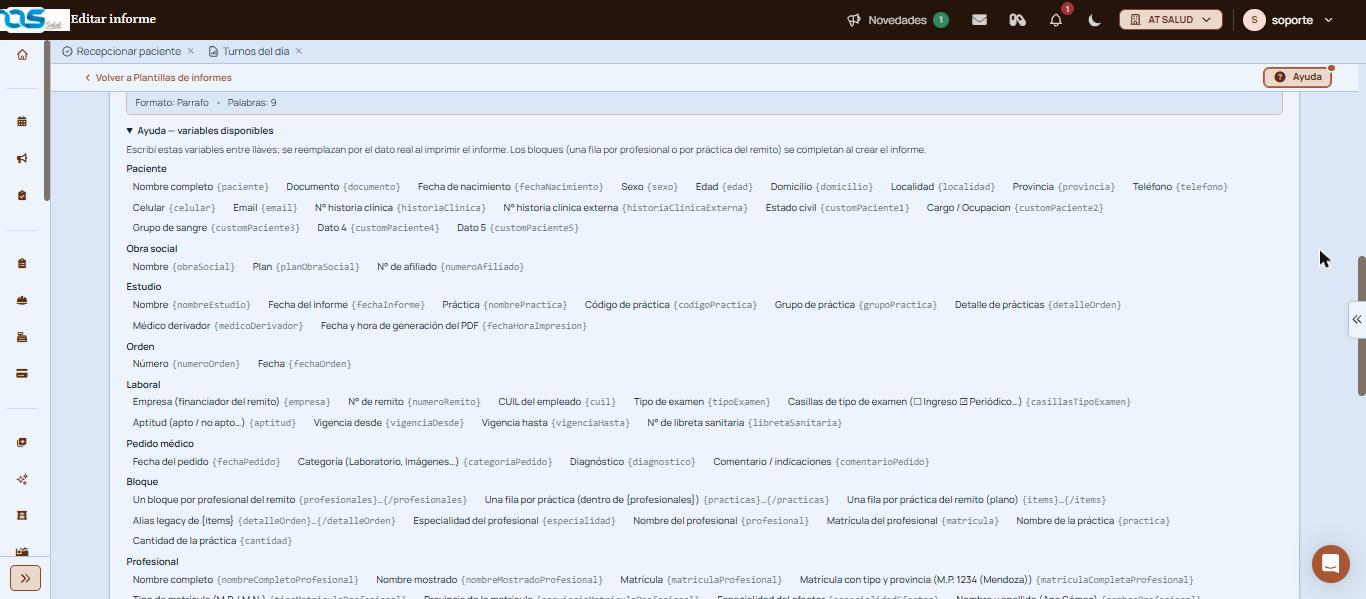
Para sumar un dato del paciente, abrí «Ayuda — variables disponibles» y escribí la variable entre llaves.
Variables disponibles agrupadas por paciente, obra social, estudio y más
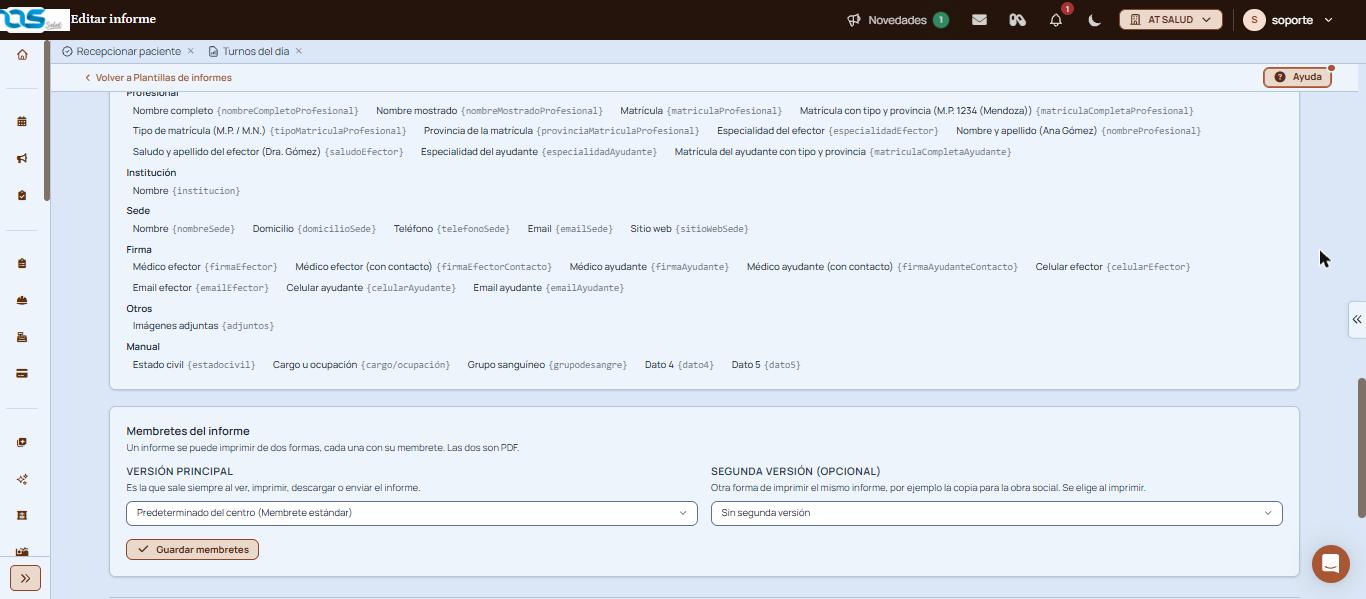
En «Membretes del informe», elegí la versión principal y, si hace falta, una segunda versión.
Membretes del informe: versión principal y segunda versión opcional
Hacé clic en «Guardar y publicar».
Verificación: al informar un estudio con esta plantilla, las variables aparecen reemplazadas por los datos reales.
Qué significa cada parte
Editor simple y Editor avanzado (soporte): las dos formas de editar. La avanzada es para el equipo de soporte.
Nombre del informe: cómo se ve la plantilla en el listado.
Contenido del informe: el texto, con la barra de formato y el contador de palabras.
Ayuda — variables disponibles: los datos que se completan solos al imprimir.
Membretes del informe: con qué membrete sale el PDF.
Funciones avanzadas
Barra de formato
Arriba del texto tenés deshacer y rehacer, negrita, cursiva, subrayado, viñetas, lista numerada y alineación a la izquierda, centrada o a la derecha. Debajo se ven el formato del párrafo y la cantidad de palabras.
Variables
Escribí las variables entre llaves; se reemplazan por el dato real al imprimir el informe. Están agrupadas por:
Paciente: nombre completo, documento, fecha de nacimiento, edad, domicilio, teléfono, email, número de historia clínica y otros.
Obra social: nombre, plan y número de afiliado.
Estudio: nombre, fecha del informe, práctica, código, médico derivador y fecha de generación del PDF.
Orden: número y fecha.
Laboral: empresa, número de remito, CUIL del empleado, tipo de examen, aptitud y vigencia.
Pedido médico: fecha, categoría, diagnóstico y comentario.
Bloque: filas que se repiten por profesional o por práctica del remito. Se completan al crear el informe.
Profesional, Institución, Sede y Firma: los datos de quien firma y del centro.
Otros: imágenes adjuntas.
Manual: datos que se completan a mano.
Membretes
Un informe se puede imprimir de dos formas, cada una con su membrete. Las dos son PDF:
Versión principal: es la que sale siempre al ver, imprimir, descargar o enviar el informe.
Segunda versión (opcional): otra forma de imprimir el mismo informe, por ejemplo la copia para la obra social. Se elige al imprimir.
«Guardar membretes» guarda sólo esta elección.
Editor HTML avanzado
El botón «Editor HTML avanzado», arriba a la derecha del contenido, abre el texto en HTML. Usalo sólo si sabés editarlo.
Avisos y mensajes frecuentes
«Redactá el modelo del informe. Después se completa por paciente al informar el estudio.»: indicación fija del contenido.
Si esto no resolvió
Escribinos desde «Compartí tu feedback», al pie de la pantalla, con el nombre de la plantilla.
Actualizar preciosSubí o bajá de una vez el precio de venta de varios productos aplicando un porcentaje a los que filtres y tildes. Cada cambio queda registrado en el historial de precios.
Agenda QuirófanosGrilla del día por quirófano para pedir turnos quirúrgicos en un horario libre y seguir cada cirugía por su estado, de la solicitud a la limpieza de la sala.
Ajustes de inventarioCargá el saldo inicial, corregí diferencias de conteo y registrá mermas o vencimientos. Al confirmar el ajuste, el stock se actualiza; el saldo inicial además fija el costo promedio.
Alertas de stockRevisá qué productos están bajo el mínimo, qué lotes están por vencer y cuáles ya vencieron con saldo, para reponer y dar de baja mercadería a tiempo.