RAS Salud Centro de ayuda

Estudios para informar

Listado del día con las órdenes sin turno que tienen estudios por informar, filtrado por grupo de prácticas, para que el profesional o el técnico abra cada informe desde la misma fila.

Actualizado el 24/09/2026

Lo básico

¿Para qué sirve esta pantalla?

Muestra, para un día y un grupo de prácticas, las órdenes sin turno con estudios que quedan por informar, y abre el informe desde cada fila. La usan el profesional que informa y el técnico de imágenes.
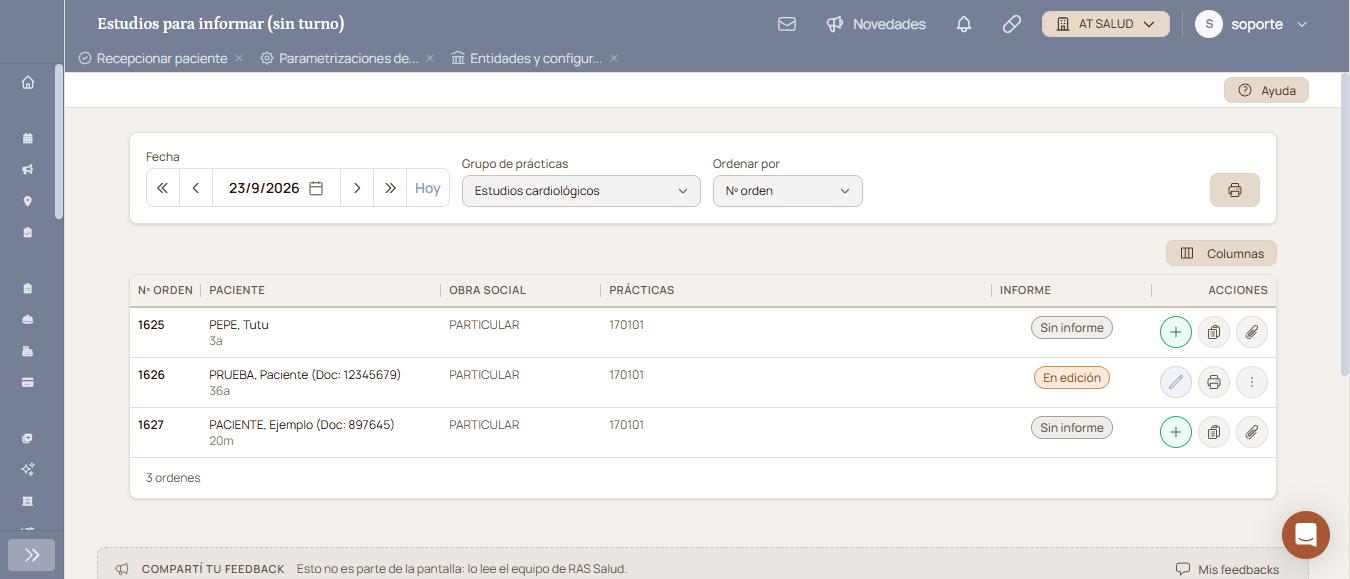
Pantalla «Estudios para informar» del 23/09/2026 con el grupo «Estudios cardiológicos»: tres órdenes, dos en «Sin informe» y una en «En edición».

Cómo se usa, paso a paso

  1. Entrá a la sección «Atención médica», menú «Imagen / Sesión», «Estudios para informar».
  2. En «Fecha», elegí el día con el calendario o con las flechas. «Hoy» vuelve al día actual.
  3. En «Grupo de prácticas», elegí el grupo de estudios que vas a informar.
  4. En la fila de la orden, hacé clic en el ícono del signo más (cargar informe).
  5. Elegí una plantilla en «Plantilla de informe» y tocá «Usar esta plantilla», o tocá «Continuar sin plantilla».
  6. Escribí el informe y hacé clic en «Guardar».

Verificación: al volver al listado, la columna «INFORME» de esa orden pasa de «Sin informe» a «En edición».

Qué significa cada parte

  • «Fecha»: el día que se consulta. Las flechas dobles mueven un mes; las simples, un día.
  • «Grupo de prácticas»: el grupo de estudios a mostrar.
  • «Ordenar por»: «Nº orden» o «Paciente».
  • El ícono de la impresora (imprimir la lista completa): imprime el listado del día.
  • «Columnas»: elige qué columnas se ven.
  • «INFORME»: el estado del informe. «Sin informe», en gris, todavía no se empezó; «En edición», en naranja, ya tiene un informe guardado.
  • «ACCIONES»: los íconos de cada orden. Cambian según el estado del informe.

Funciones avanzadas

Acciones de una orden sin informe

Con el informe en «Sin informe», la fila muestra tres íconos:

  • El signo más (cargar informe): abre «Informe de estudio» para empezar el informe.
  • Las hojas (informes del paciente): abre los informes que ya tiene ese paciente.
  • El clip (adjuntos en la orden): abre «Adjuntos en la orden».

Acciones de una orden con el informe en edición

Con el informe en «En edición», la fila cambia de íconos:
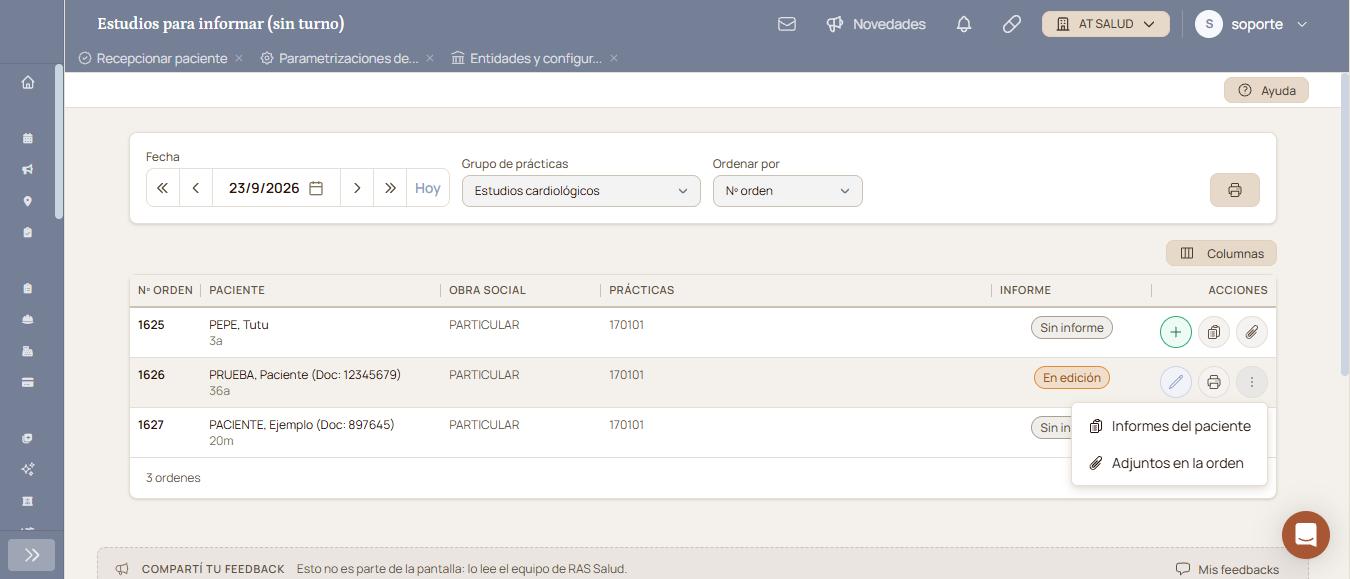
  • El lápiz (editar informe): vuelve a abrir el informe para seguir escribiéndolo. Desde ahí, «Finalizar informe» lo da por terminado.
  • La impresora (imprimir informe): imprime ese informe.
  • Los tres puntos (más acciones): abre un menú con «Informes del paciente» y «Adjuntos en la orden».
Fila con el informe «En edición»: íconos del lápiz y de la impresora, y el menú de tres puntos abierto con «Informes del paciente» y «Adjuntos en la orden».

Adjuntar archivos a la orden

El clip, o «Adjuntos en la orden» en el menú de tres puntos, abre una ventana con el número de orden y el paciente. Desde «Adjuntar», «Cámara» o «QR» se suman archivos, o se arrastran sobre el recuadro. La orden admite hasta 20 archivos.

Elegir las columnas

Podes elegir cómo mostrar la información en tu pantalla. Hacé clic en «Columnas» y marcá o desmarcá las que quieras ver: «Profesional», «Obra Social», «Derivador», «Estudio», «Prácticas» y «Comentario cliente». De entrada vienen marcadas «Obra Social» y «Prácticas». Al marcar «Profesional», el listado suma la columna con el profesional de cada orden.
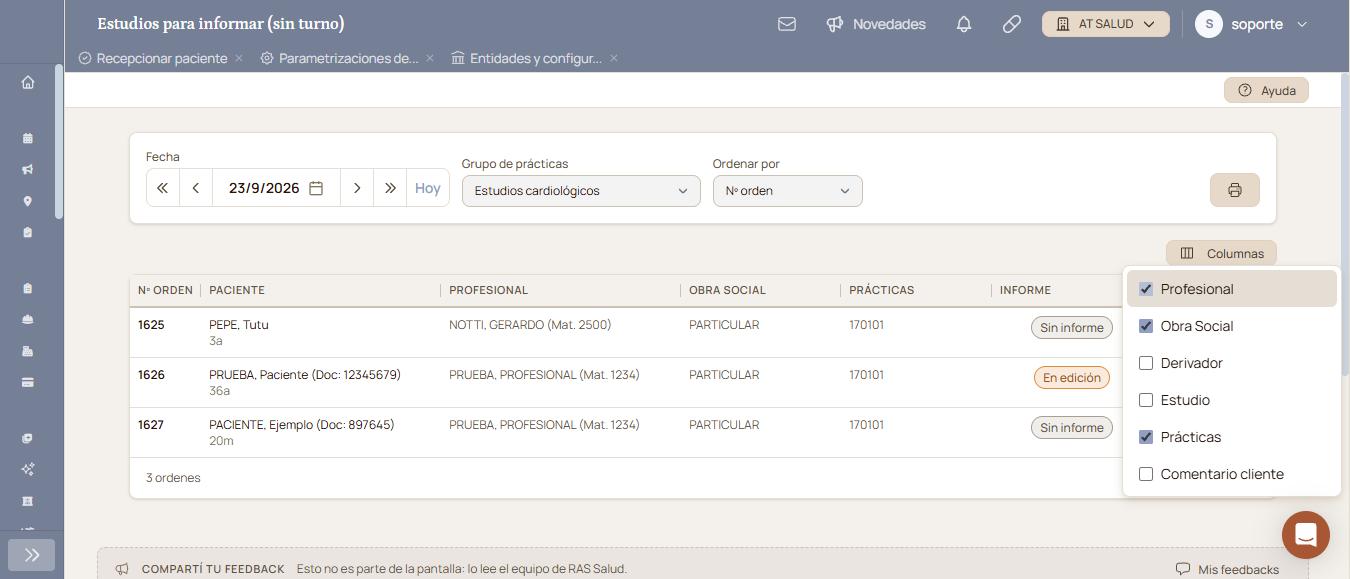
Menú «Columnas» abierto con «Profesional» marcado: el listado suma la columna «PROFESIONAL».

Imprimir la lista del día

Con una fecha y un grupo elegidos, hacé clic en el ícono de la impresora de arriba a la derecha (imprimir la lista completa). Se imprime el listado tal como se ve, con el orden elegido.

Casos y excepciones

Qué pasaQué hacer
El listado dice «No hay estudios para informar con esos filtros.» y la orden existeEl listado muestra las órdenes de la sucursal en la que estás trabajando. Revisá la sucursal, la fecha y el grupo elegidos.
«Grupo de prácticas» muestra solo «— Seleccioná un grupo —»El centro no tiene grupos de prácticas disponibles para esta lista. Pedile al administrador del centro que los configure en «Grupos de Prácticas».
El estudio tiene turnoLos estudios con turno se informan desde «Turnos confirmados».

Si esto no resolvió

Tocá «Ayuda», arriba a la derecha, o escribile a soporte de RAS desde «Compartí tu feedback», al pie de la pantalla, con la fecha, el grupo de prácticas y el número de orden.

Avisos y mensajes frecuentes

  • «No hay estudios para informar con esos filtros.»: ese día y ese grupo no tienen órdenes sin turno para informar en la sucursal actual. Cambiá la fecha o el grupo.
  • «Elegí una fecha y un grupo de prácticas para ver los estudios a informar del día.»: falta elegir el grupo de prácticas. Elegilo en «Grupo de prácticas».
  • «Informe guardado.»: aparece en «Informe de estudio» al tocar «Guardar». El informe queda «En edición».

Pantallas relacionadas

Elevá tu institución médica con orden, confianza y fluidez.

¿Te sirvió esta guía?

Tu opinión es anónima: no guardamos tu nombre ni tu correo.

Compartir esta guía

Enviar por WhatsApp Enviar por correo

¿Te quedaron dudas? Escribinos y te ayudamos.

Guías relacionadas