Consultá las órdenes de pago que te registró tu institución, con su fecha, estado y total.
Actualizado el 30/09/2026
Lo básico
¿Para qué sirve esta pantalla?
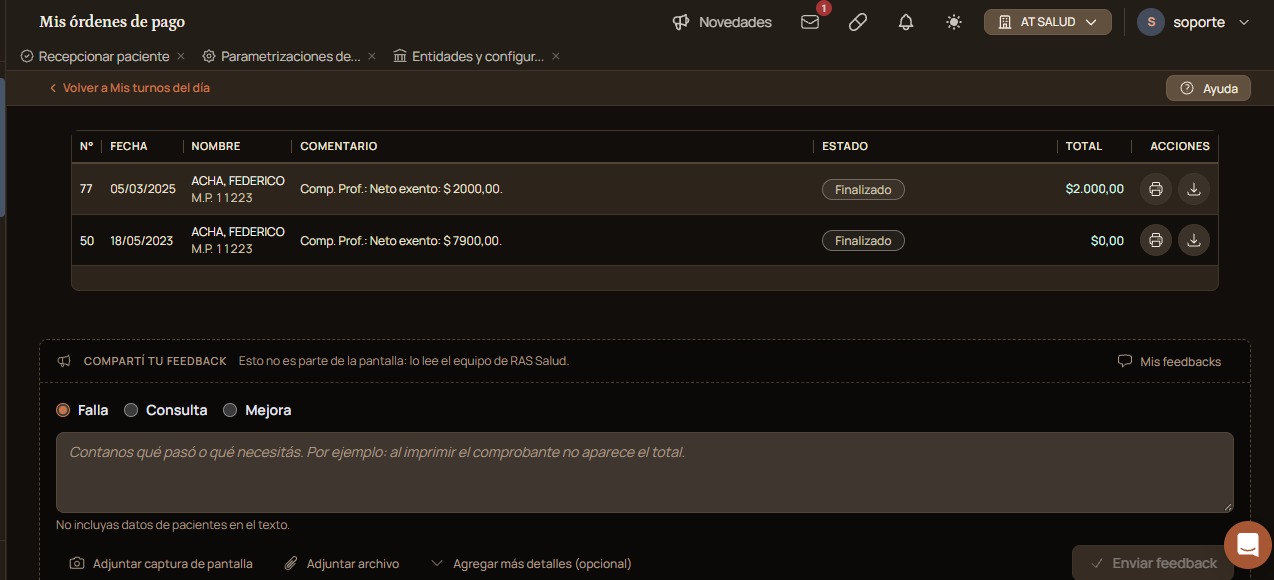
Reúne las órdenes de pago registradas a tu nombre, con su número, fecha, comentario, estado y total. Sirve para saber qué te van a pagar y en qué estado está cada orden.
Cómo se usa, paso a paso
Entrá a «Atención médica › Mis Cobros › Órdenes de pago».
Revisá la tabla: N°, fecha, nombre, comentario, estado, total y acciones.
Si no ves órdenes, la pantalla muestra «No tenés órdenes de pago registradas.»
Verificación: cada orden aparece como un renglón con su estado y total.
Qué significa cada parte
N° y Fecha: número y día de registro de la orden.
Nombre y Comentario: cómo se identifica la orden.
Estado: situación de la orden.
Total: importe de la orden.
Acciones: opciones disponibles para cada orden.
Funciones avanzadas
Casos y excepciones
Situación
Qué pasa
No aparece ninguna orden
Todavía no hay órdenes de pago registradas a tu nombre.
Si esto no resolvió
Escribile a soporte desde el botón «Ayuda» de la pantalla e indicá el aviso que ves.
Avisos y mensajes frecuentes
«No tenés órdenes de pago registradas.»: no hay órdenes a tu nombre.
«Esta funcionalidad requiere el módulo central de tesorería.»: la pantalla depende de ese módulo.
Actualizar preciosSubí o bajá de una vez el precio de venta de varios productos aplicando un porcentaje a los que filtres y tildes. Cada cambio queda registrado en el historial de precios.
Agenda QuirófanosGrilla del día por quirófano para pedir turnos quirúrgicos en un horario libre y seguir cada cirugía por su estado, de la solicitud a la limpieza de la sala.
Ajustes de inventarioCargá el saldo inicial, corregí diferencias de conteo y registrá mermas o vencimientos. Al confirmar el ajuste, el stock se actualiza; el saldo inicial además fija el costo promedio.
Alertas de stockRevisá qué productos están bajo el mínimo, qué lotes están por vencer y cuáles ya vencieron con saldo, para reponer y dar de baja mercadería a tiempo.