RAS Salud Centro de ayuda

Órdenes sin firmar

Listado de las órdenes atendidas por el profesional que todavía no tienen su firma, con filtros por profesional y fechas y acceso directo a la historia clínica de cada una.

Actualizado el 30/09/2026

Lo básico

¿Para qué sirve esta pantalla?

Muestra las órdenes que el profesional atendió y todavía no firmó. Sirve para revisar los pendientes de firma, abrir la historia clínica de cada paciente y firmar. Debajo de la tabla ves el total de órdenes pendientes.
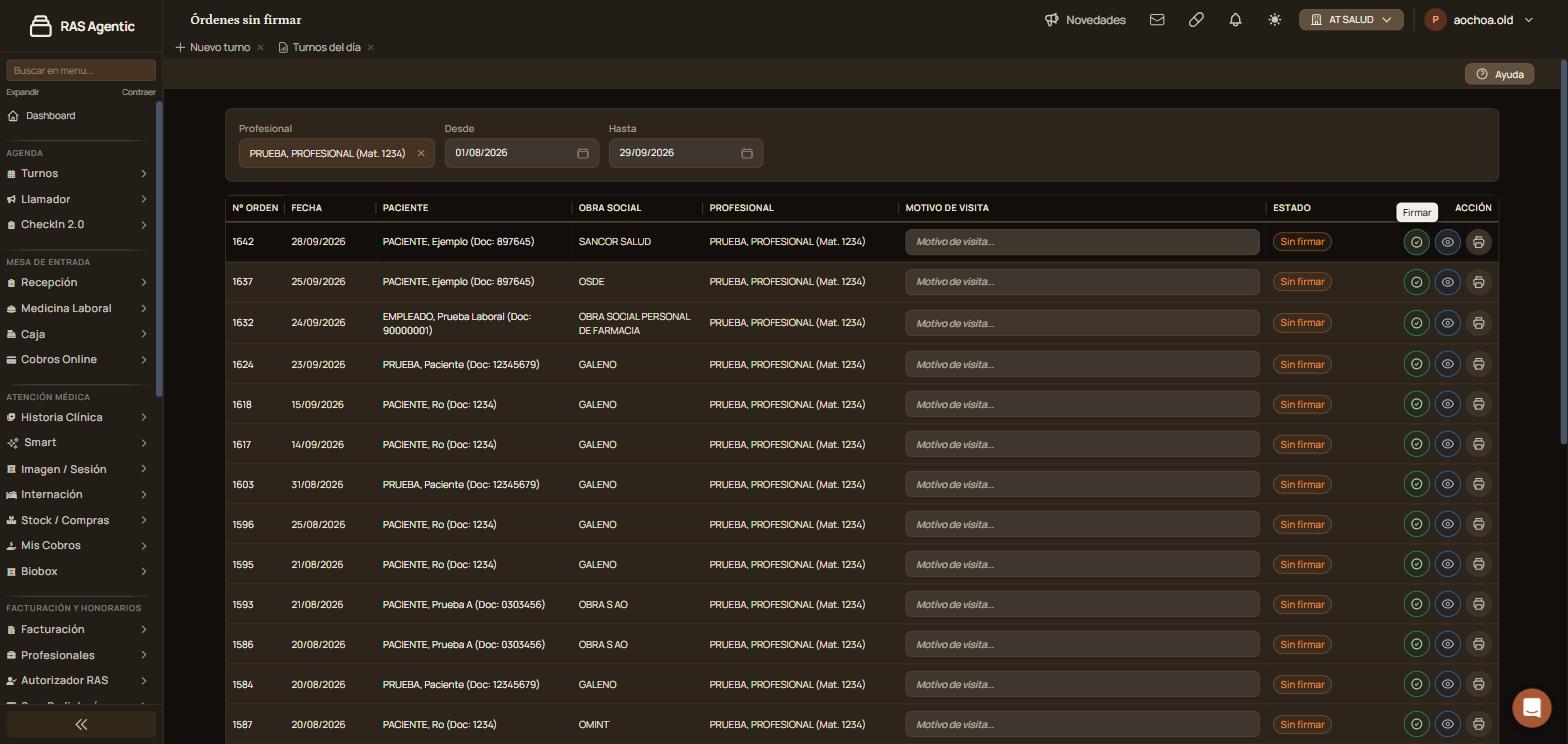
Pantalla Órdenes sin firmar con la tabla de órdenes del profesional, estado Sin firmar y botones Firmar, Ver historia clínica e Imprimir historia clínica

Cómo se usa, paso a paso

  1. Entrá a «Atención médica › Mis Cobros › Órdenes sin firmar».
  2. En «Profesional» elegí quién firma. Si ya viene cargado, dejalo así.
  3. Ajustá «Desde» y «Hasta» para acotar las fechas de las órdenes.
  4. Revisá la tabla. Cada fila muestra el número de orden, la fecha, el paciente, la obra social y el estado «Sin firmar».
  5. Si necesitás controlar la atención antes de firmar, hacé clic en el ojo («Ver historia clínica»).
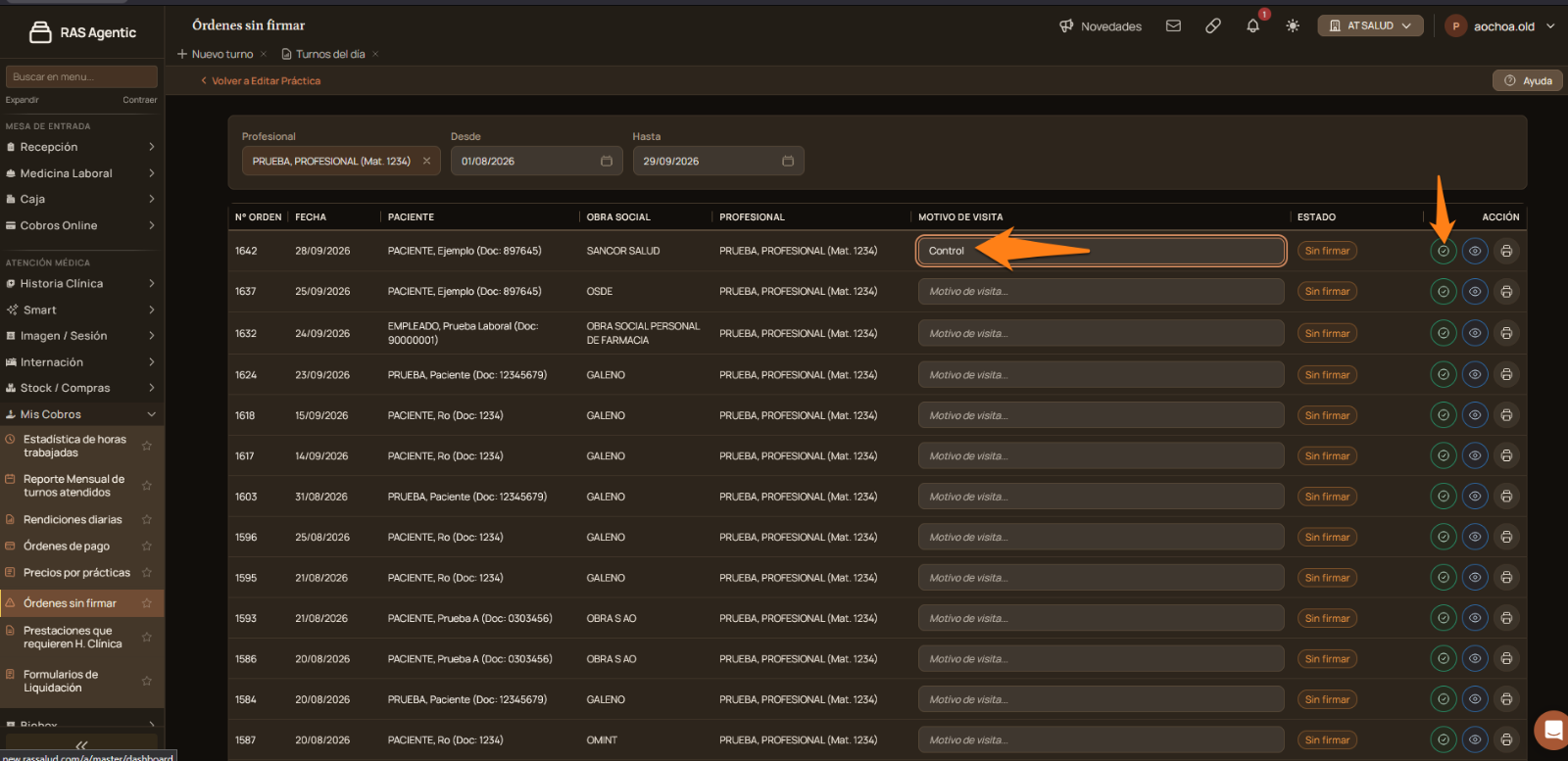
  6. Para firmar, colocá el "Motivo de visita" hacé clic en el botón verde de tilde («Firmar») de la fila.
Completar "Motivo" y firmar

Verificación: al terminar, la orden firmada deja de figurar como «Sin firmar» y baja el número de «Pendientes de firma» del pie de la tabla.

Qué significa cada parte

  • Profesional: profesional cuyas órdenes se listan. Se puede quitar con la cruz para elegir otro.
  • Desde / Hasta: rango de fechas de las órdenes.
  • N° orden, Fecha, Paciente, Obra social: datos de la orden atendida. El paciente aparece con su documento.
  • Motivo de visita: campo de texto de cada fila para anotar el motivo de la visita.
  • Estado: «Sin firmar» mientras la orden está pendiente.
  • Acción: tres botones por fila: «Firmar», «Ver historia clínica» e «Imprimir historia clínica».
  • Pendientes de firma: total de órdenes del listado, al pie de la tabla.

Funciones avanzadas

Ver la historia clínica desde el listado

El ojo abre la historia clínica del paciente en la misma pestaña. Arriba a la izquierda aparece el vínculo «Volver a Órdenes sin firmar» para regresar al listado con los mismos filtros.

Imprimir la historia clínica

El botón con la impresora («Imprimir historia clínica») prepara la historia clínica del paciente para imprimirla desde la pantalla de su historia.

Casos y excepciones

SituaciónQué pasa
No ves órdenesAmpliá el rango de «Desde» y «Hasta» o revisá que el profesional elegido sea el correcto.
Ves órdenes de un solo profesionalEl filtro «Profesional» viene cargado con quien inició sesión. Quitalo con la cruz para elegir otro.
Hacés clic en «Firmar» y la fila sigue igualRecargá la pantalla y revisá el estado. Si sigue «Sin firmar», avisá a soporte con el número de orden.

Si esto no resolvió

Escribile a soporte desde el botón «Ayuda» de la pantalla e indicá el número de orden.

Próximo paso

Una vez firmadas las órdenes, seguí con la liquidación en Formularios de Liquidación.

Avisos y mensajes frecuentes

  • «Pendientes de firma: N orden(es)»: total de órdenes que siguen sin firma con los filtros elegidos.

Pantallas relacionadas

Elevá tu institución médica con orden, confianza y fluidez.

¿Te sirvió esta guía?

Tu opinión es anónima: no guardamos tu nombre ni tu correo.

Compartir esta guía

Enviar por WhatsApp Enviar por correo

¿Te quedaron dudas? Escribinos y te ayudamos.

Guías relacionadas